1、方法一:按住Ctrl+O键打开你要调整色相/饱和度的图片,或者点击软件左上角的『文件』-『打开』;

2、点击软件左上角的『图像』-『调整』-『色相饱和度』,或者直接按快捷键Ctrl+U;

3、选择要调整的色彩范围,根据需要调整色相、饱和度、明度的各项参数,调整好后点击右上角的『确定』即可。

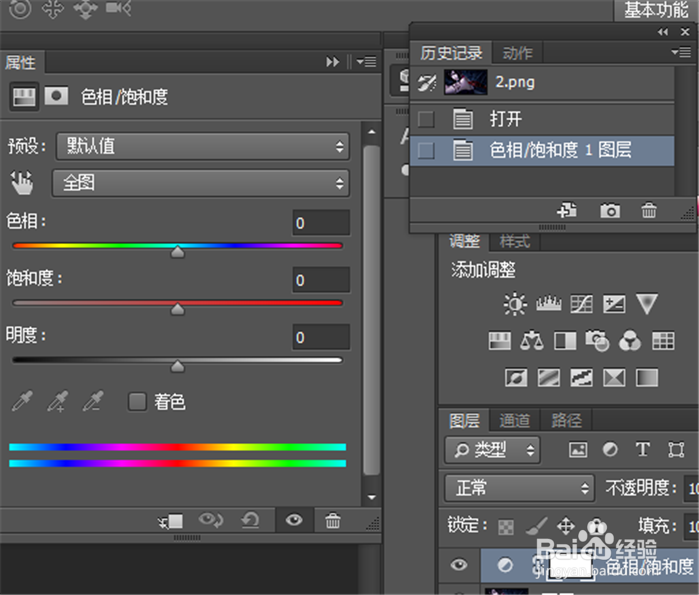
4、方法二:打开图片后,点击图层下方的调整图层;

5、在弹出选项中点击『色相/饱和度』;

6、选择要调整的色彩范围,根据需要调整色相、饱和度、明度的各项参数,调整好后保存图片即可。

时间:2026-04-21 19:34:40
1、方法一:按住Ctrl+O键打开你要调整色相/饱和度的图片,或者点击软件左上角的『文件』-『打开』;
2、点击软件左上角的『图像』-『调整』-『色相饱和度』,或者直接按快捷键Ctrl+U;
3、选择要调整的色彩范围,根据需要调整色相、饱和度、明度的各项参数,调整好后点击右上角的『确定』即可。
4、方法二:打开图片后,点击图层下方的调整图层;
5、在弹出选项中点击『色相/饱和度』;
6、选择要调整的色彩范围,根据需要调整色相、饱和度、明度的各项参数,调整好后保存图片即可。
