pr外滑工具在哪?怎么使用外滑工具裁剪视频?

 时间:2026-02-14 18:08:28

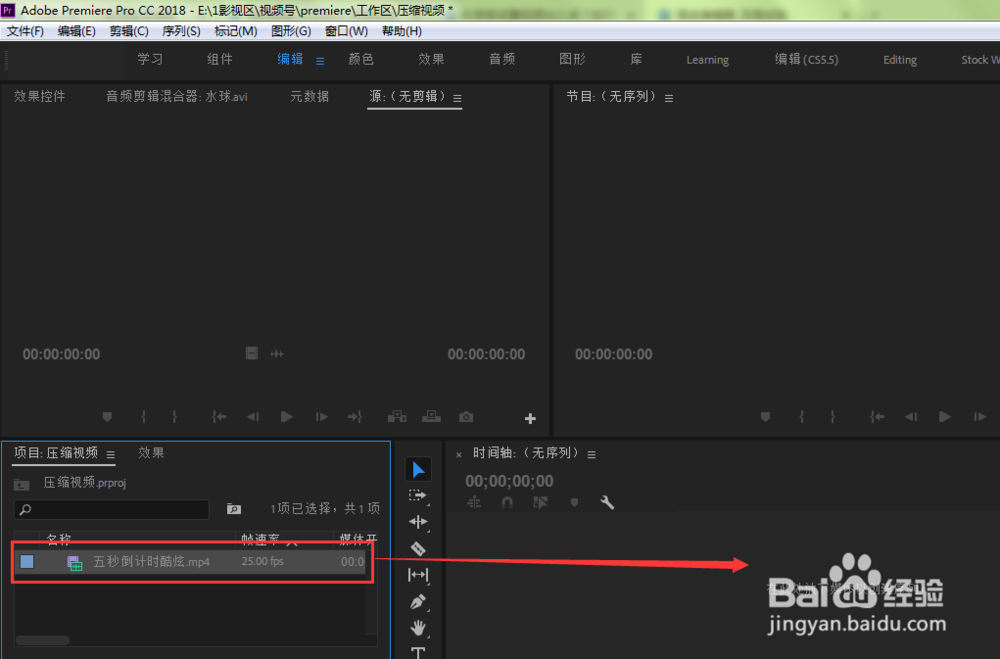
1、我们打开电脑上的PR剪辑软件,在素材面板中双击鼠标左键,导入视频素材

pr外滑工具在哪?怎么使用外滑工具裁剪视频?

2、将导入的视频拖入到右侧的时间轴面板上面

pr外滑工具在哪?怎么使用外滑工具裁剪视频?

3、鼠标左键双击时间轴上的视频

pr外滑工具在哪?怎么使用外滑工具裁剪视频?

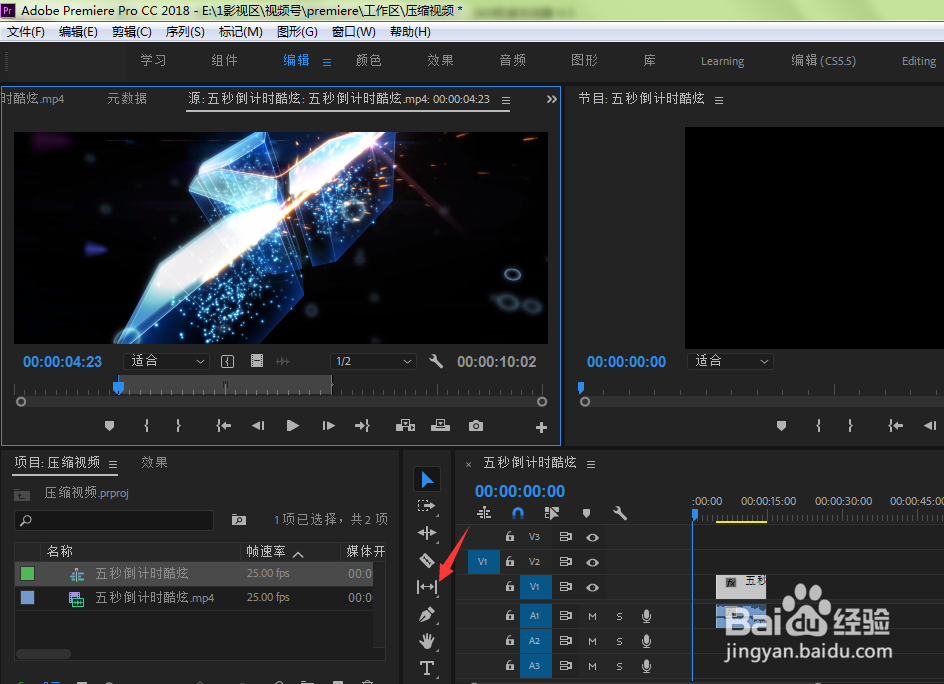
4、在界面左上角源视频面板中,滑动视频滑块确定视频的出入点

注意:不知道怎么操作的童鞋,可以点击下方的链接,参考笔者的《Pr怎样设置视频出入点?如何使用pr滑块?》

pr外滑工具在哪?怎么使用外滑工具裁剪视频?

5、这时,点击下方工具栏上面的【外滑工具】

pr外滑工具在哪?怎么使用外滑工具裁剪视频?

6、将鼠标光标放到时间轴上的视频,按住鼠标左键,向左或者向右滑动,可以在当前设置的时间长度中向前或者向后截取视频内容

pr外滑工具在哪?怎么使用外滑工具裁剪视频?

7、如下图所示,使用外滑工具之后,视频上会有正负时间点的标识,表示向后向前移动了视频内容

pr外滑工具在哪?怎么使用外滑工具裁剪视频?

  • Pr如何调音量
  • Premiere时间轴怎么添加区域标记?
  • 如何在premiere里添加视频效果
  • pr如何改变视频尺寸
  • pr怎么导入mogrt文件
  • 热门搜索
    荆门旅游景点大全 东莞有哪些旅游景点 南京有哪些旅游景点 广州旅游网 江西有哪些旅游景点 安徽宣城旅游 苏州旅游节 出国旅游签证办理流程 梵蒂冈旅游攻略 8月份去哪里旅游好