1、为了方便初学者学习和理解,教程以下列数据为例。

2、选择B1单元格。

3、选择菜单栏中的插入。

4、找到并单击符号命令。

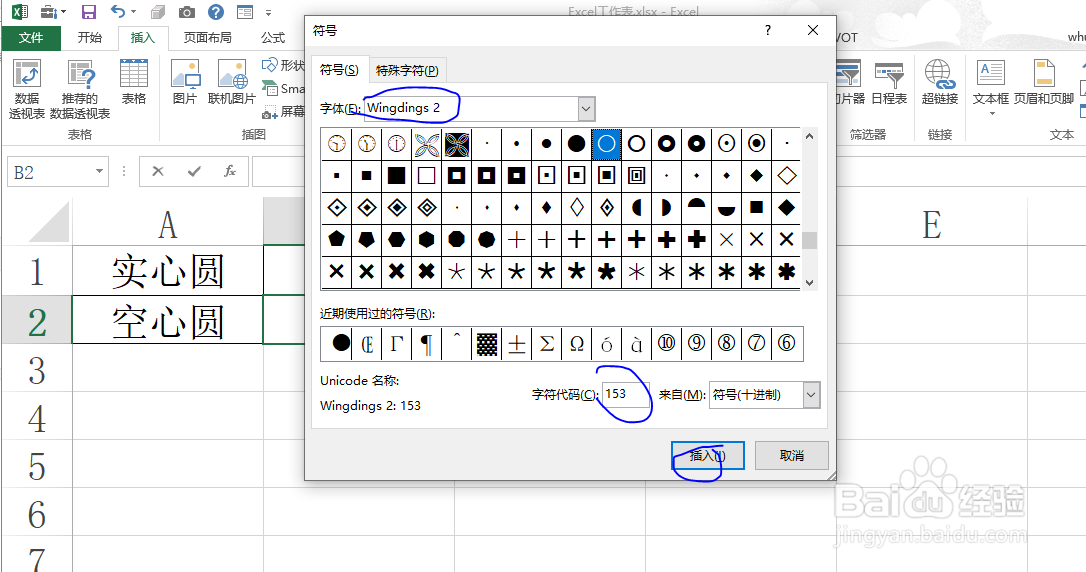
5、选择Wingdings 2,在字符代码中输入152,然后单击插入即可实现输入实心圆。

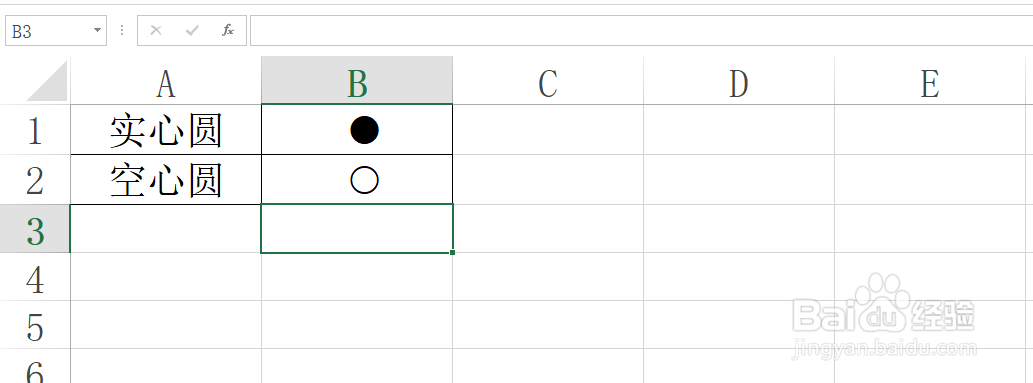
6、同理,步骤2选择B2单元格,步骤5字符代码输入153,其他步骤一样,即可实现输入空心圆,如图所示。
时间:2026-04-21 15:27:29
1、为了方便初学者学习和理解,教程以下列数据为例。
2、选择B1单元格。
3、选择菜单栏中的插入。
4、找到并单击符号命令。
5、选择Wingdings 2,在字符代码中输入152,然后单击插入即可实现输入实心圆。
6、同理,步骤2选择B2单元格,步骤5字符代码输入153,其他步骤一样,即可实现输入空心圆,如图所示。
