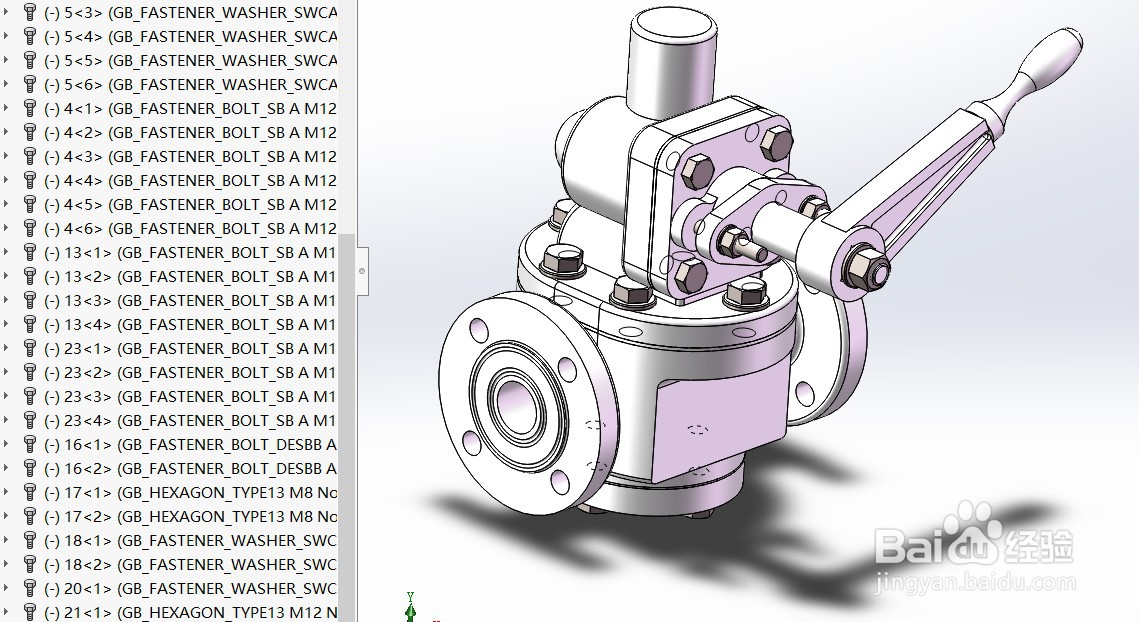
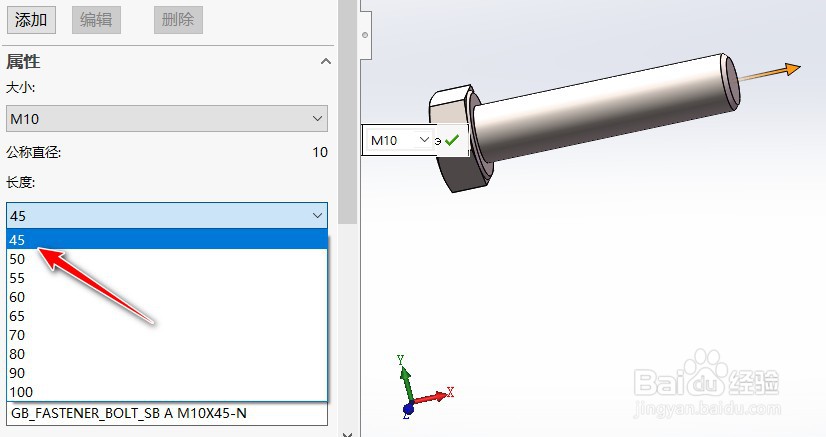
1、此处以螺栓为例,如下图插入了一个M10的螺栓,但长度最小是45,我想要长度为35的螺栓,那就要修改标准件的尺寸了
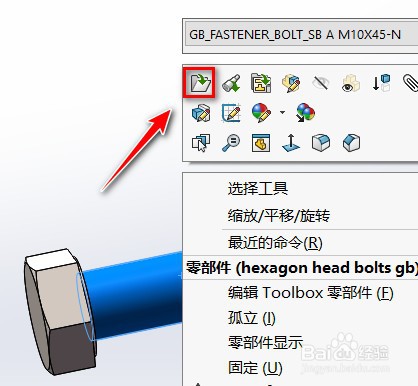
2、先就选最小长度为45的螺栓,打钩确定吧,然后选中螺栓【右击】,选择【打开零件】
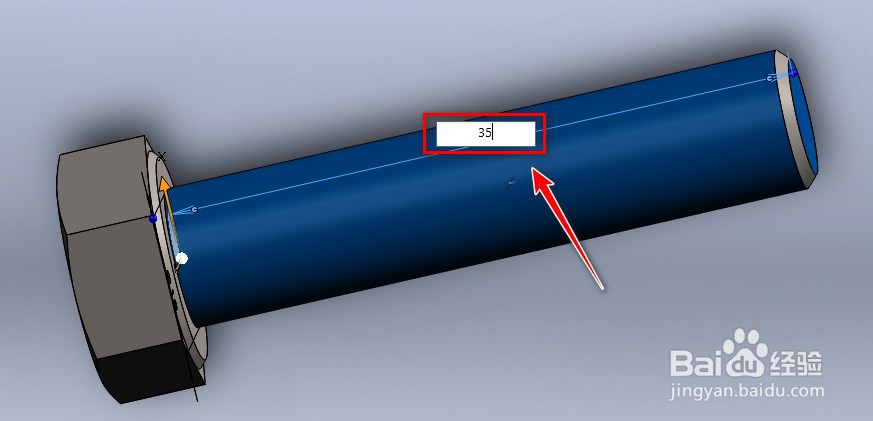
3、双击螺栓零件,单击45这个尺寸,将45修改为35
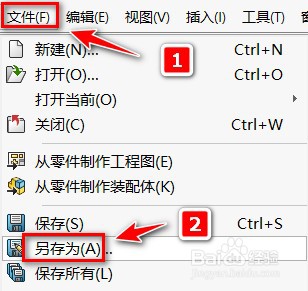
4、依次选择【文件】>>>【另存为】,将修改后的零件另存一份即可(建议保存到你所要装配的全部零件所在的文件夹里面,不要随意保存,到时候会找不到滴)
5、单击【齿轮图标下三角】,选择【选项】
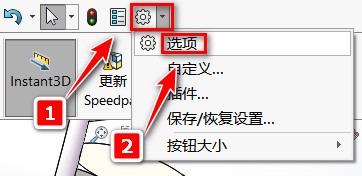
6、选择【异型孔向导/Toolbox】,取消勾选【将此文件夹设为Toolbox零部件的默认搜索位置】(此处是重点,一定要取消勾选【将此文件夹设为Toolbox零件的默认搜索位置】,不然你装配后保存,下次再打开,你会发现你修改的标准件竟然被替换为原来的标准件了,我之前改了几十个标准件的装配体,一打开整个人都懵了,血的教训啊)

7、将你修改的标准件插入装配体中就OK啦,撒花!