1、在苹果的 App Store 应用商店里有很多音乐软件,可供我们免费下载,这里以个人经常使用的“QQ音乐”为例。

2、个人通常会直接在 QQ音乐 里搜索自己想要的歌曲,然后点击下载。
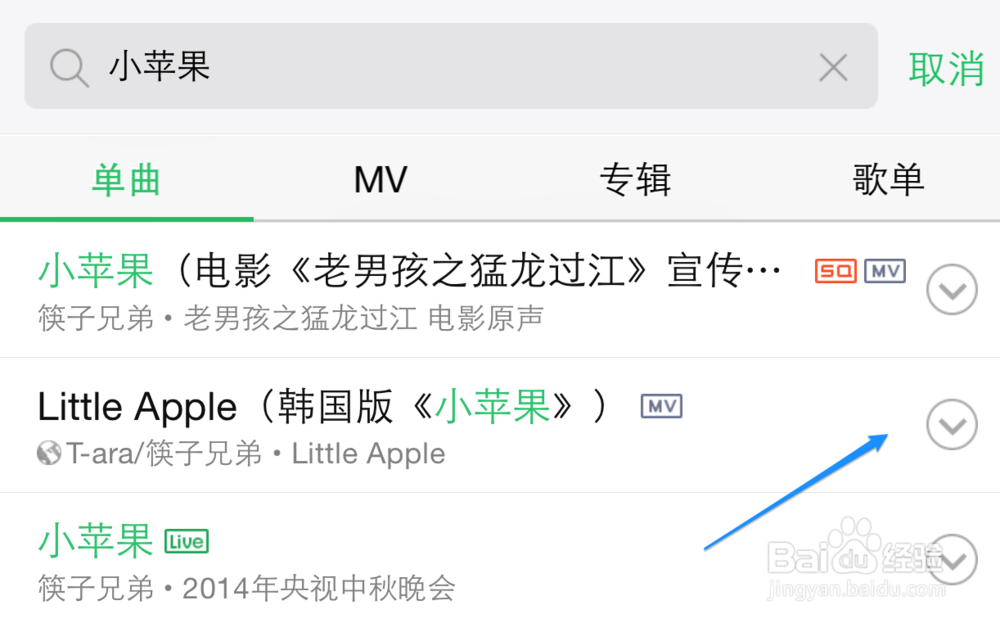
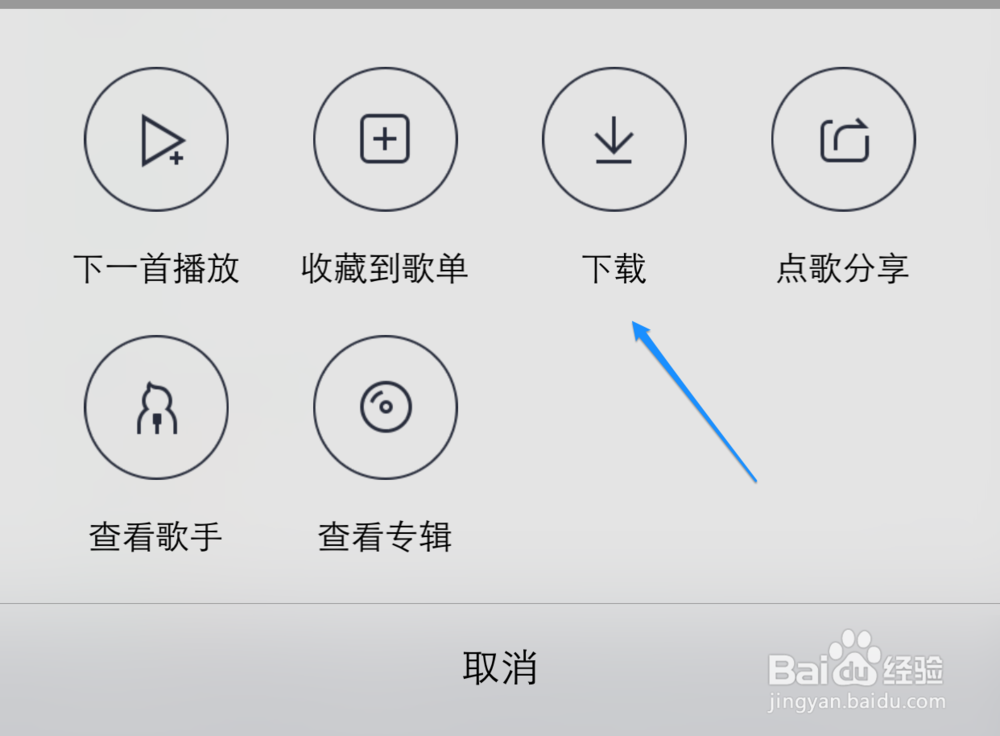
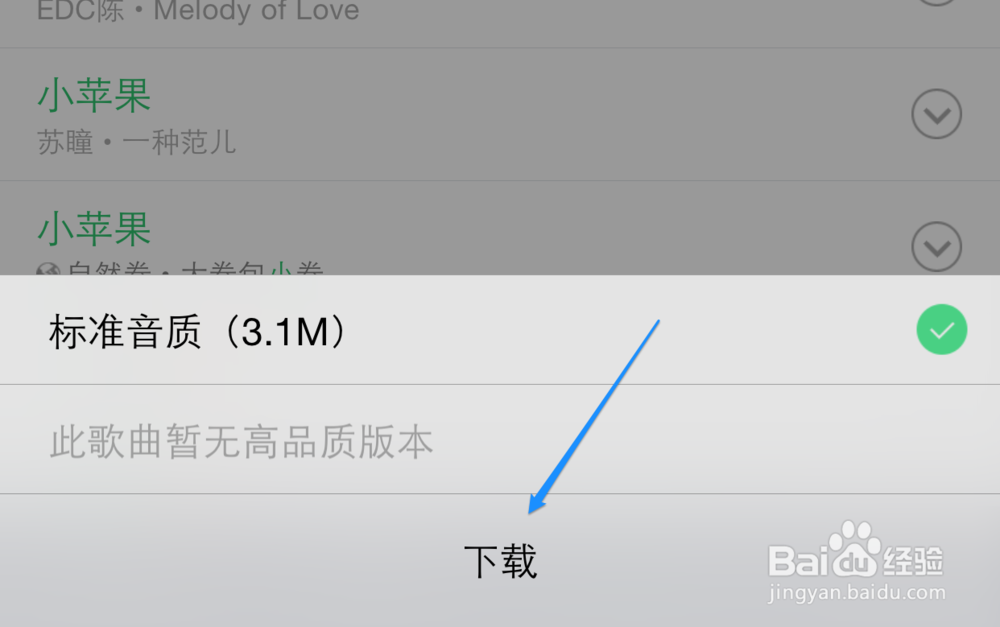
3、接着再选择要下载的音乐质量格式,即可下载。
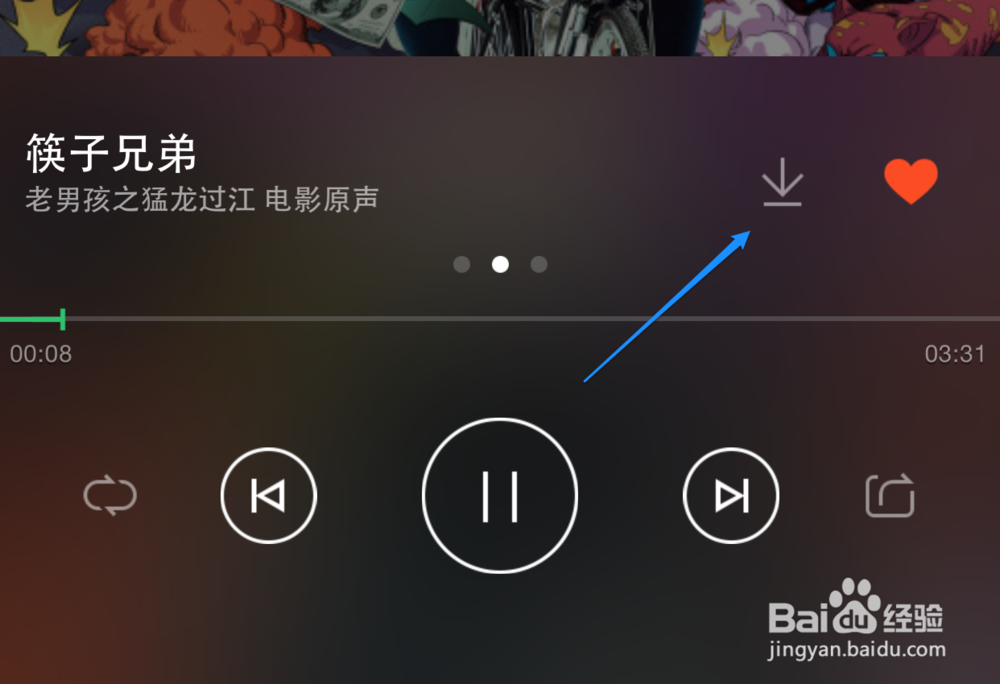
4、当然在音乐的播放界面中,也可以直接点击“下载”按钮。
5、同样地,随后选择要下载的音乐质量格式,再点击“下载”按钮即可。

6、用这种方式来在 iPhone6 上下载音乐,比较方便,不需要借助电脑,直接下载,适合一般的小伙伴。
1、当然有的小伙伴在电脑上放了好多歌曲,只需要从电脑上把自己喜欢的歌曲下载到 iPhone 上即可。在电脑上有很多软件都可以将歌曲下载到 iPhone 上,如苹果自家的 iTunes 、又比如 iTools 或 PP助手等,这里以 PP 助手为例,可以百度搜索免费下载安装。
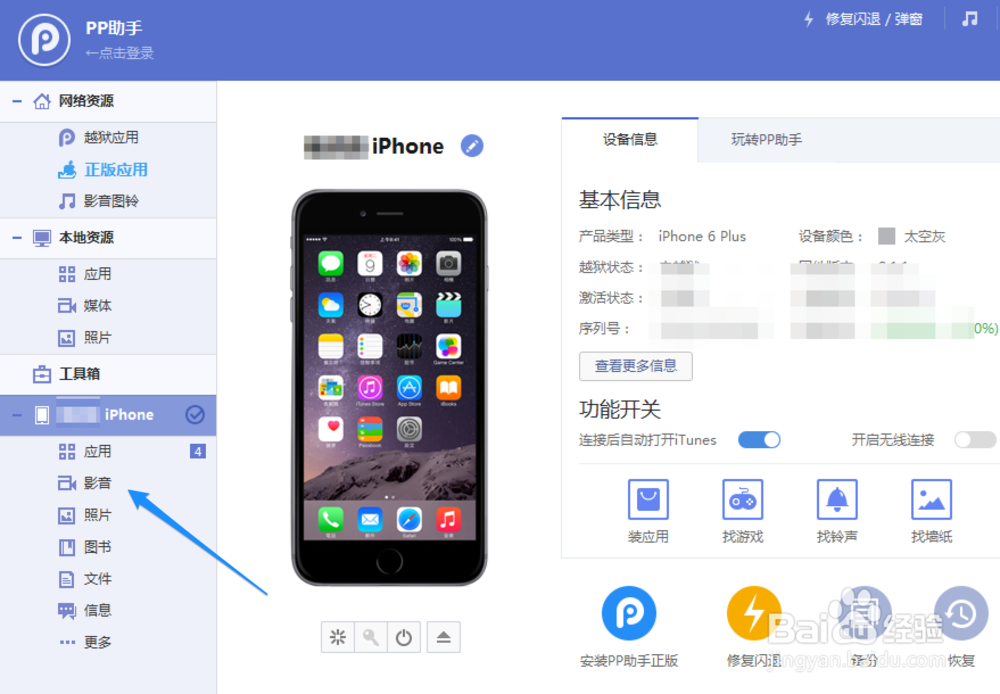
2、在电脑上准备好了软件以后,接下来请把 iPhone 与电脑用原装的数据线连接起来,当识别到了我们的 iPhone 手机以后,请点击左侧导航栏中的“影音”一栏。
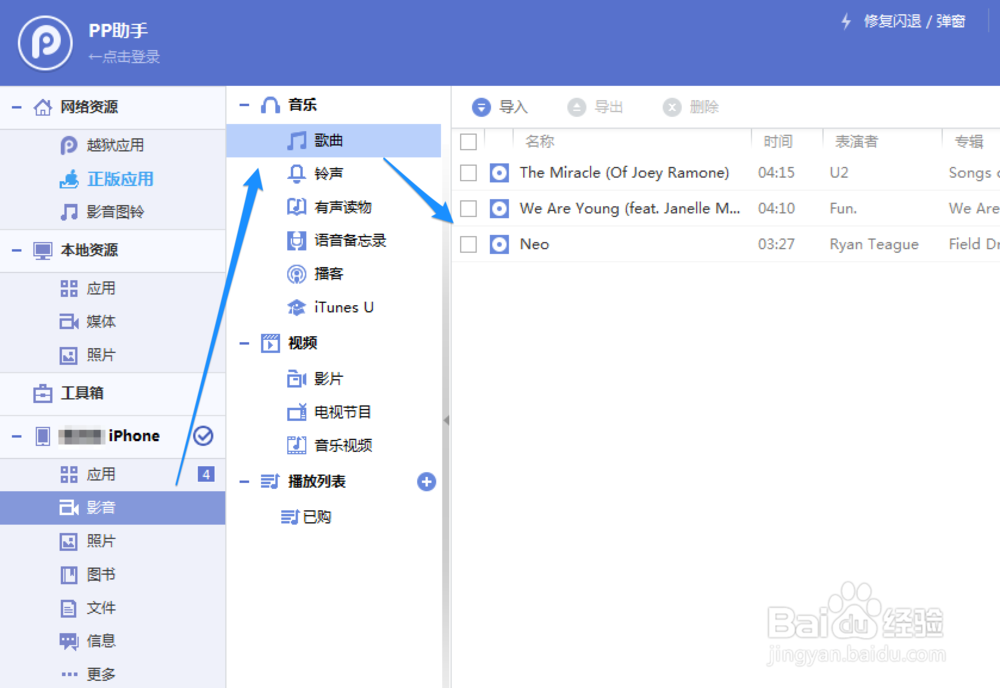
3、在影音栏目中的“歌曲”列表中,可以看到当前 iPhone 手机上的音乐,如图所示
4、接下来请点击歌曲列表上方的“导入”按钮,然后可以选择单独的歌曲文件或是包含有歌曲文件的文件夹,这里以导入单首歌曲到 iPhone 为例 。
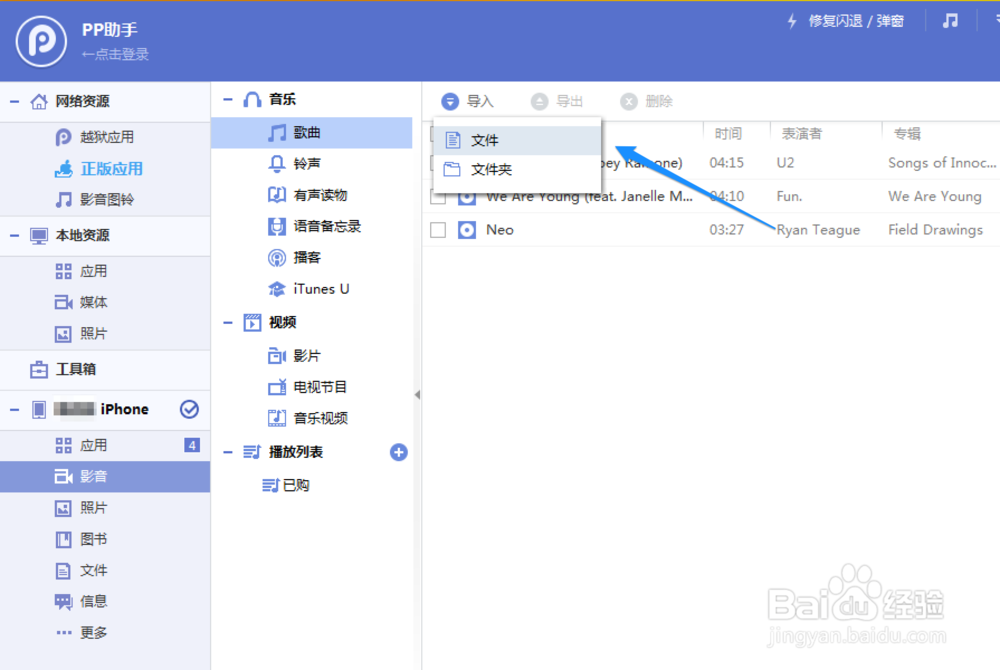
5、随后选择电脑上的音乐文件,点击“打开”按钮。
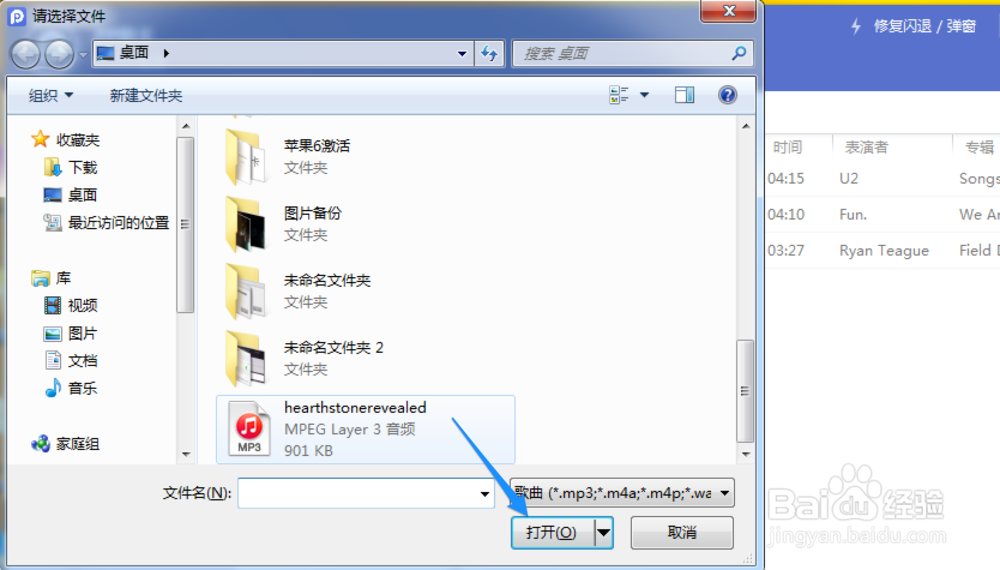
6、接着请等待 PP 助手把歌曲下载到 iPhone 上,当完成以后会在窗口底部提示我们。
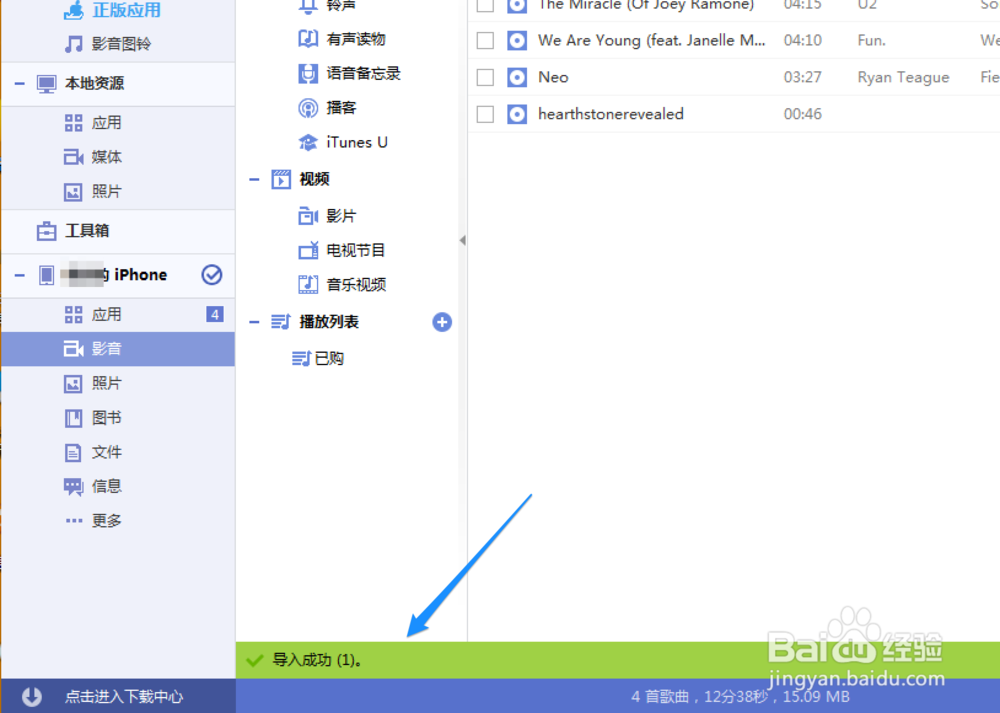
7、随后我们在 iPhone 手机上打开“音乐”应用,在歌曲列表里可以找到我们刚刚从电脑上下载的歌曲,如图所示

