1、首先我们打开自己的Ubuntu Kylin 14.10系统,然后选择系统左侧的优客助手,点击打开。
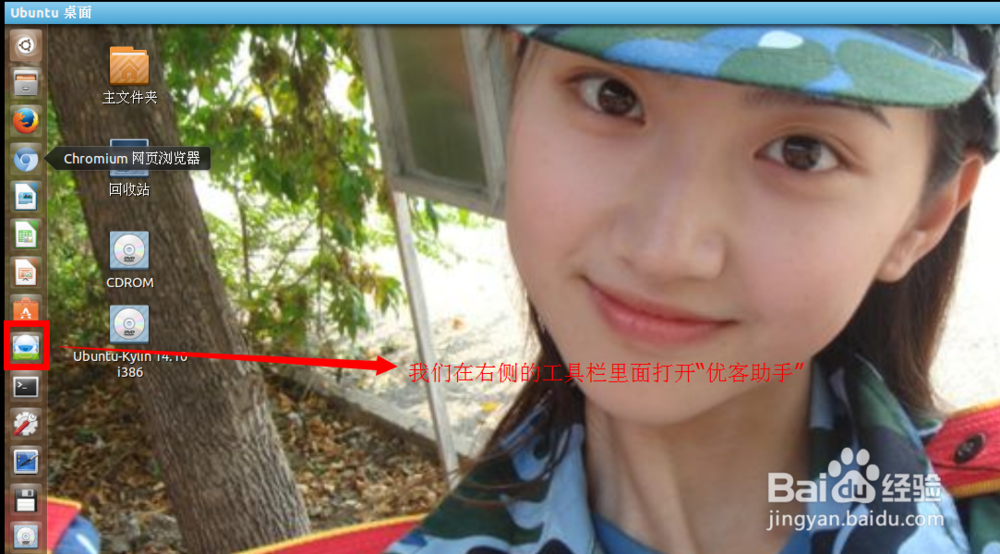
2、在首页,我们可以看到有一个“一键扫描”,我们选择好,我们需要清理的项目之后,点击“一键扫描”。

3、扫描完成以后,我们点击一键清理开始清理垃圾。大家都知道Ubuntu是一个很安全的系统,他的很多步骤都必须要root用户才能够完成,这里也一样,我们必须输入root账户的密码之后,才能够进行清理的工作。清理完成时,会有一个提示“一键清理完毕”。


4、当然和Windows一样,“一键扫描”不能够很完全的将垃圾全部扫出来。这里我们可以选择系统清理。
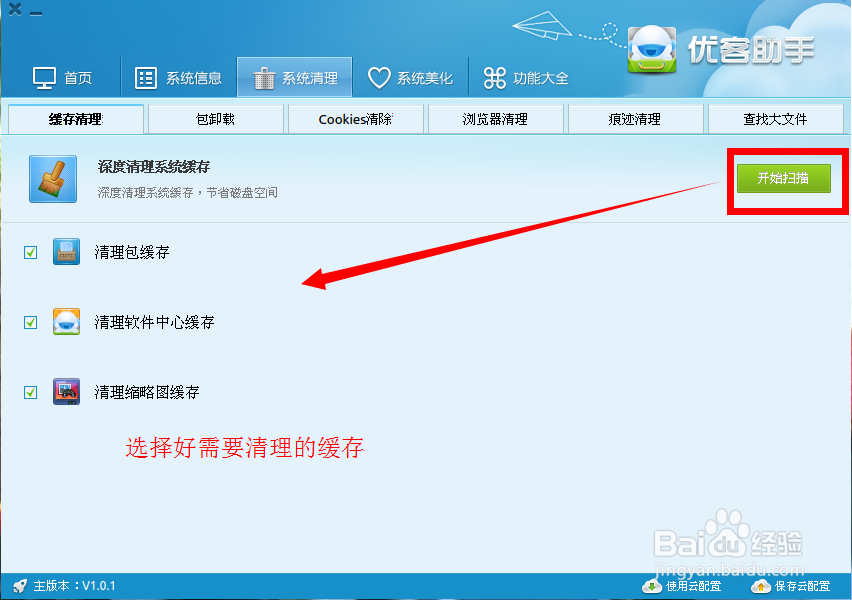
5、缓存清理。我们直接选择好要深度清理的系统缓存的项目,点击“开始扫描”。扫描完成之后,和上面一键清理一样,输入root账户的密码后,清理开始。
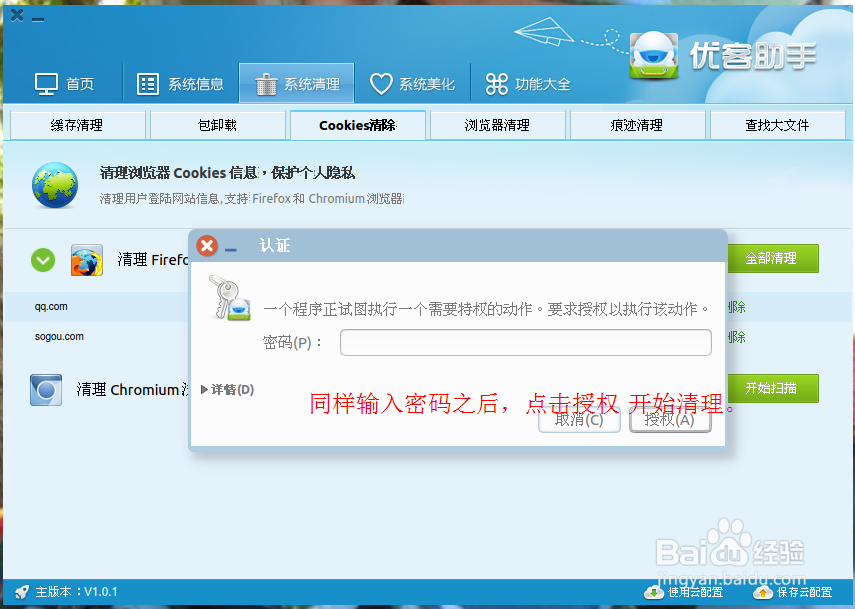
6、Cookies清理。大家都知道,Cookies是记录了很多个人信息的东西,这里可以点击Cookies清理,然后点击开始扫描,扫描完成以后,点击清理,输入root密码之后,开始清理。保证你的个人隐私的安全。
7、最后我们需要进行浏览器的清理。浏览器用久了之后,就会产出很多缓存,不清理会很占有空间,这是我们不愿意看到的。所以我们在浏览器清理一栏里面,选择开始扫描,输入密码之后,点击开始清理。完成对浏览器的清理工作。

1、以上内容完全原创,如果帮助到了你,请你点击“投票”支持我,你的支持,才是我前进的最大动力。

2、如果你对这篇经验有任何建议或者疑问,请你在下方的留言区,留言给我,我们共同讨论,共同进步。学习是无止境的,前进的路很漫长,我们必须坚定好自己的步伐才能走得更远。
