solidworks如何绘制梯形凸台

 时间:2026-04-23 15:18:33

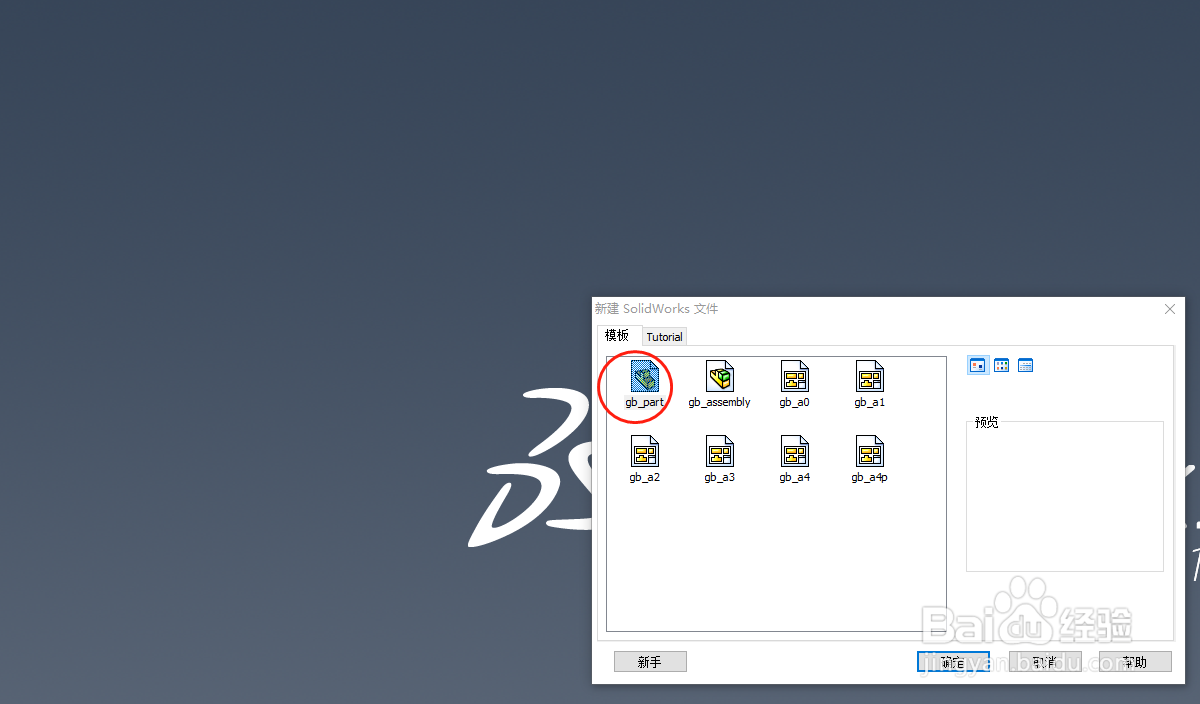
1、第一步,打开软件进入solidworks工作界面,新建一个零件,进入绘图界面;
solidworks如何绘制梯形凸台

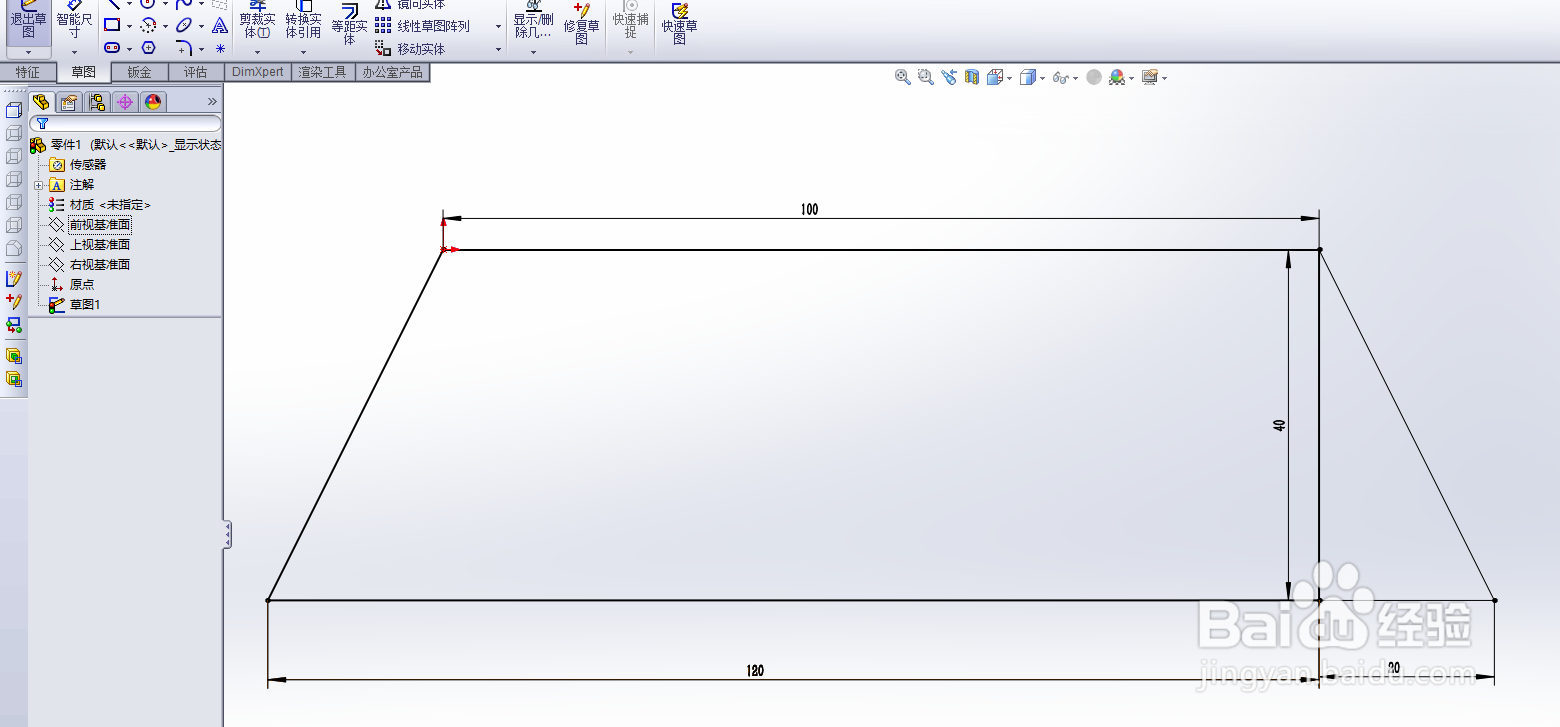
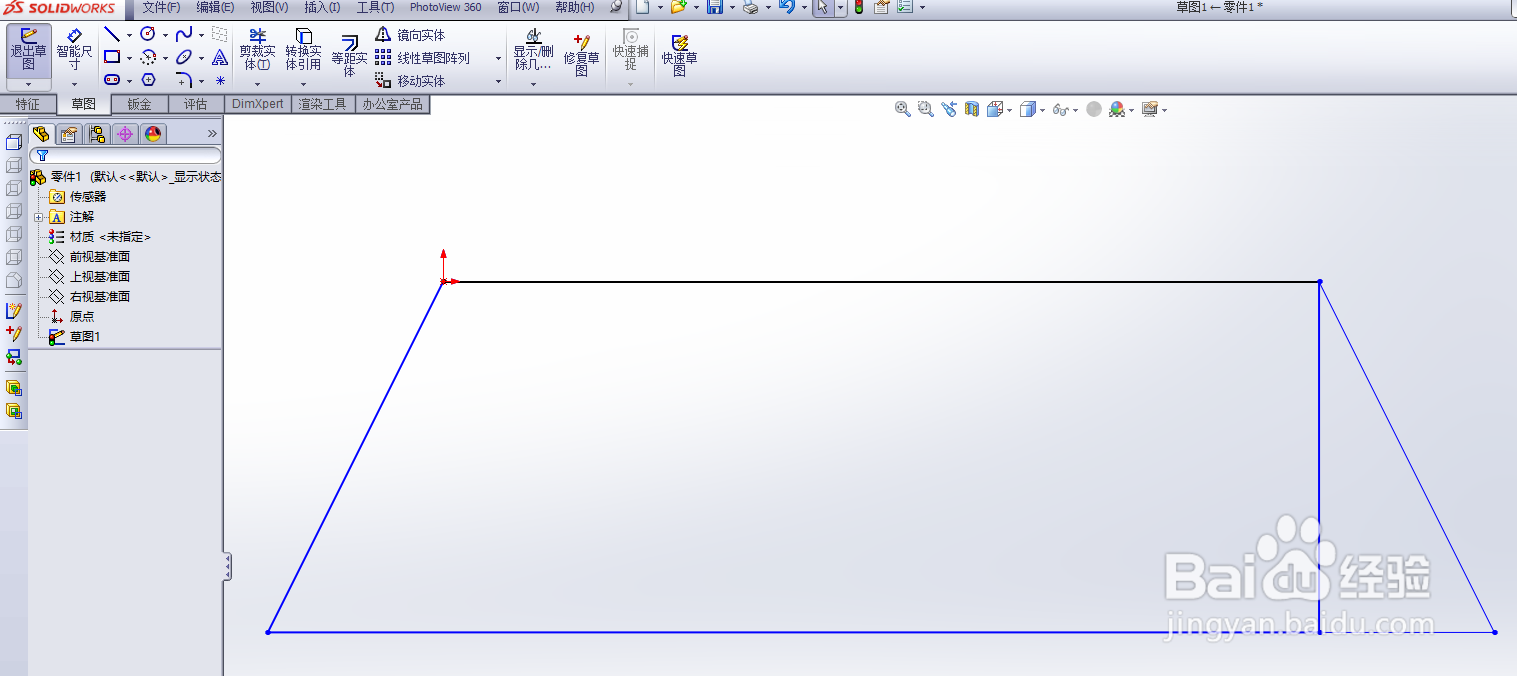
2、第二步,利用草图工具-矩形,绘制梯形,上下底边长分别是100mm,140mm,高40mm;
solidworks如何绘制梯形凸台

3、第三步,利用智能尺寸标注各个线段尺寸;

solidworks如何绘制梯形凸台

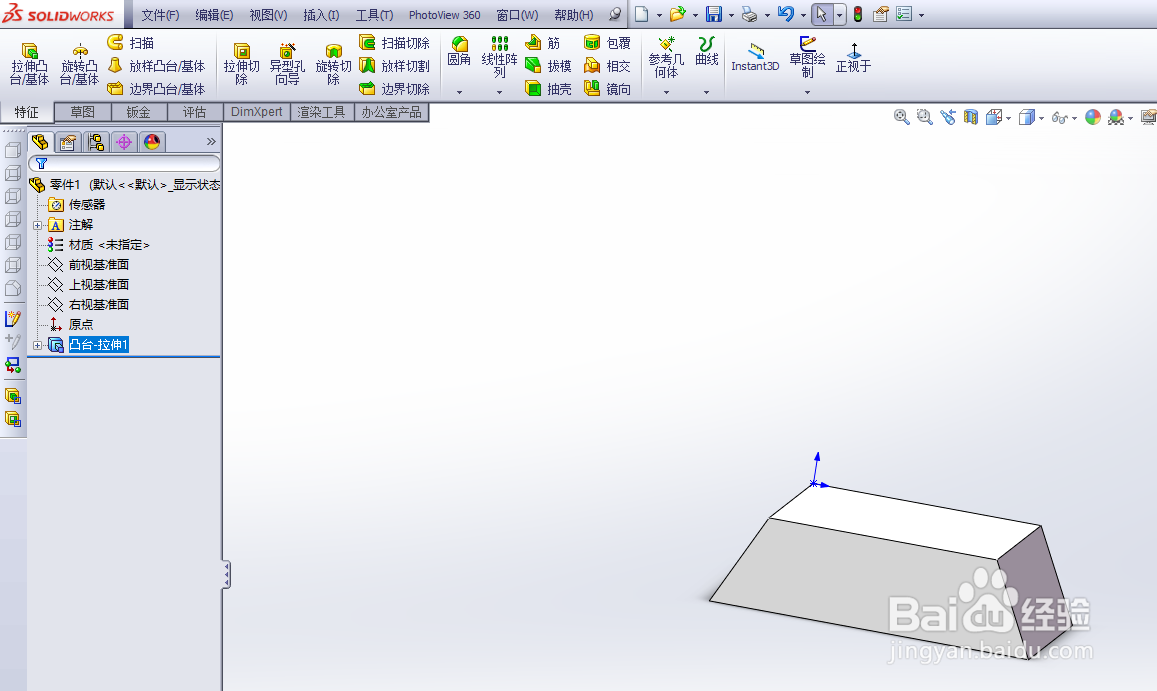
4、第四步,利用拉伸凸台/基体命令,拉伸深度设置为30mm,

solidworks如何绘制梯形凸台

5、第五步,点击右上角的绿色对勾,即可完成绘制;

solidworks如何绘制梯形凸台

1、1.打开软件进入solidworks工作界面,新建一个零件,进入绘图界面;

2.利用草图工具-矩形,绘制梯形,上下底边长分别是100mm,140mm,高40mm;

3.利用智能尺寸标注各个线段尺寸;

4.利用拉伸凸台/基体命令,拉伸深度设置为30mm,

5.点击右上角的绿色对勾,即可完成绘制;

solidworks如何绘制梯形凸台

  • solidworks怎么移动零件
  • solidworks怎么标注角度
  • SolidWorks怎么移动实体
  • SolidWorks怎么修改画好的模型尺寸
  • SolidWorks怎么进行拔模操作
  • 热门搜索
    重庆周边旅游景点大全 镇江旅游 东南亚旅游 假期旅游 陕西旅游 安徽旅游 张家界旅游景点 南湖国旅游官网 西沙群岛旅游 出境旅游