1、登录问卷网,查看完成的问卷调查。


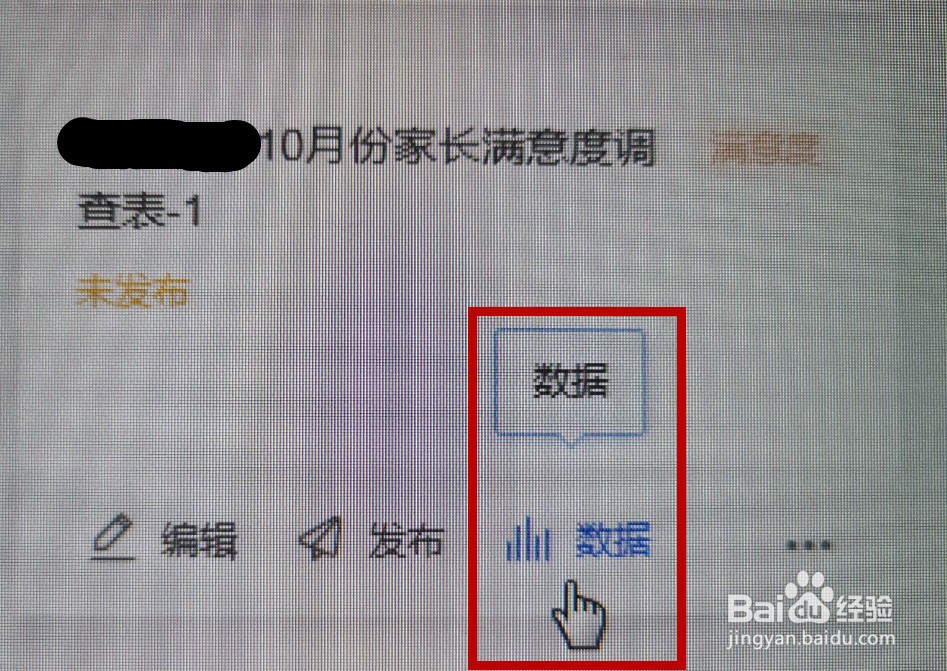
2、鼠标放在下发,点击【问卷】下方的【数据】。
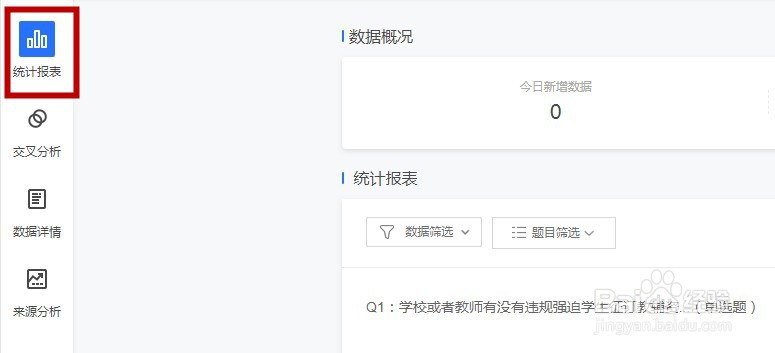
3、选择左上方【统计报表】,可以看到右边有【导出】栏。

4、点击【导出】,可以看到默认的导出数据格式。选择【统计报表】
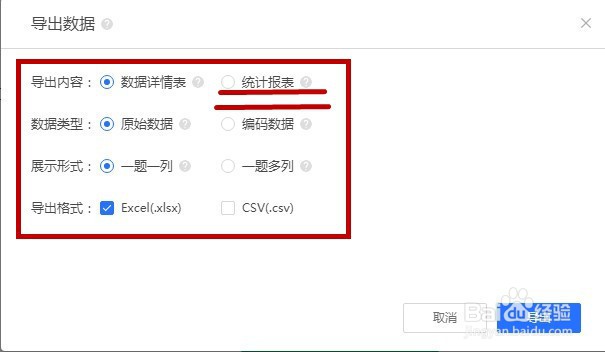
5、导出内容选择【统计报表】,导出格式选择【Word】,最后点击【导出】。

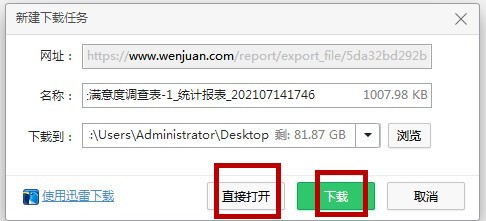
6、等待缓冲下载时间,弹出页面后,点击【下载】或者【直接打开】,然后解压缩文件,看Word版本的统计数据非常直观,可以直接打印出来,任务完成了。
时间:2026-04-22 08:04:01
1、登录问卷网,查看完成的问卷调查。
2、鼠标放在下发,点击【问卷】下方的【数据】。
3、选择左上方【统计报表】,可以看到右边有【导出】栏。
4、点击【导出】,可以看到默认的导出数据格式。选择【统计报表】
5、导出内容选择【统计报表】,导出格式选择【Word】,最后点击【导出】。
6、等待缓冲下载时间,弹出页面后,点击【下载】或者【直接打开】,然后解压缩文件,看Word版本的统计数据非常直观,可以直接打印出来,任务完成了。
