ps怎么调出动画时间轴

 时间:2026-03-02 01:27:00

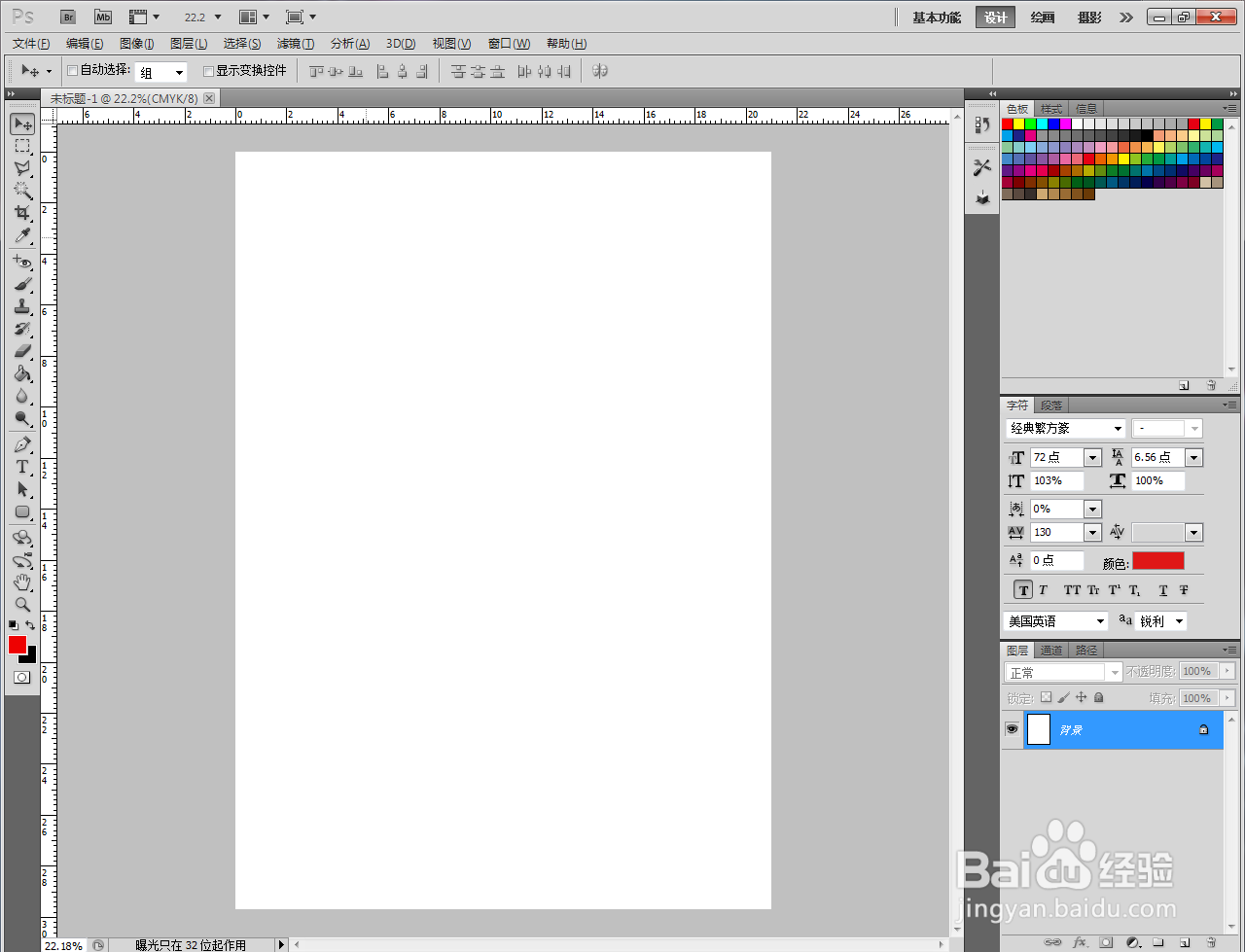
1、打开Adobe Photoshop CS5软件

ps怎么调出动画时间轴

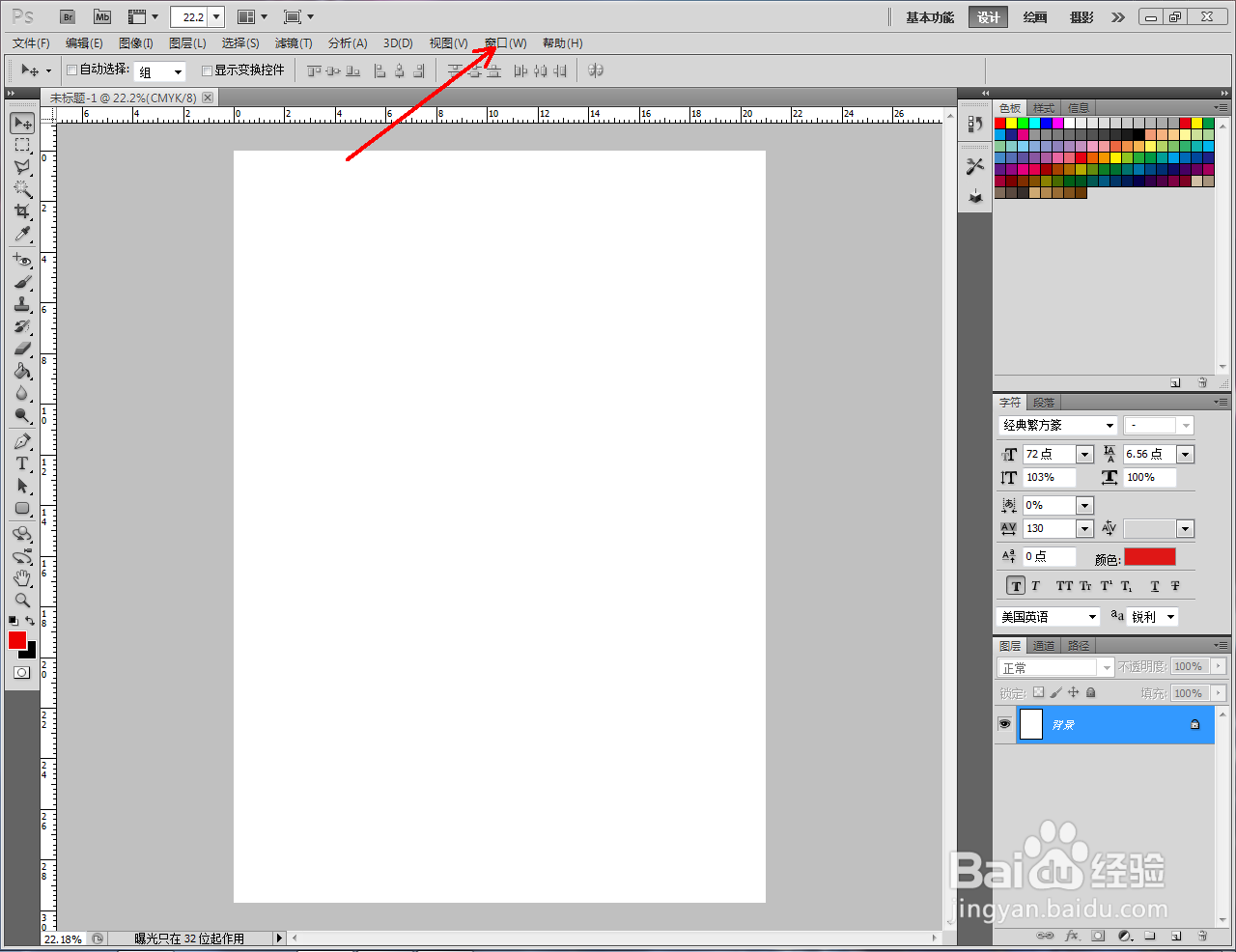
2、点击菜单栏中的窗口,弹出窗口选项栏

ps怎么调出动画时间轴

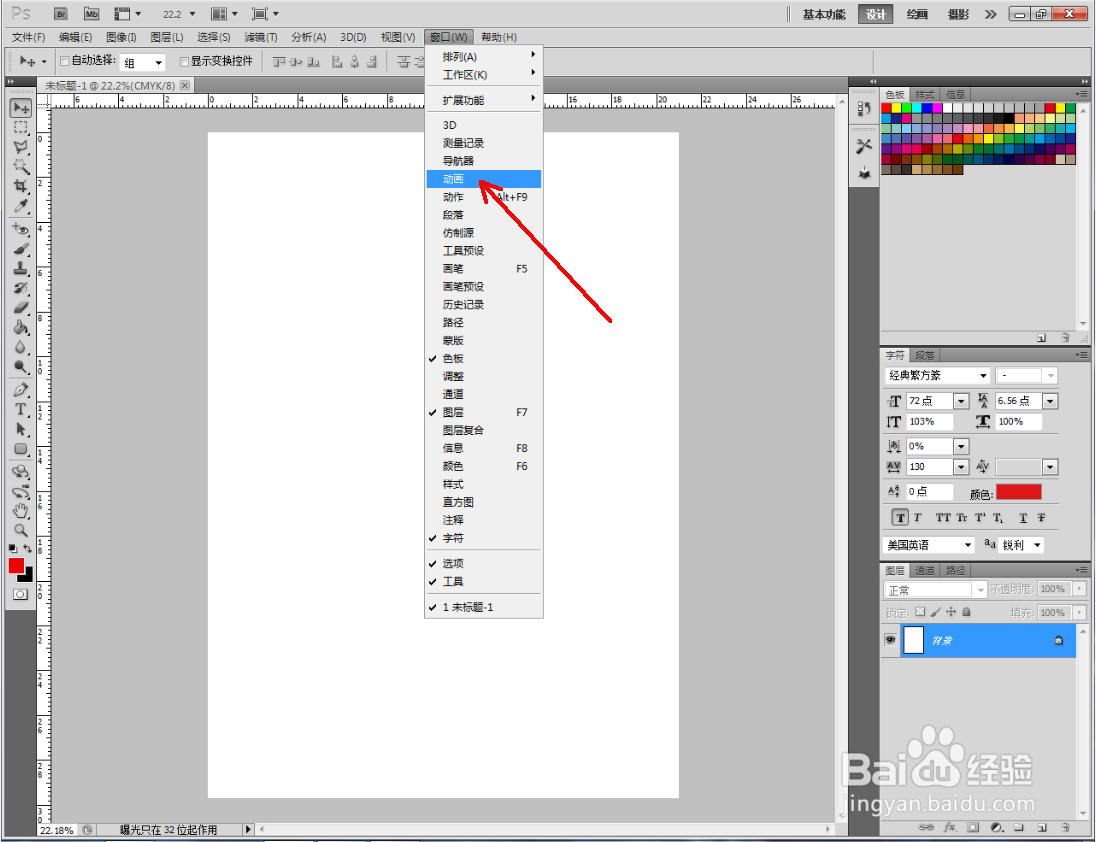
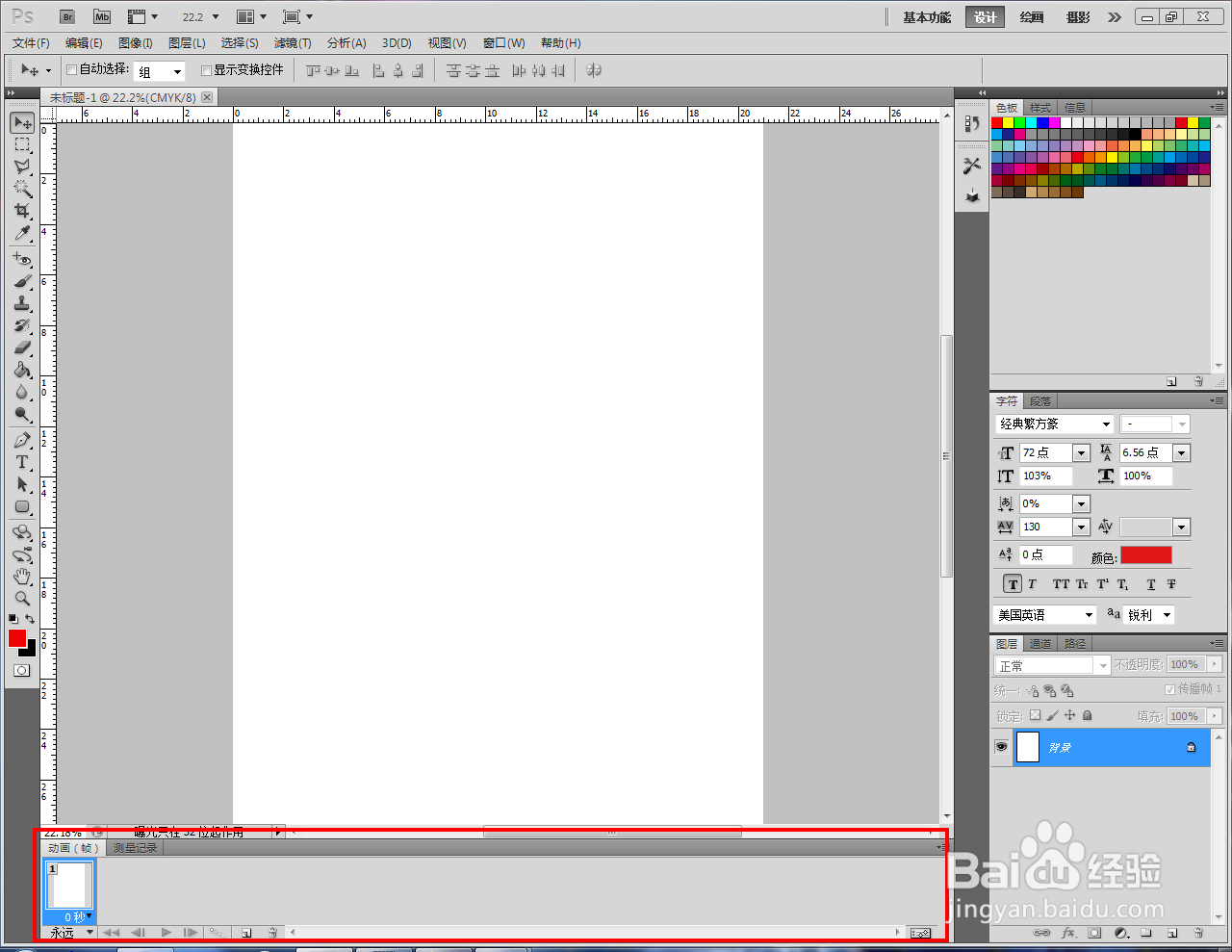
3、点击选项栏中的动画,调出动画(帧)工具栏

ps怎么调出动画时间轴

ps怎么调出动画时间轴

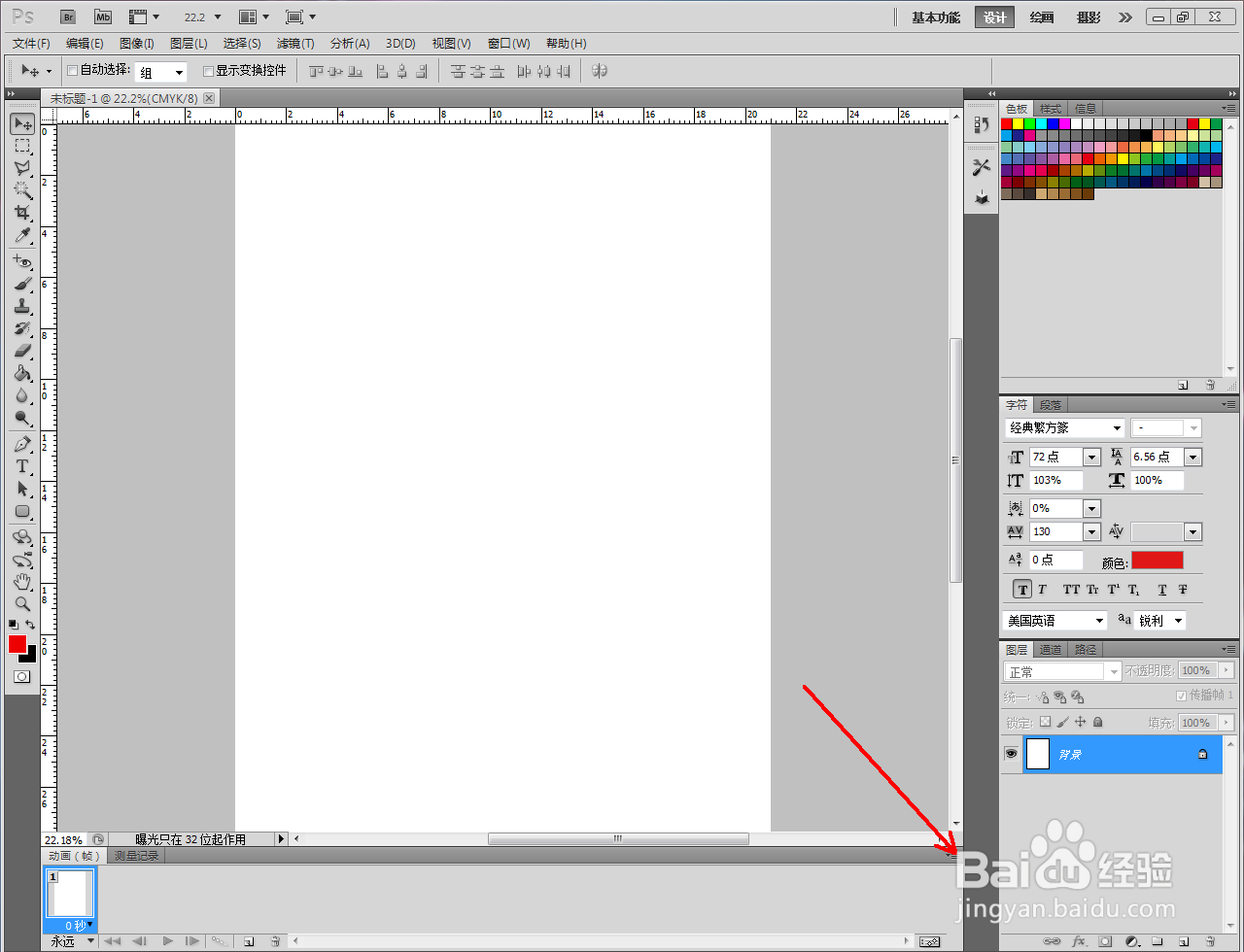
4、点击工具栏右上角的选项图标,弹出选项栏

ps怎么调出动画时间轴

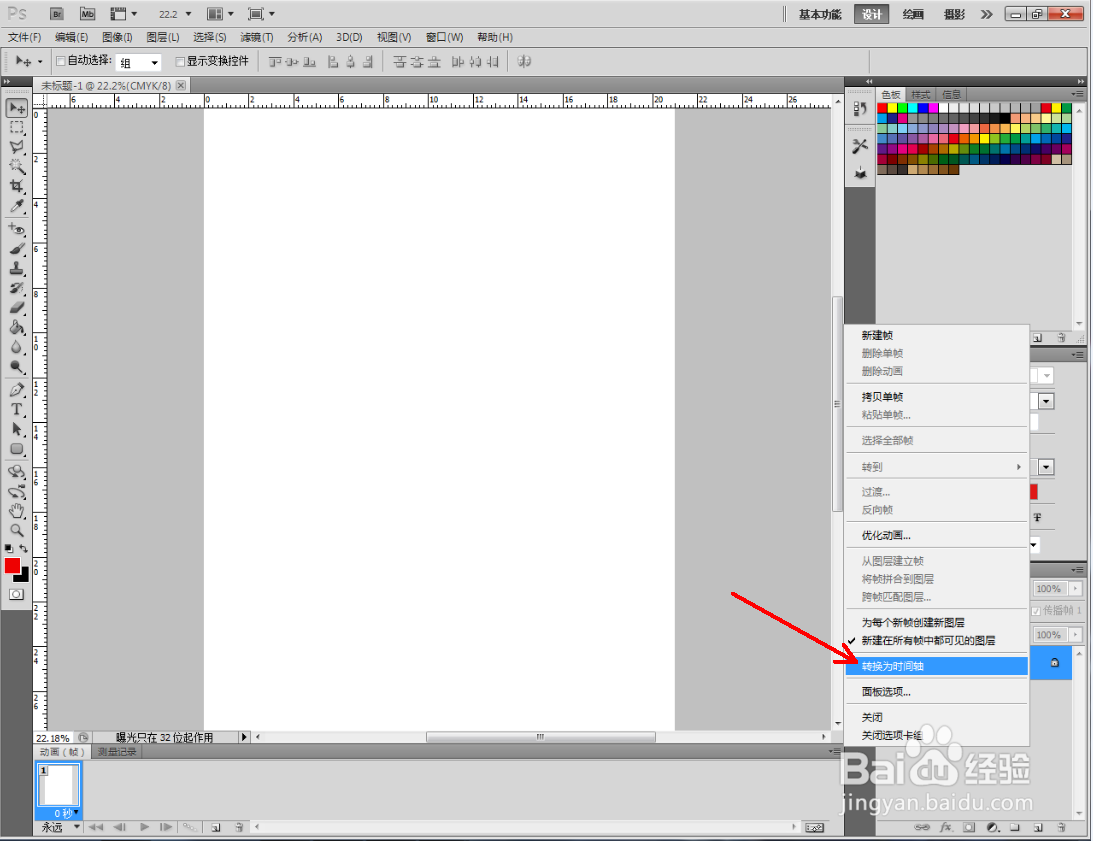
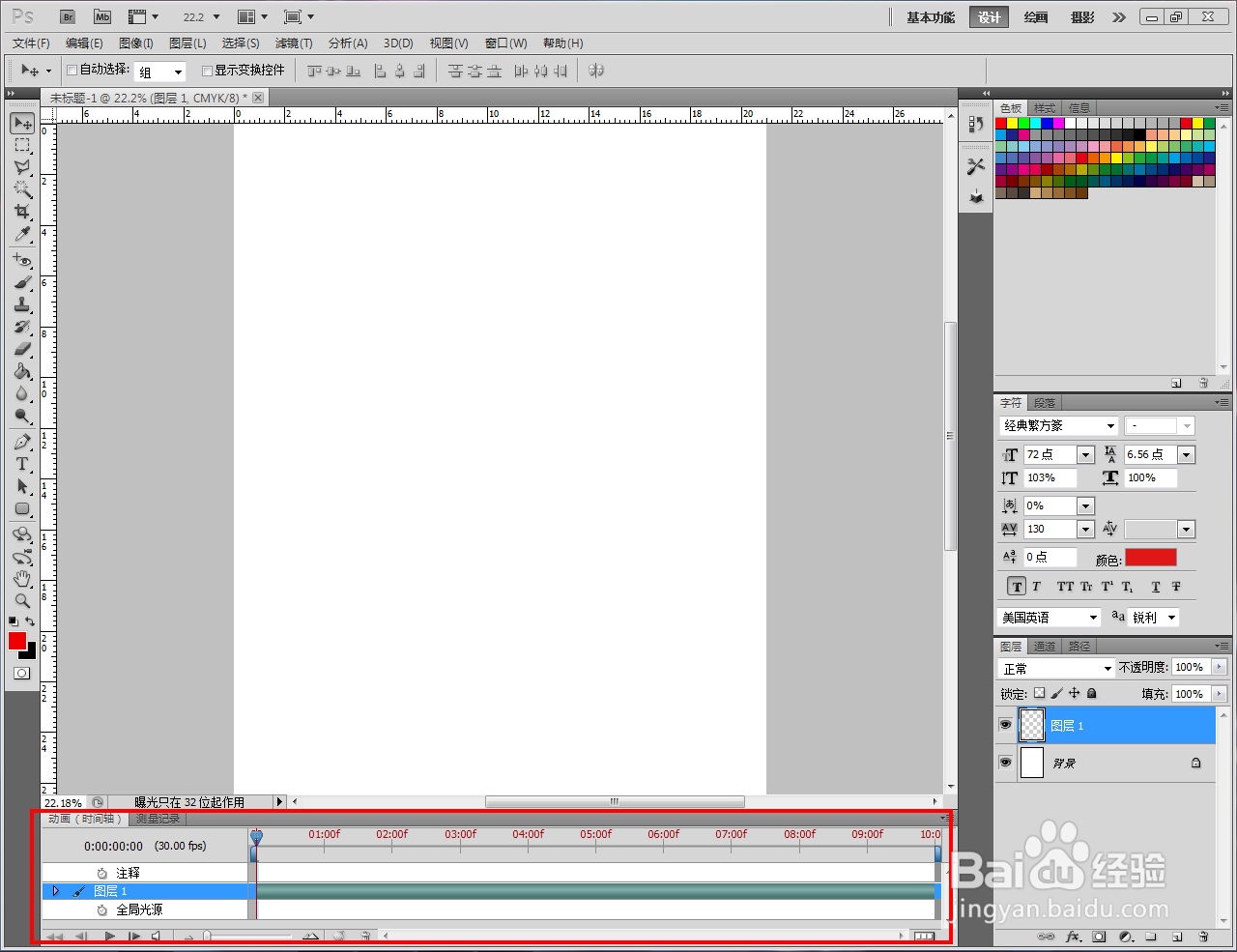
5、最后,点击选项栏中的转换为时间轴即可

ps怎么调出动画时间轴

ps怎么调出动画时间轴

  • 在PS中怎样将动画导出
  • ps怎么导出gif格式
  • ps时间轴怎么做帧动画
  • ps怎么打开时间轴面板
  • ps如何导出png图片?
  • 热门搜索
    新疆旅游景点 恩施旅游攻略 云南旅游股票 北京旅游 旅游景点大全 敦煌旅游 旅游路线 柬埔寨旅游 旅游保险网 青岛旅游景点