excel2016中的offset函数怎么操作?

 时间:2026-02-15 18:21:47

1、我们先输入一些姓名

如下图

excel2016中的offset函数怎么操作?

2、我们选中F1

excel2016中的offset函数怎么操作?

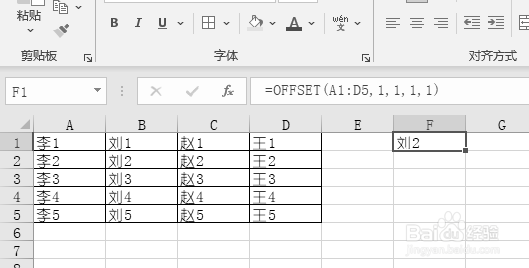
3、我们输入函数

=OFFSET(A1:D5,1,1,1,1)

得到下图结果
excel2016中的offset函数怎么操作?

4、F1为什么是刘2

下面我们来讲解这个函数

一共5个参数

第一个参数,就是我们输入的姓名,这个函数是根据我们需要的表格

来进行操作的

第二个参数,就是上下移动的量,这个是根据表格中左上角单元格,这里就是A1来移动的,我们输入1,就是向下移动1

第三个参数,就是左右移动量,一样是根据A1.我们输入1,就是向右移动1

第四个参数和第五个参数,就是移动后返回的区域的规格,我们输入1,1,就是一个单元格

所以得到上面的刘2

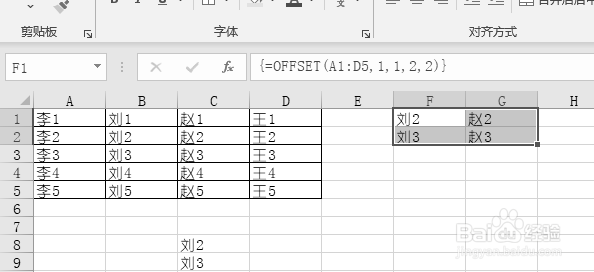
此外我们还可以返回一个区域

我们选中下图区域

输入=OFFSET(A1:D5,1,1,2,2)

excel2016中的offset函数怎么操作?

5、然后按下CTRL+shift+enter

效果如下图

excel2016中的offset函数怎么操作?

  • excel中如何突出显示“前10项目”的单元格
  • excel2016的Sumifs函数怎么操作?
  • Excel中IF函数和OR函数结合使用进行多条件判断
  • excel中OFFSET函数的使用方法
  • 数据透视表统计包含某两个数值直接的值个数
  • 热门搜索
    云南旅游注意事项 上海到俄罗斯旅游 辽宁省旅游景点大全 中卫旅游 湖北神农架旅游 汕尾红海湾旅游攻略 榆林旅游景点大全 保山旅游 长治旅游景点大全 河南旅游资讯网