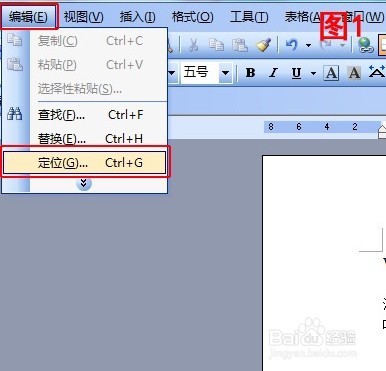
1、 首先,打开您的Word文档。按Ctrl + G快捷键,或者选择编辑—定位,如图1所示。
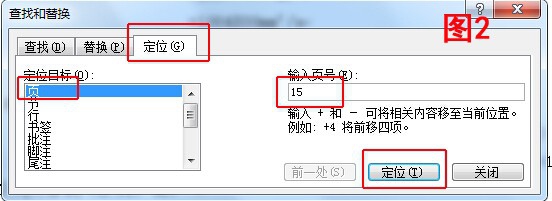
2、 在弹出的“查找和替换”对话框中选择“定位”选项卡,然后选择定位目标为“页”,然后在“输入页号”栏中输入您想要跳转到的页码,比如咱们在这里输入15,然后点击定位,就能跳转到您想要的页码了,一举解决战斗哦。如图2所示。
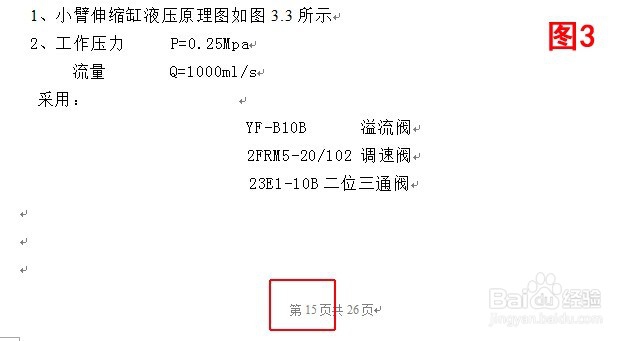
3、 当咱们点击“定位”后,Word会自动跳转到您指定的页面,怎么样?很是方便吧,再也不用你滚动鼠标滚到手软了,看下效果,如图3所示。
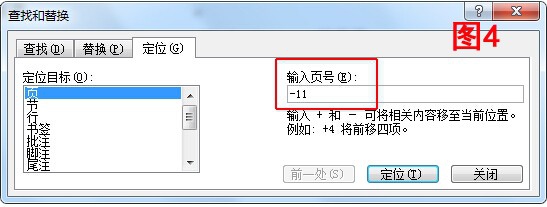
4、 在这里,再多啰嗦几句哈,比如当前页是15页,我想在当前页的情况下回到第4页,除了上边的定位方法外,还有另一种方法哦,咱们来看,在打开“替换和查找”对话框的前提下,咱们在输入页号栏中输入“-11”【注意,不包括引号哦,前边所讲的也是哦】,如图4所示。
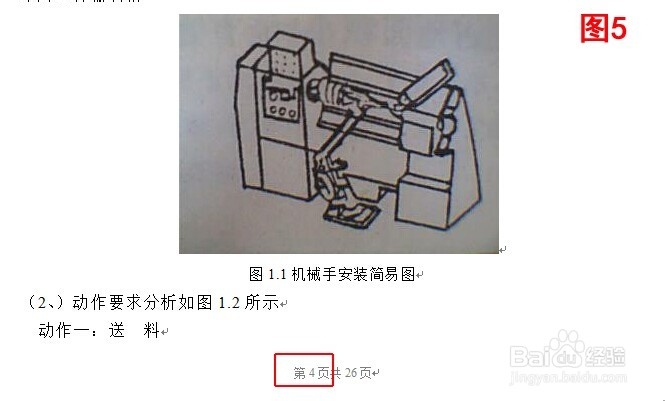
5、 然后点击“定位”按钮,您的想法就实现了哦,为了验证可行性,咱们这里就费事一点,列出效果图把,如图5所示。
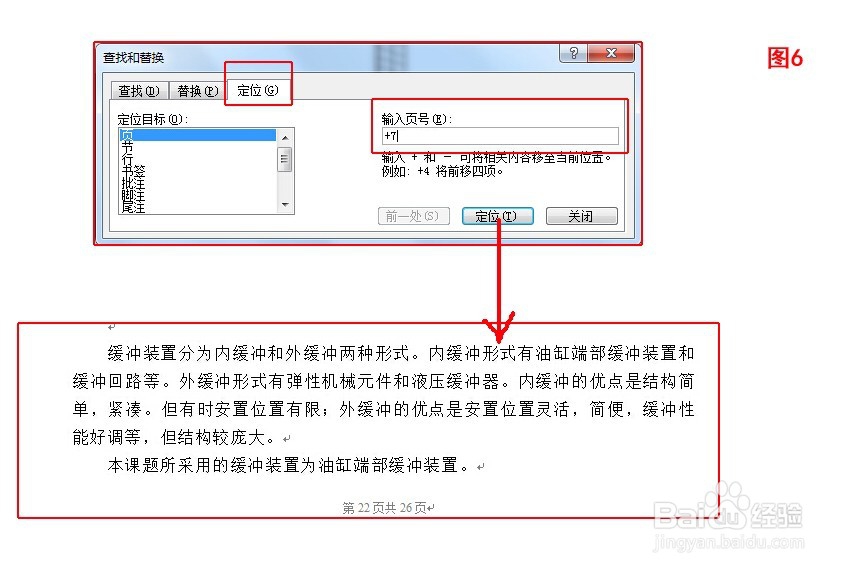
6、 同样道理,如果当前页为15页,比如我们想跳转到22页,同样除了定位外,在定位的基础上,输入页号里边咱们可以输入“+7”,愿望就能很简单的实现,如图6所示为输入页号及达到的目的页,怎么样,知道后就再也不用无休止的滚动鼠标啦,亲们,赶紧试试吧。
7、 最后,做一下声明,本教程是在Word 2003版中实现滴,在其他版本的使用道理是一样的哦。
