Excel表中VBA的程序如何计算梯形图形面积

 时间:2026-02-13 14:16:36

1、    打开一个Excel的文件,在表格中输入简单的表格,比如梯形图形面积的表格,如下图所示。

Excel表中VBA的程序如何计算梯形图形面积

2、    接着,鼠标左键单击【开发工具】菜单标签,在VBA控件中选择表单按钮控件,如下图所示。

Excel表中VBA的程序如何计算梯形图形面积

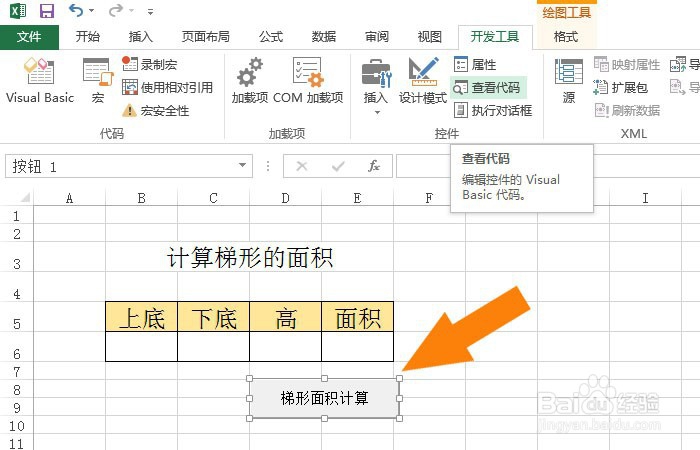
3、    然后,修改表单按钮的名称,比如为梯形图形面积计算,并鼠标左键单击【查看代码】,如下图所示。
Excel表中VBA的程序如何计算梯形图形面积

4、    接着,在代码窗口中输入定义梯形图形的上底和下底、高、面积变量语句,如下图所示。

Excel表中VBA的程序如何计算梯形图形面积

5、    然后,根据梯形图形面积公式,输入计算的语句,如下图所示。

Excel表中VBA的程序如何计算梯形图形面积

6、    接着,在表格中输入梯形图形的参数数值,如下图所示。

Excel表中VBA的程序如何计算梯形图形面积

7、    最后,鼠标左键单击梯形图形面积计算按钮,通过代码的计算把数据赋值给单元格中,可以看到表格中的面积单元格显示出数据了,如下图所示。通过这样的操作,就学会用VBA编程计算梯形图形的面积了。

Excel表中VBA的程序如何计算梯形图形面积

  • 怎么把Excel小数转化为百分比方法
  • CAD经典图例解析
  • Excel2016怎么样插入右大括号呢?
  • Excel中VBA auto calculate ELP计算设备负荷率
  • Excel如何对文字进行加粗
  • 热门搜索
    深圳华侨城旅游攻略 威海旅游局 香港著名旅游景点 桂林康辉旅游 湖北旅游网 凤凰旅游网 大金湖旅游 九寨沟旅游季节 旅游局招聘 石林旅游攻略