1、我们打开我们的文件夹选项。
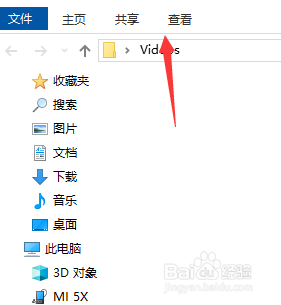
2、打开之后我们找到我们的控制面板有一个文件夹的选项,点击这个选项。

3、点击选项之后我们可以看到有一个查看属性。
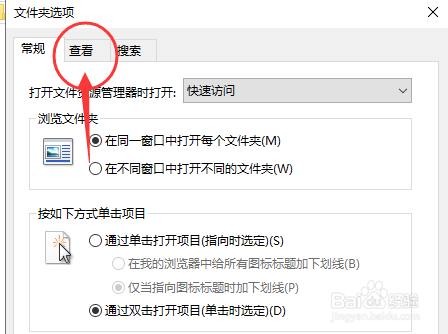
4、在查看下有一个不显示隐藏文件夹的勾选。这里我们勾选上就好。
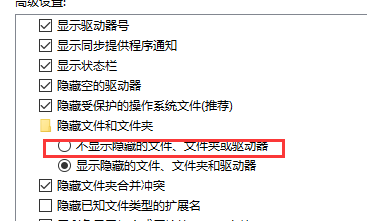
5、勾选之后点击右下角的应用即可。

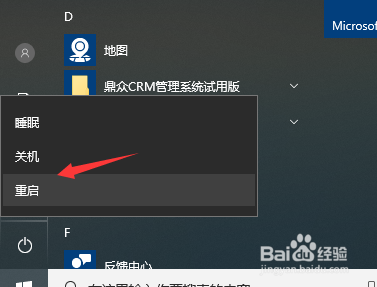
6、部分提示需要重启生效的话,可以点击左下角的开始按钮重启下就好了。
时间:2026-04-23 11:11:19
1、我们打开我们的文件夹选项。
2、打开之后我们找到我们的控制面板有一个文件夹的选项,点击这个选项。
3、点击选项之后我们可以看到有一个查看属性。
4、在查看下有一个不显示隐藏文件夹的勾选。这里我们勾选上就好。
5、勾选之后点击右下角的应用即可。
6、部分提示需要重启生效的话,可以点击左下角的开始按钮重启下就好了。
