1、在Word中打开表格,在表格左上角外侧出现一个双向十字箭头的按钮,单击此按钮全选整个表格。

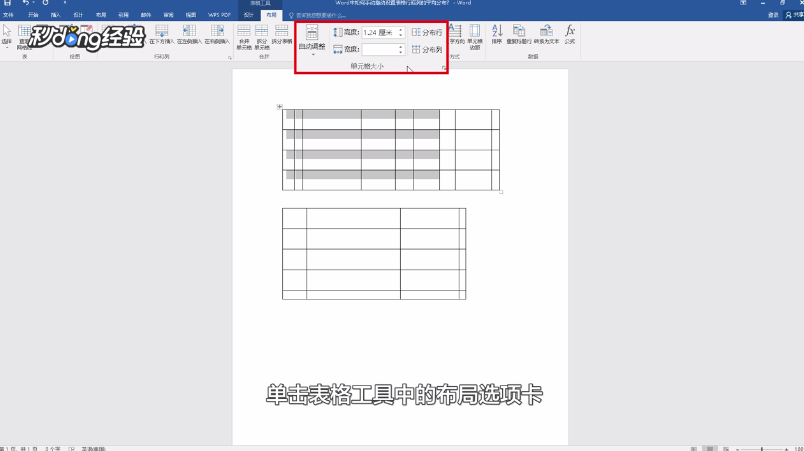
2、单击表格工具中的布局选项卡,在单元格大小组中选择分布行,鼠标在表格左侧纵向拖动,选中连续的几行表格。

3、单击表格工具中的布局选项卡,在单元格大小组中选择分布行即可。

4、鼠标放在表格上方变成黑色向下箭头,单击鼠标左键横向拖动鼠标选中连续的几列表格。

5、单击表格工具中的布局选项卡,在单元格大小组中选择分布列即可。
6、总结如下。

时间:2026-05-01 10:43:35
1、在Word中打开表格,在表格左上角外侧出现一个双向十字箭头的按钮,单击此按钮全选整个表格。
2、单击表格工具中的布局选项卡,在单元格大小组中选择分布行,鼠标在表格左侧纵向拖动,选中连续的几行表格。
3、单击表格工具中的布局选项卡,在单元格大小组中选择分布行即可。
4、鼠标放在表格上方变成黑色向下箭头,单击鼠标左键横向拖动鼠标选中连续的几列表格。
5、单击表格工具中的布局选项卡,在单元格大小组中选择分布列即可。
6、总结如下。
