1、新建一张画布。

2、点击使用自定形状工具。

3、打开形状下拉菜单,选择合适的形状。

4、将形状画在画布上后,点击编辑,拷贝。
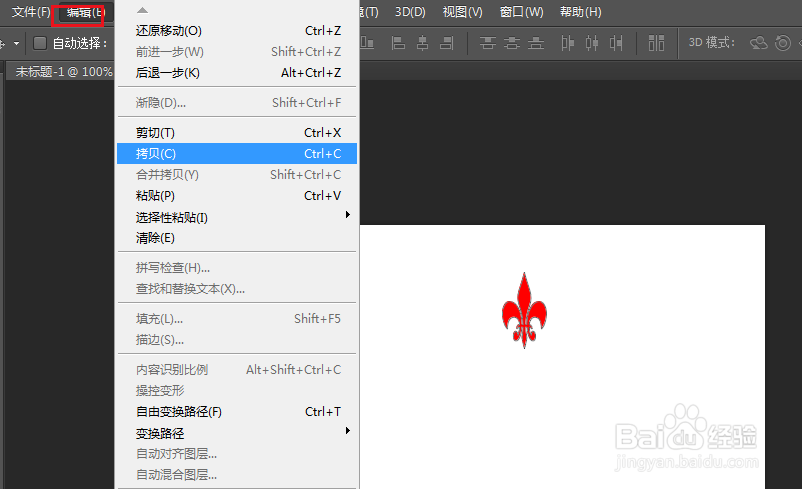
5、再点击编辑,粘贴。也就是复制一个形状出来。

6、点击编辑,自由变换。

7、在工具选项栏中输入角度,使用鼠标移动好形状的位置,点击对勾。
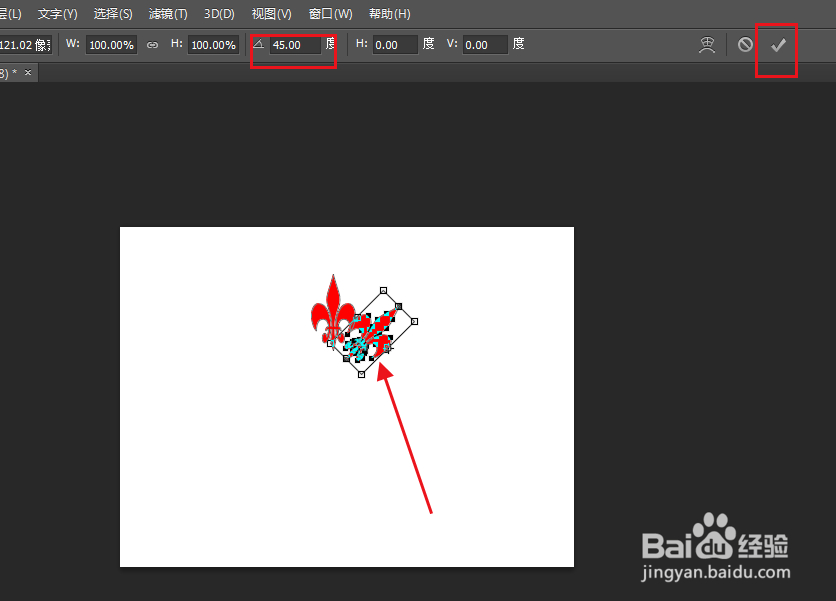
8、这时按键盘的CTRL+ ALT+SHIFT+T组合键,对形状进行等角底复制。
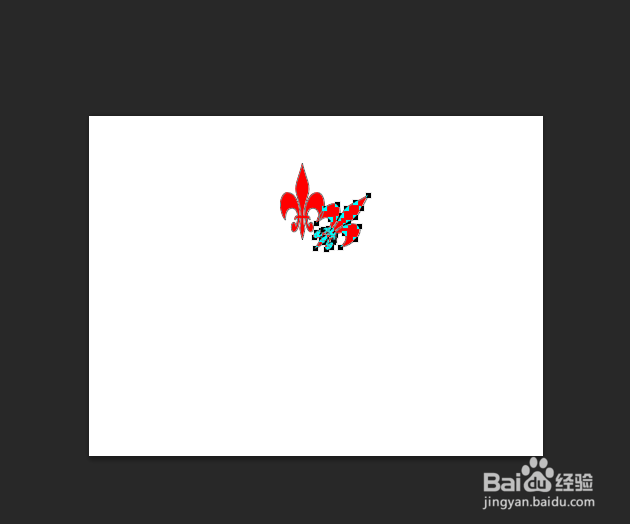
9、复制完成后,得到下面图形效果。

时间:2026-04-21 19:50:03
1、新建一张画布。
2、点击使用自定形状工具。
3、打开形状下拉菜单,选择合适的形状。
4、将形状画在画布上后,点击编辑,拷贝。
5、再点击编辑,粘贴。也就是复制一个形状出来。
6、点击编辑,自由变换。
7、在工具选项栏中输入角度,使用鼠标移动好形状的位置,点击对勾。
8、这时按键盘的CTRL+ ALT+SHIFT+T组合键,对形状进行等角底复制。
9、复制完成后,得到下面图形效果。
