PPT演示文档如何插入雷达图

 时间:2026-04-24 04:09:38

1、打开PPT演示文档。

PPT演示文档如何插入雷达图

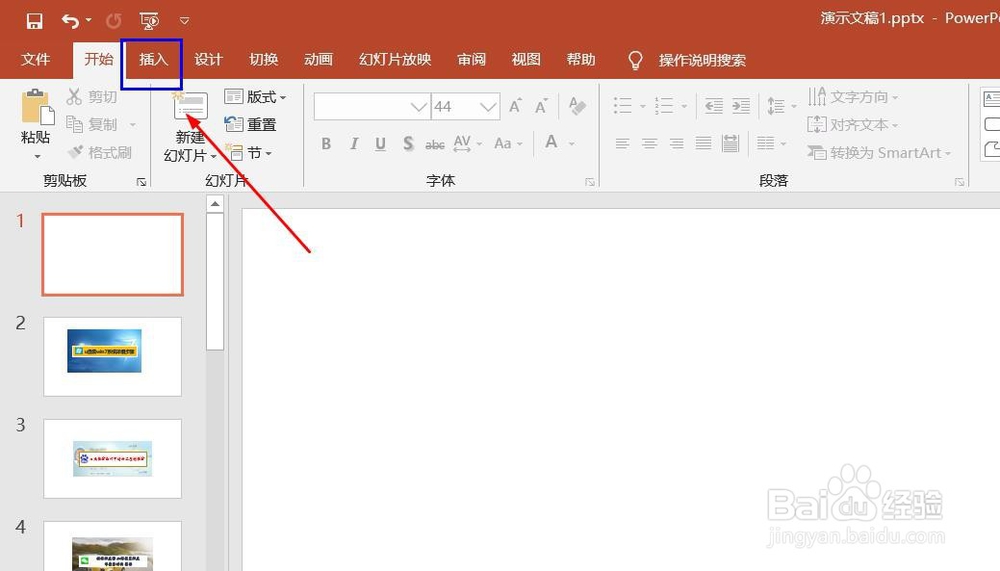
2、点击“插入”菜单。

PPT演示文档如何插入雷达图

3、点击“图表”菜单。

PPT演示文档如何插入雷达图

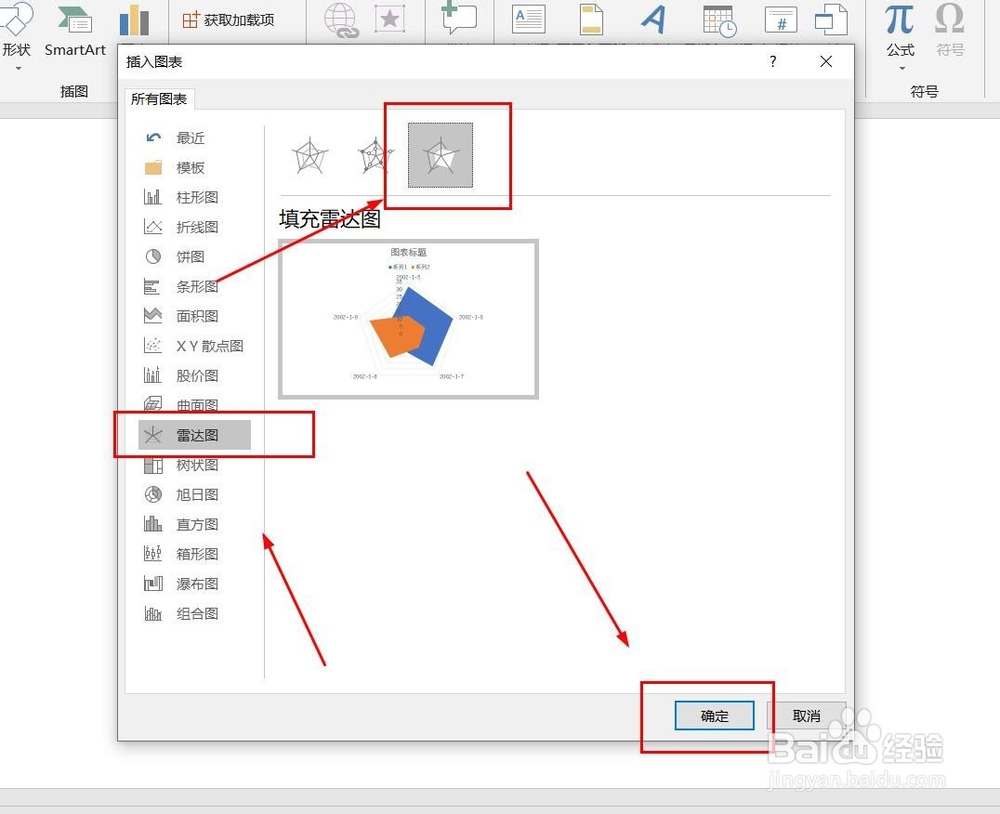
4、点击“雷达图”,然后点击“确定”。

PPT演示文档如何插入雷达图

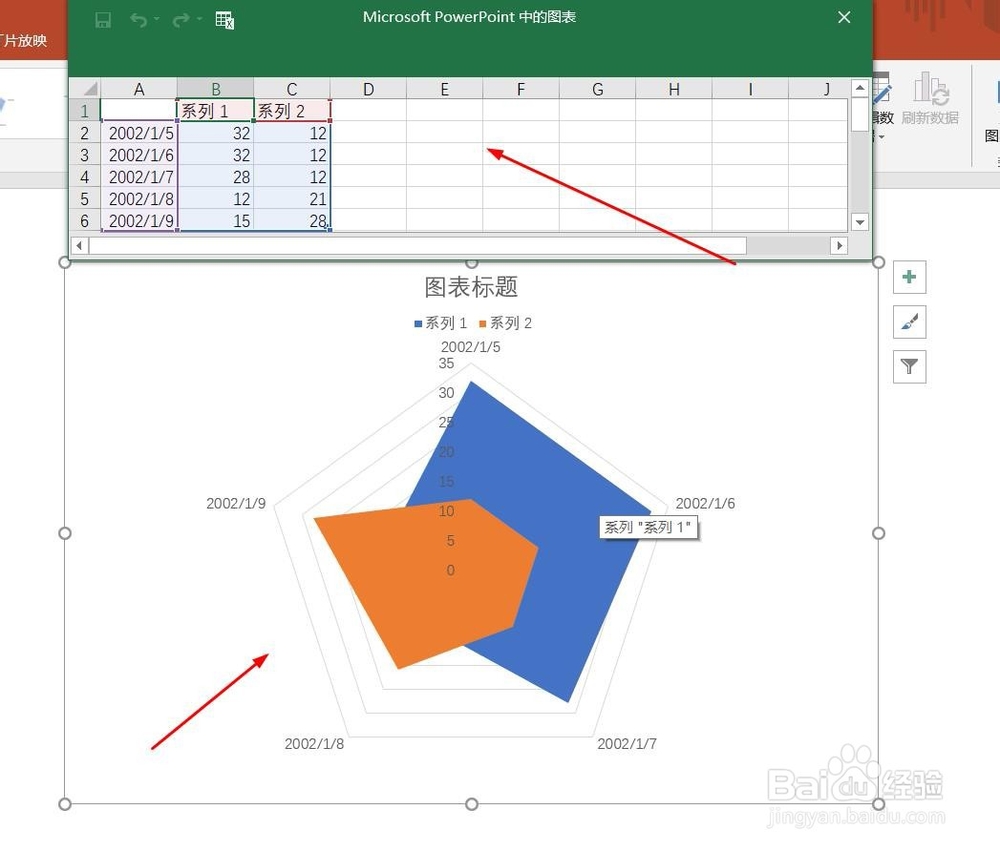
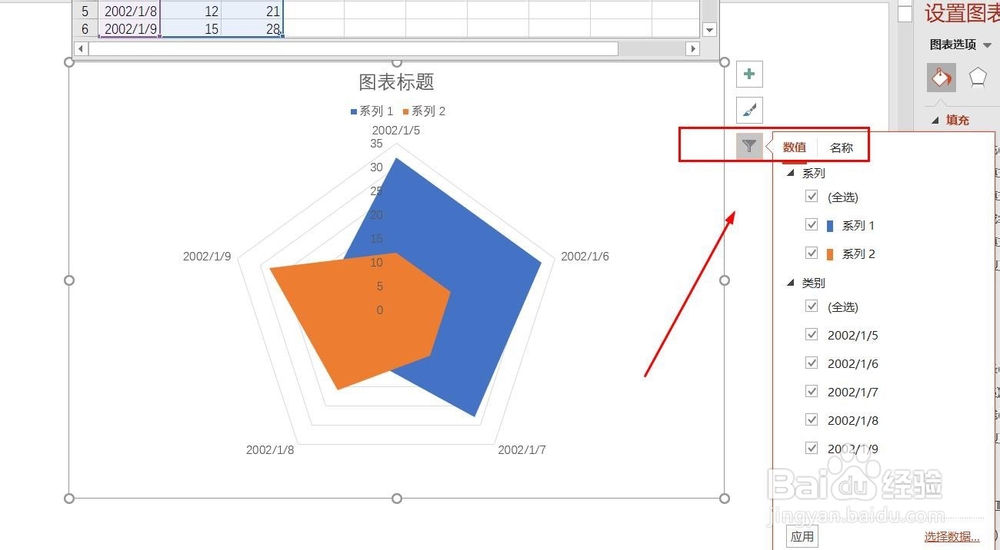
5、雷达图插入成功。

PPT演示文档如何插入雷达图

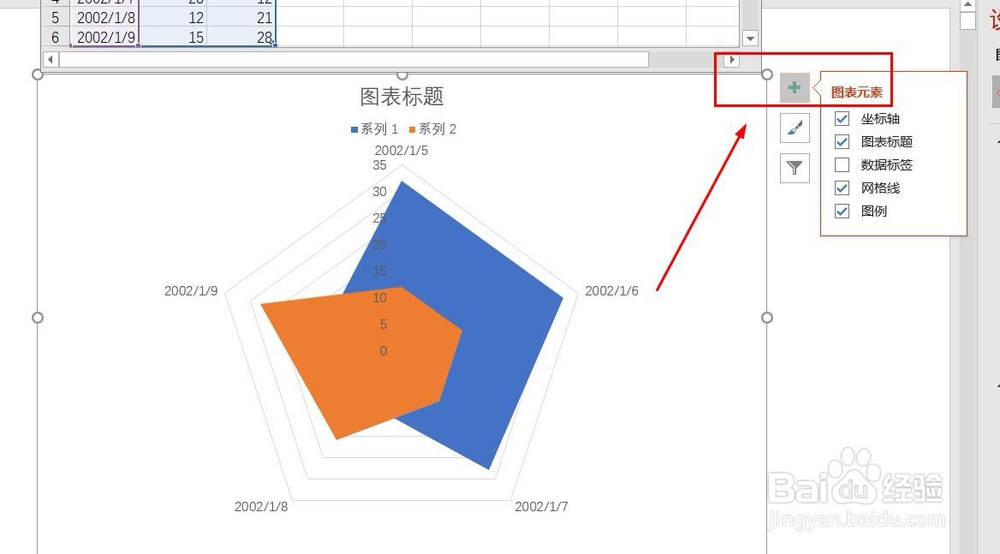
6、点击右侧“+”号图标,可添加“图表元素”。

PPT演示文档如何插入雷达图

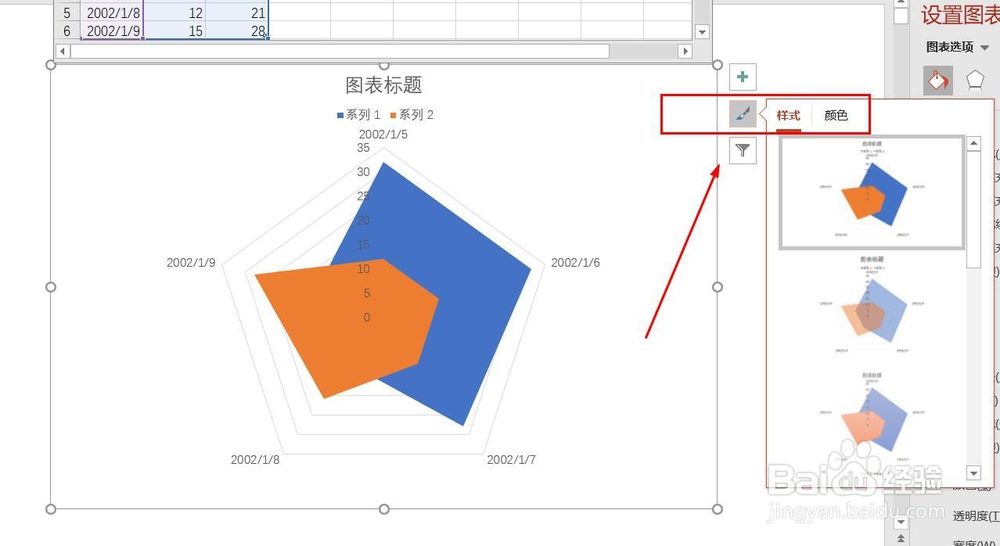
7、点击“毛刷”图标,可更改“图表样式”。

PPT演示文档如何插入雷达图

8、点击“漏斗”图标,可进行图表参数筛选。

PPT演示文档如何插入雷达图

1、1、打开PPT演示文档。

2、点击“插入”菜单。
3、点击“图表”菜单。
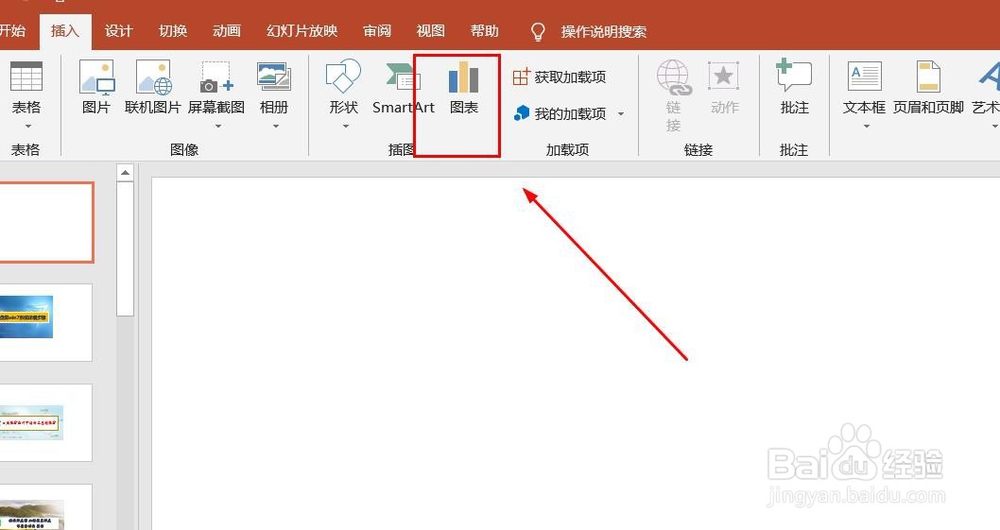
4、点击“雷达图”,然后点击“确定”。
5、雷达图表插入成功。

6、点击右侧“+”号图标,可添加“图标元素”。

7、点击“毛刷”图标,可更改“图表样式”。

8、点击“漏斗”图标,可进行图表参数筛选。
  • 如何把雷达图插入到word文档?
  • ppt如何制作雷达图
  • PPT文档中添加和编辑雷达图
  • word文档怎么插入雷达图?
  • Excel表格如何插入雷达图
  • 热门搜索
    秦皇岛旅游团 旅游宣传广告 呼伦贝尔旅游线路 白山旅游景点大全 湖北旅游攻略自助游 松山森林旅游区 黄龙旅游集散中心 大连旅游职业中专 新西兰旅游报价 清远旅游公司