1、姓名:页眉和页脚
概念:是指那些出现在文档底端和顶端的小标志符
功能:提供了关于文档的重要背景信息,包括页码标题,作粒联者姓名,章节编号以 及日盆肺伐期等等驾昆。
1、打开文档,然后选择【文件】-【页面设置】菜单项

2、在弹出的页面设置对话框中选择【版式】选项卡
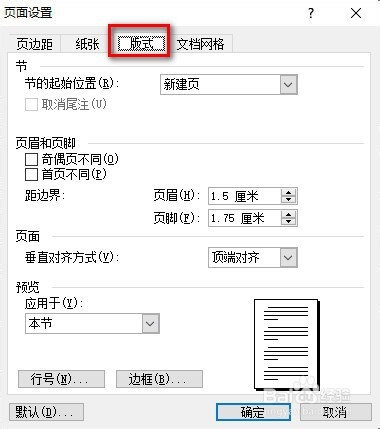
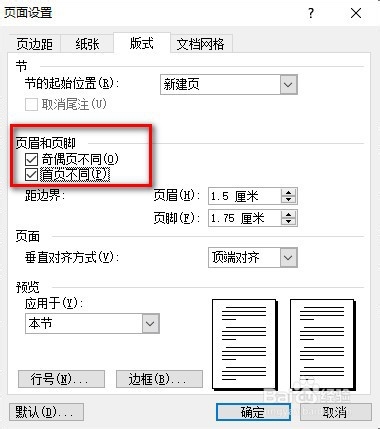
3、在页眉和页脚设置区中选中【奇偶页不同】和【首页不同】两个复选框,单击【确定】按钮即可设置页眉和页脚的显示方式
4、然后选择【视图】-【页眉和页脚】菜单项

5、弹出页眉和页脚工具栏,此时文档中会出现页眉和页脚的编辑区

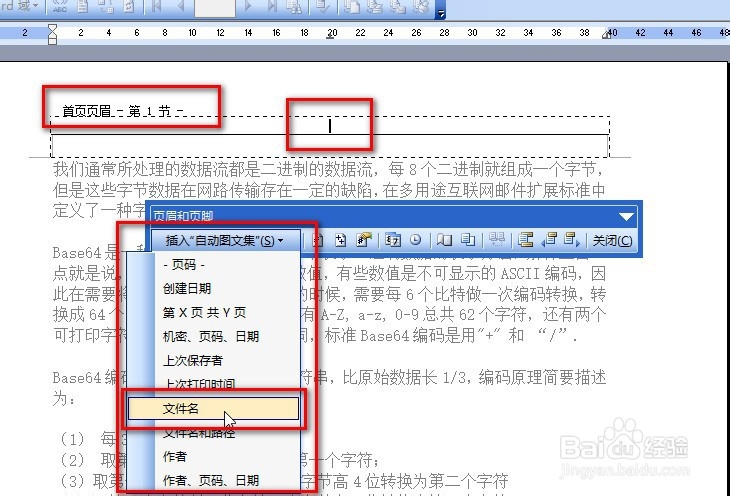
6、将光标定位到首页的页眉编辑区,然后再【插入“自动图文集”】下,拉列表中选择【文件名】选项。
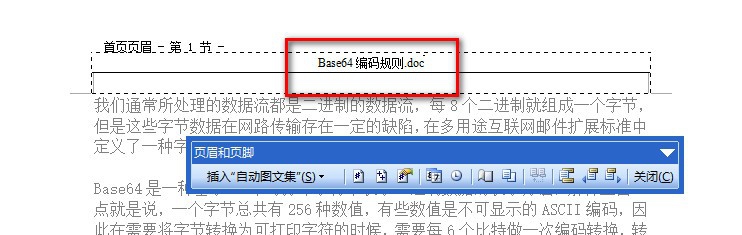
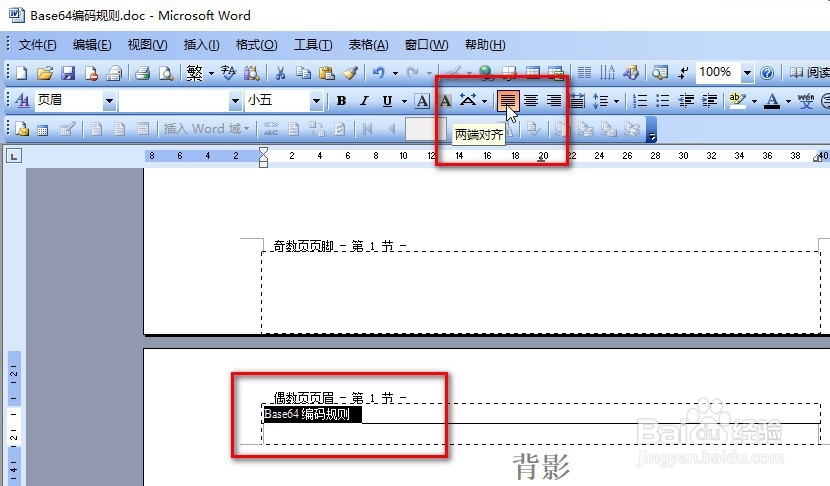
7、在偶数页的页眉编辑区输入文本,并设置文本为【两端对齐】
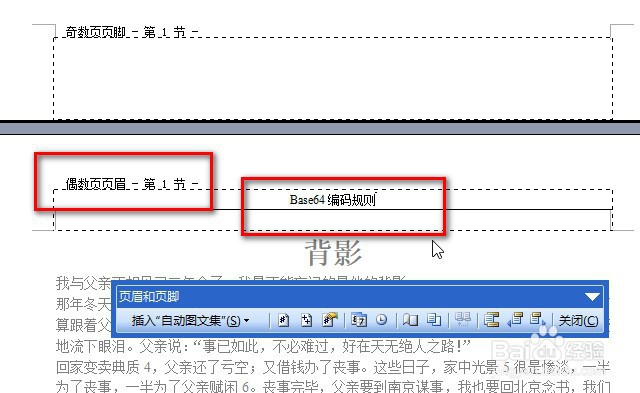
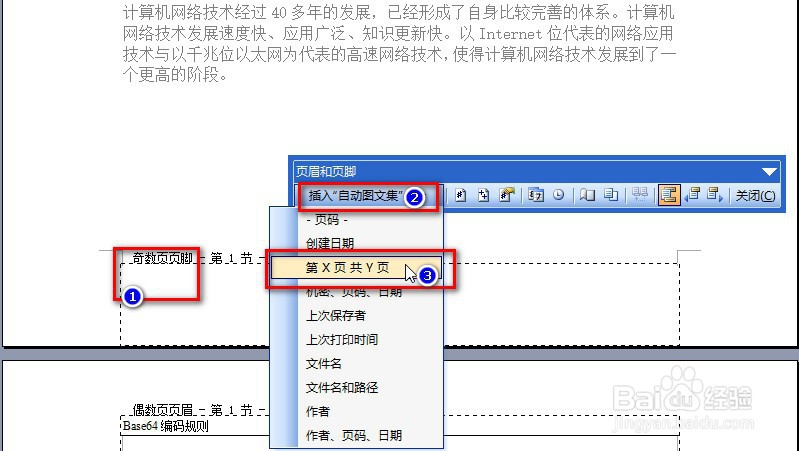
8、在偶数页的页脚编辑区在【插入“自动图文集”】下拉列表中选择【第X页 共Y页】选项

9、在奇数页的页眉编辑区输入文本并设置文本为【右对齐】

10、在奇数页的页脚编辑区,在【插入“自动图文集”】下拉列表中选择第X页 共Y页选项,并设置其对齐方式为【右对齐】

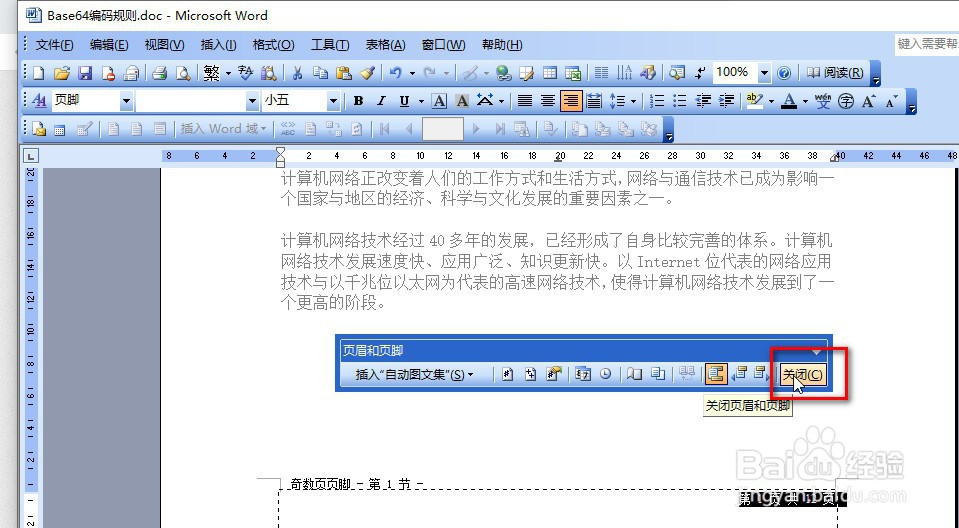
11、单击页眉和页脚工具栏中的【关闭】按钮或双击文档区域,则返回原来的视图模式
12、提示:
双击页眉或页脚区域再次进入页眉和页脚编辑状态,可以继续修改页眉和页脚;
选中【首页不同】复选框可以单独设置首页,页眉和页脚的样式选中【奇偶页不同】复选框可以单独设置奇数页和偶数页的页眉和页脚。
