Excel中如何进行条件筛选?

 时间:2026-02-14 00:07:31

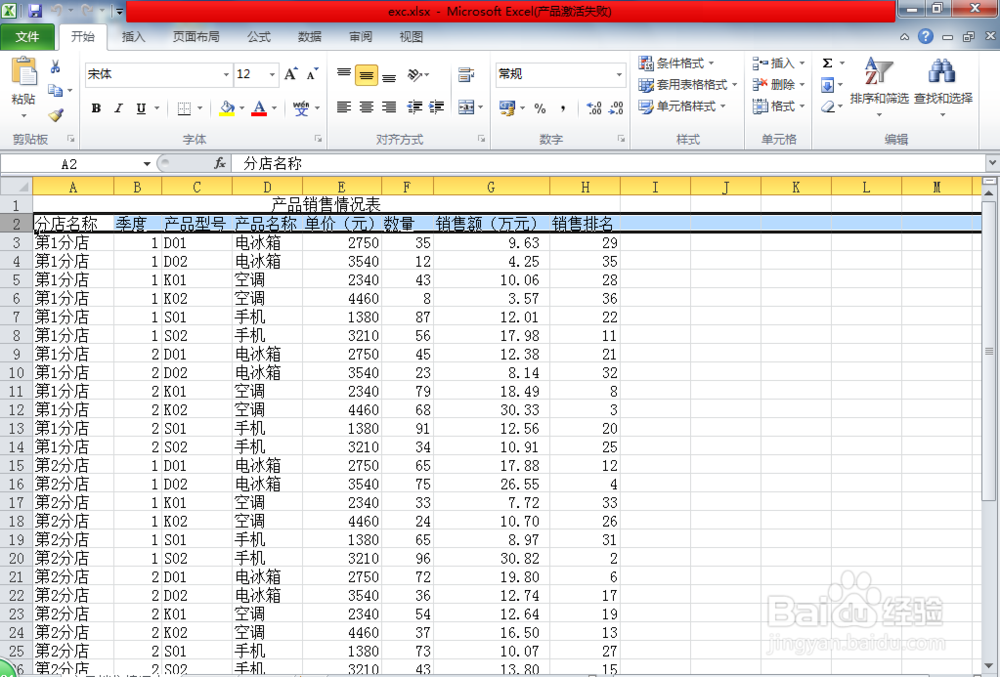
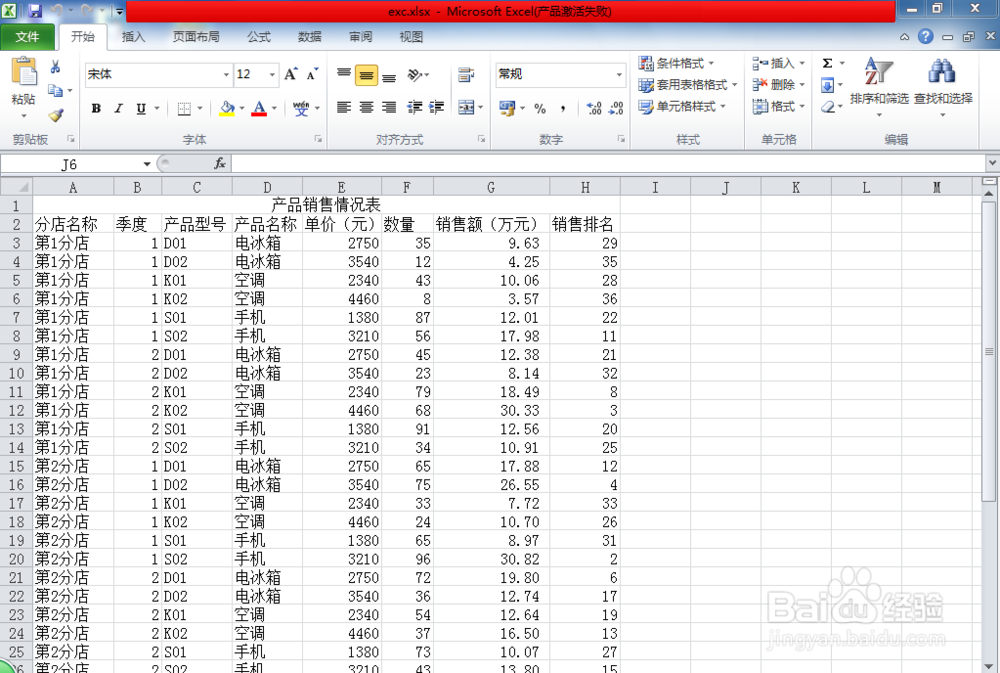
1、 打开Excel表格,如图所示:

Excel中如何进行条件筛选?

2、  选中表格的表头,如图所示:

Excel中如何进行条件筛选?

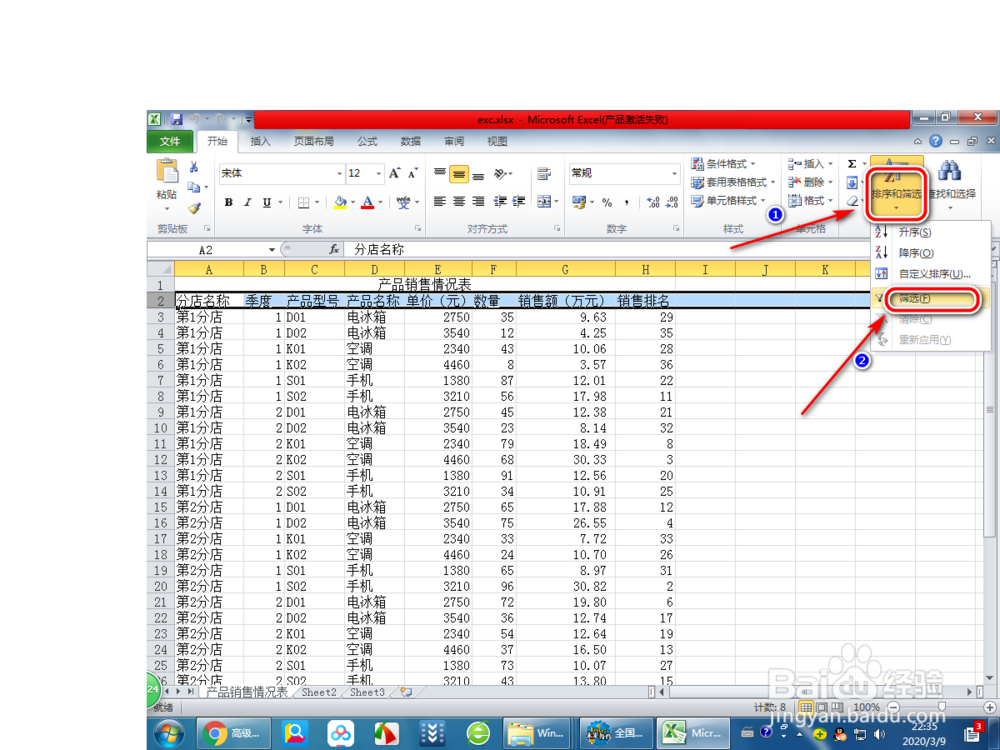
3、选择【排序和筛选】-【筛选】,如下图所示:

Excel中如何进行条件筛选?

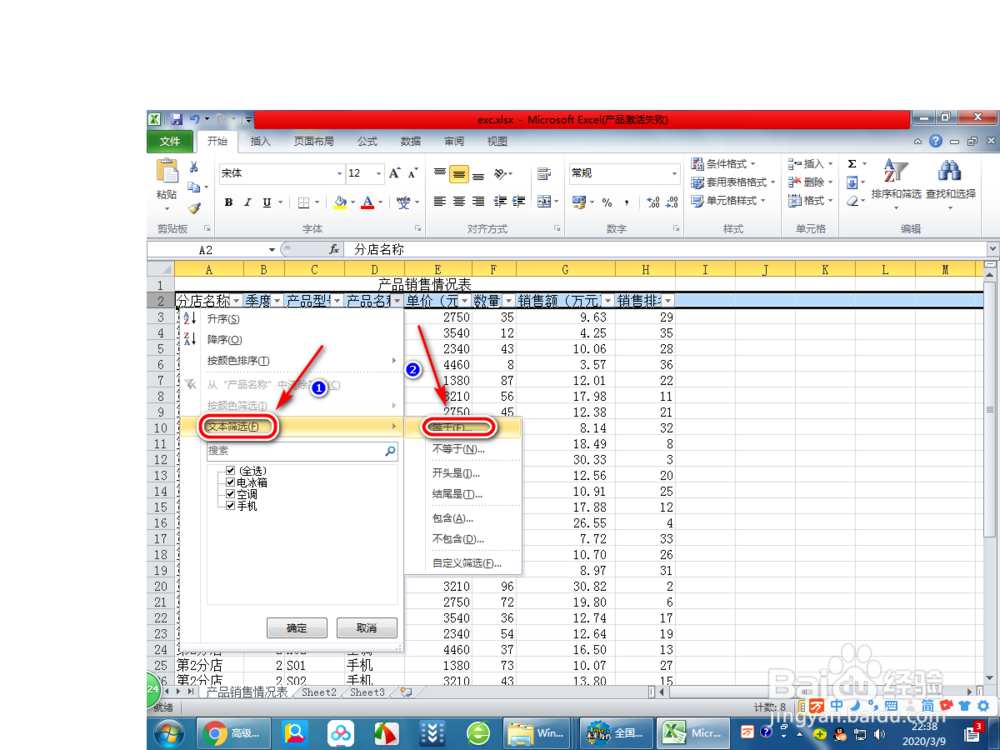
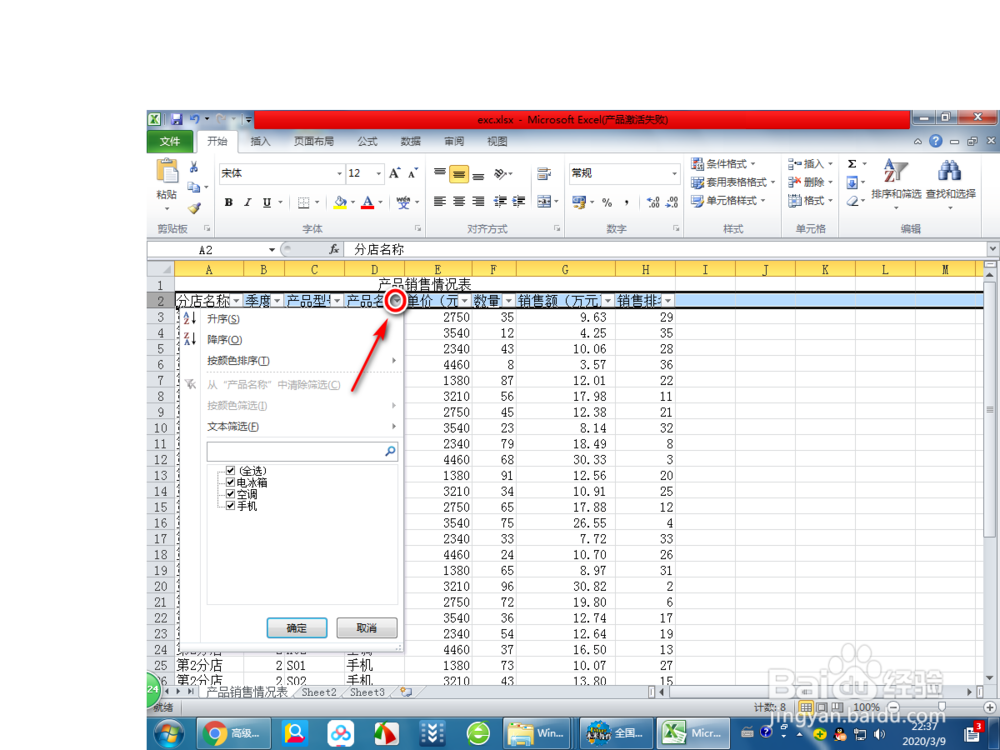
4、 假设我们想筛选出产品名称为“电冰箱”的产品销售情况,我们点击【产品名称】列旁边的下拉按钮,如下图所示:
Excel中如何进行条件筛选?

5、选择【文本筛选】-【等于】,如下图所示:

Excel中如何进行条件筛选?

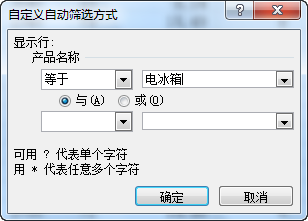
6、 选择【文本筛选】-【等于】,如下图所示:

Excel中如何进行条件筛选?

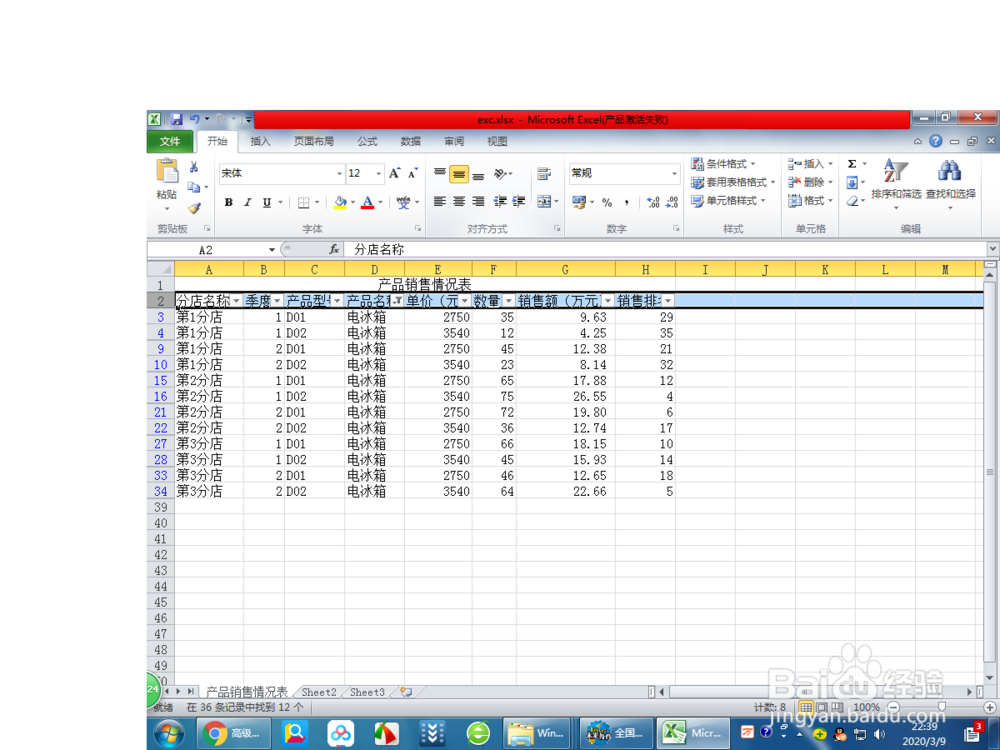
7、  结果显示出所有产品名称为电冰箱的产品销售情况,如图所示:

Excel中如何进行条件筛选?

8、 总结:

1.      打开Excel表格

2.      选中表格的表头

3.      选择【排序和筛选】-【筛选】

4.      假设我们想筛选出产品名称为“电冰箱”的产品销售情况,我们点击【产品名称】列旁边的下拉按钮

5.      选择【文本筛选】-【等于】

6.      选择【等于】和【电冰箱】

7.      结果显示出所有产品名称为电冰箱的产品销售情况

  • 如何设置excel图注到顶部
  • excel如何设置图表的背景
  • excel中怎么把图表插到单元格中
  • excel对销售数据进行分类汇总
  • Excel中图表不显示图例怎么办
  • 热门搜索
    湖南短途旅游 湖北武汉旅游景点 湖南省旅游网 玉林旅游景点大全 国内旅游目的地 濮阳旅游景点大全 北漂旅游网 绍兴旅游网 泰国旅游攻略自由行 佛得角旅游