修改Hosts文件提示没有权限解决办法

 时间:2026-04-25 09:17:09

1、怎么修改hosts呢,首先我们双击打开此电脑,如下图所示

修改Hosts文件提示没有权限解决办法

2、找到带win标的系统盘,一般是C盘进入,如下图所示

修改Hosts文件提示没有权限解决办法

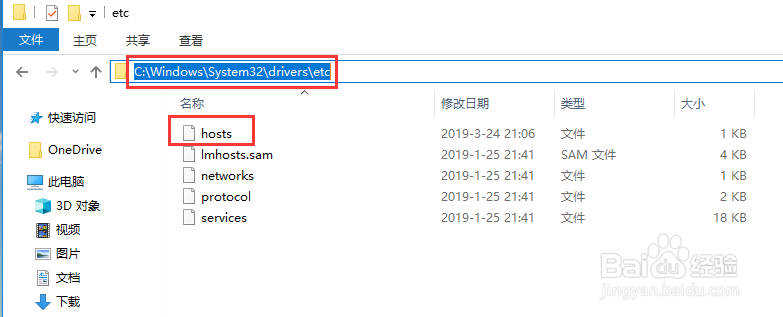
3、定位到hosts文件,路径是:C:\Windows\System32\drivers\etc如下图所示
修改Hosts文件提示没有权限解决办法

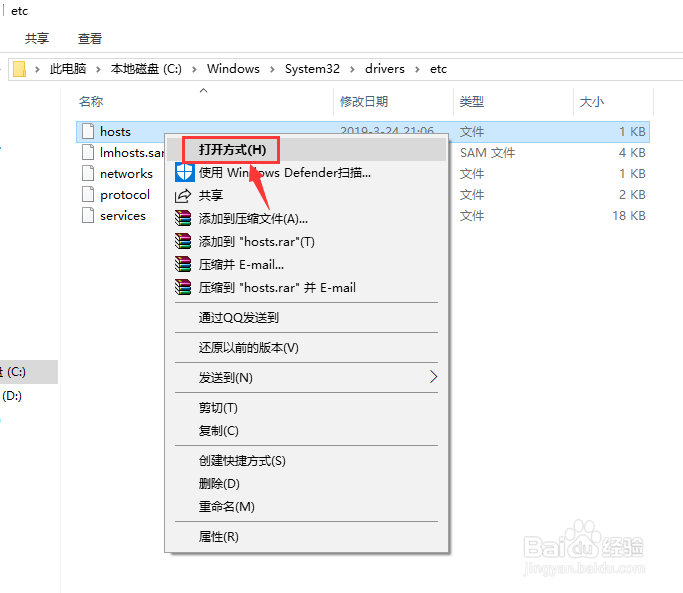
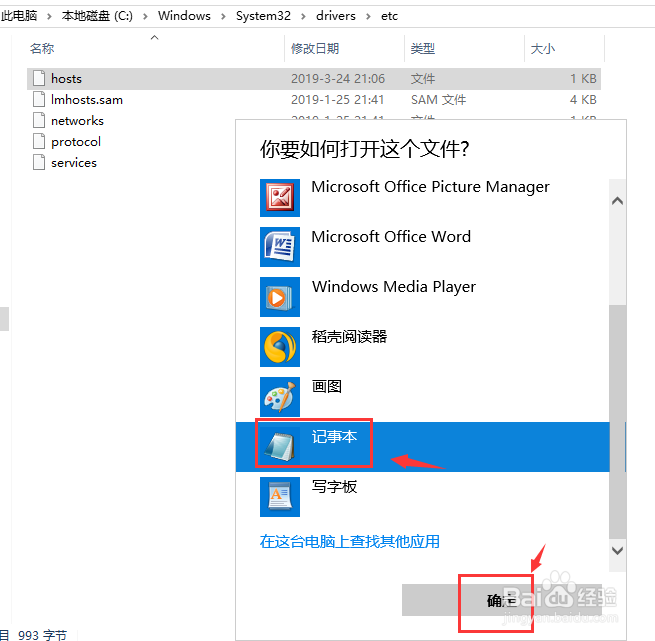
4、右键单击hosts文件,选择打开方式--记事本打开,如下图所示

修改Hosts文件提示没有权限解决办法

修改Hosts文件提示没有权限解决办法

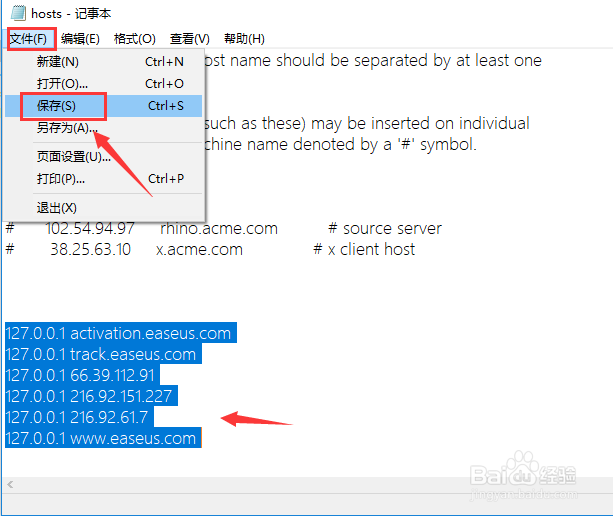
5、输入你要修改的内容,点击文件--保存,如下图所示

修改Hosts文件提示没有权限解决办法

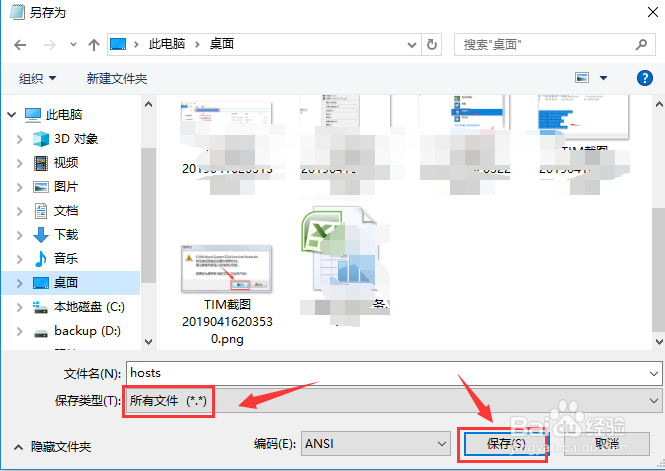
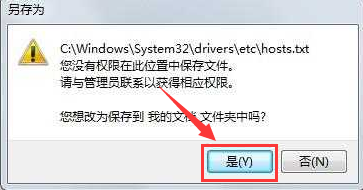
6、提示权限不足,需要另存为,没关系点击是,将hosts文件文件--另存为其它地方,注意文件类型选择为所有文件,如下图所示
修改Hosts文件提示没有权限解决办法

修改Hosts文件提示没有权限解决办法

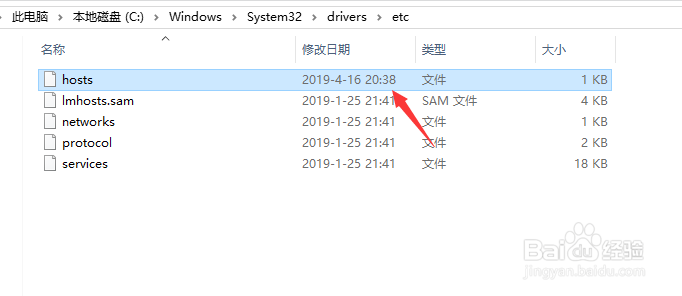
7、保存成功,将我们保存的文件直接复制粘贴到C:\Windows\System32\drivers\etc文件夹,提示权限后点击继续不理它,修改成功!相当于把原来hosts文件替换了!如下图所示
修改Hosts文件提示没有权限解决办法

  • Win10玩植物大战僵尸原版时显卡驱动怎么更新
  • 蓝牙模块EVB测试板怎么使用?
  • 怎么取消win10用户账户控制
  • Linux下如何调整根目录的空间大小
  • 易信怎么关闭显示我的说吧
  • 热门搜索
    涠洲岛旅游 驴妈妈旅游网 全域旅游 旅游股票 去哪里旅游好 旅游注意事项 老挝旅游 邯郸旅游 古镇旅游 日照旅游