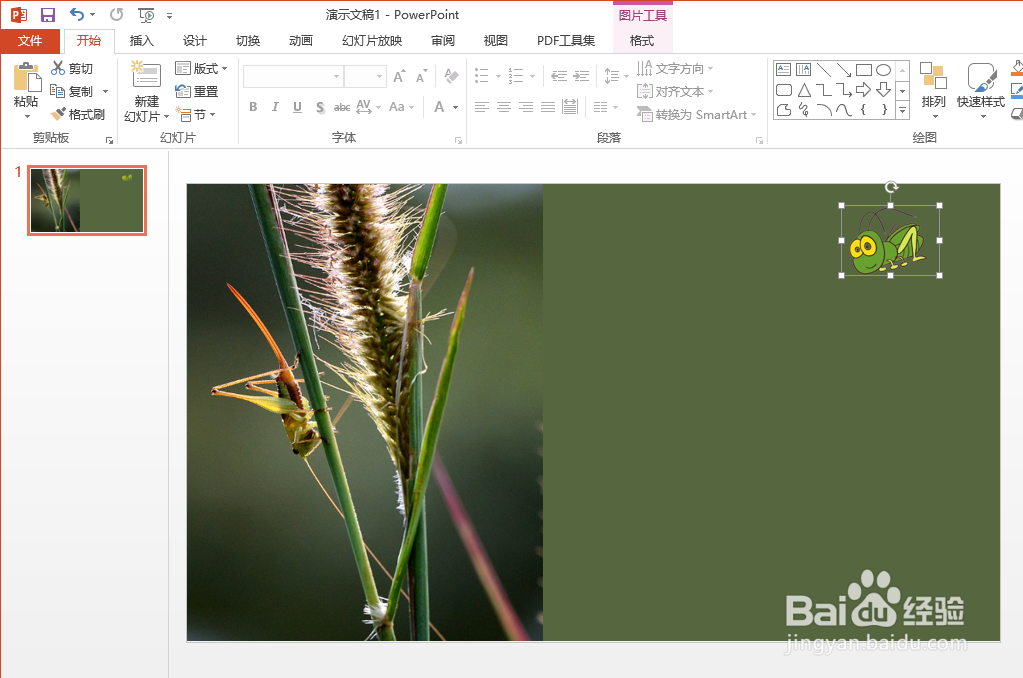
1、首先,我们在PPT中插入相应的背景图片以及想要运动的元素。
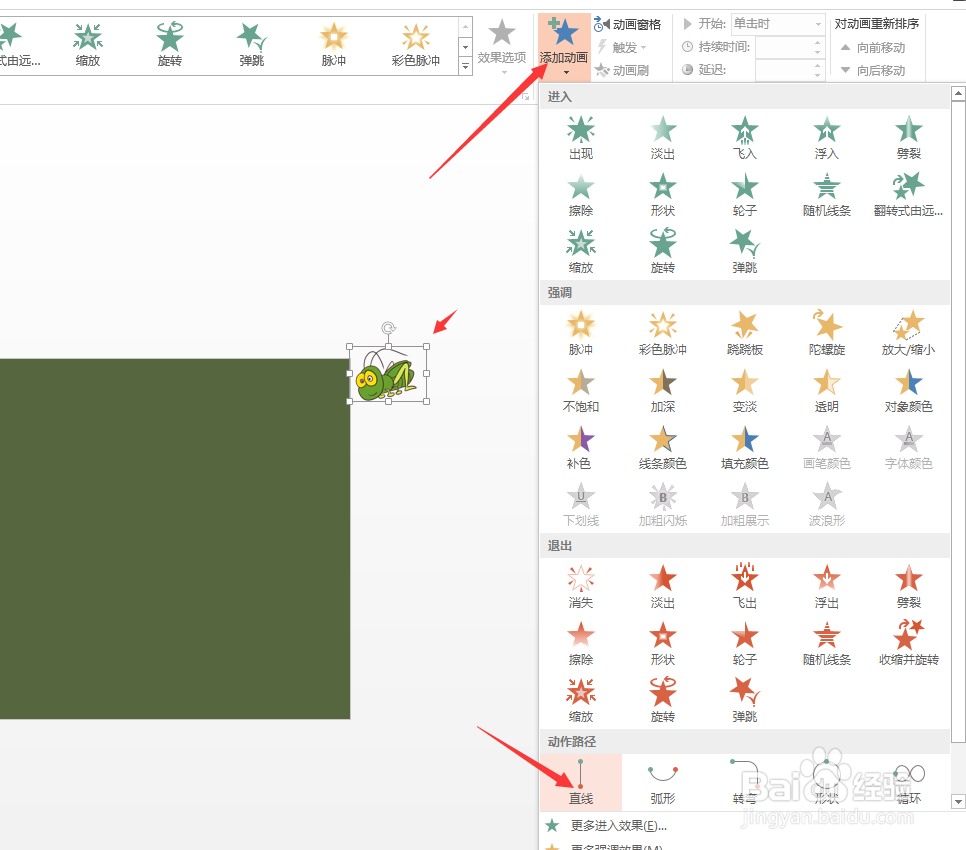
2、接下来我们选中相应的运动元素,之后再添加动画列表中添加一种直线运动动画。
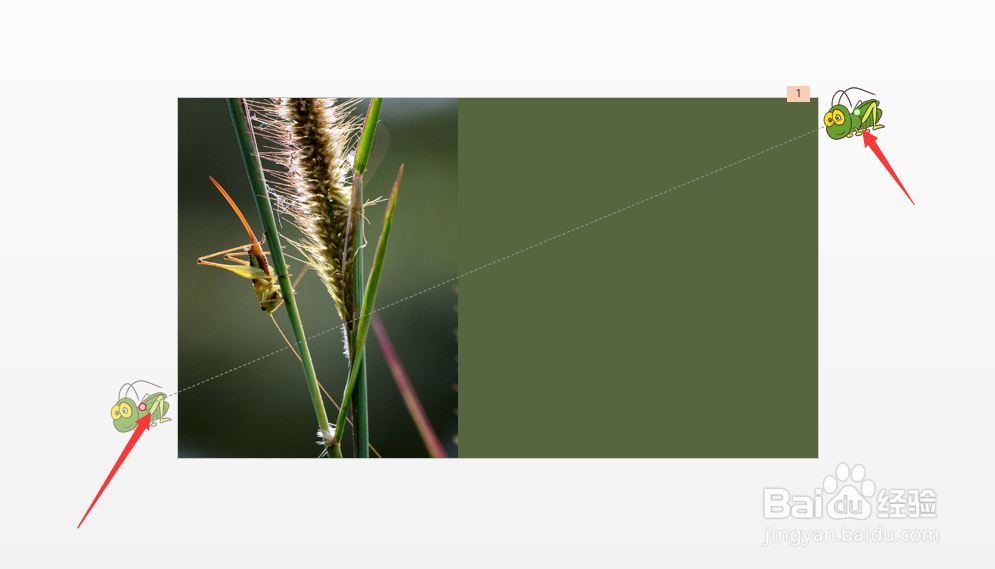
3、同时,我们设置路径动画的起始和结束位置之后,我们可以在集动画窗格中打开,及时设置面板,在其中设置播放速度。
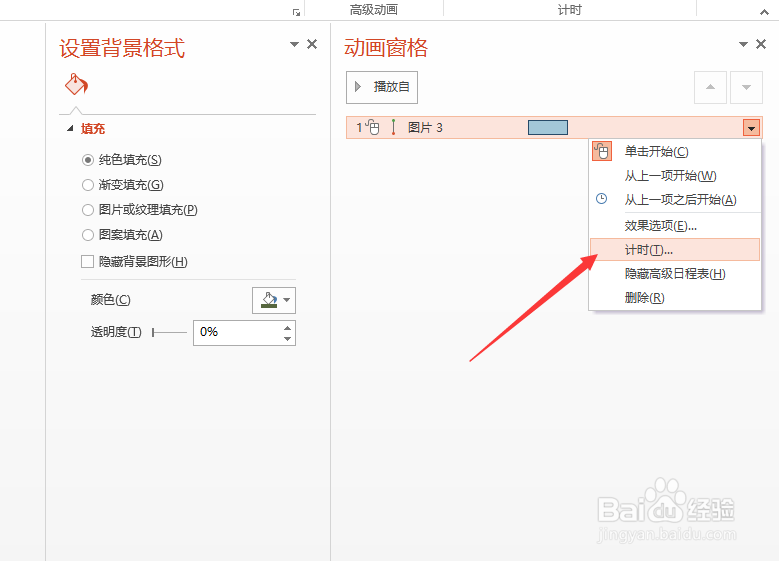
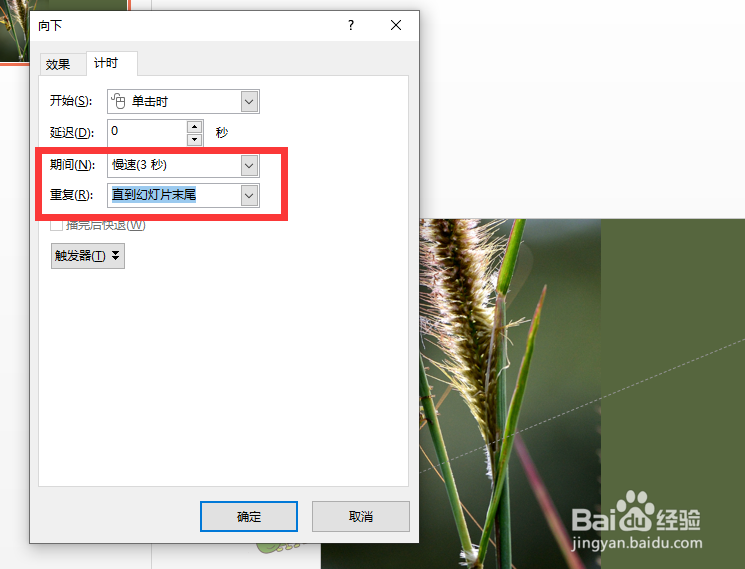
4、接下来,我们从打开的计时界面中,我们按如图所示进行设置,同时,我们调整并是复制多个动画的副本。


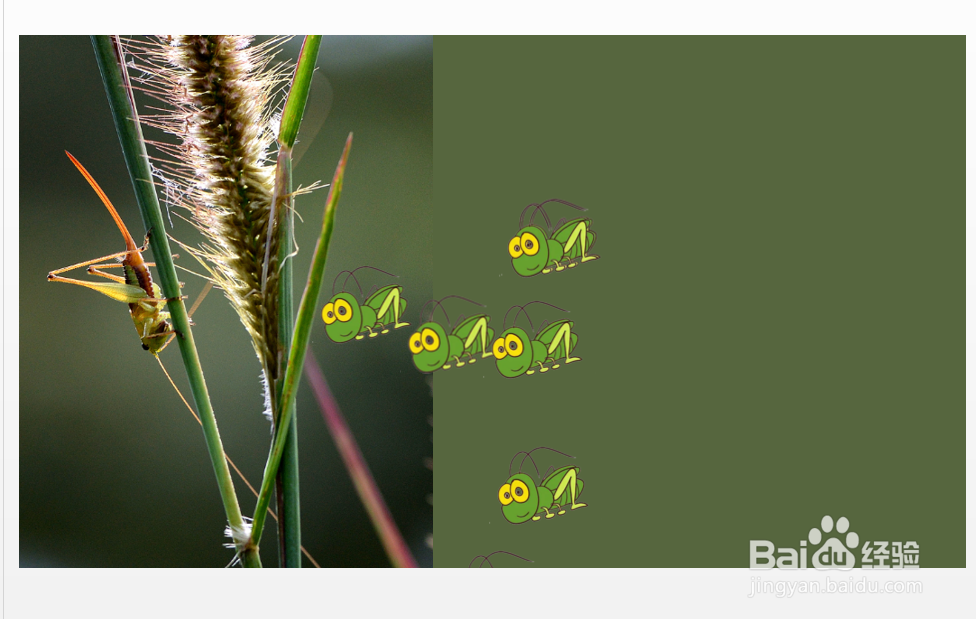
5、最后,我们通过调整多个运动物体的位置,就可以实现图片飞舞以及动画运动的效果了。

时间:2026-04-22 11:34:58
1、首先,我们在PPT中插入相应的背景图片以及想要运动的元素。
2、接下来我们选中相应的运动元素,之后再添加动画列表中添加一种直线运动动画。
3、同时,我们设置路径动画的起始和结束位置之后,我们可以在集动画窗格中打开,及时设置面板,在其中设置播放速度。
4、接下来,我们从打开的计时界面中,我们按如图所示进行设置,同时,我们调整并是复制多个动画的副本。
5、最后,我们通过调整多个运动物体的位置,就可以实现图片飞舞以及动画运动的效果了。
