如何用ps画一个金币图标?

 时间:2026-02-13 08:19:09

1、打开photoshop,新建一个300x300的画布,背景色填充为#f8f3bf。

如何用ps画一个金币图标?

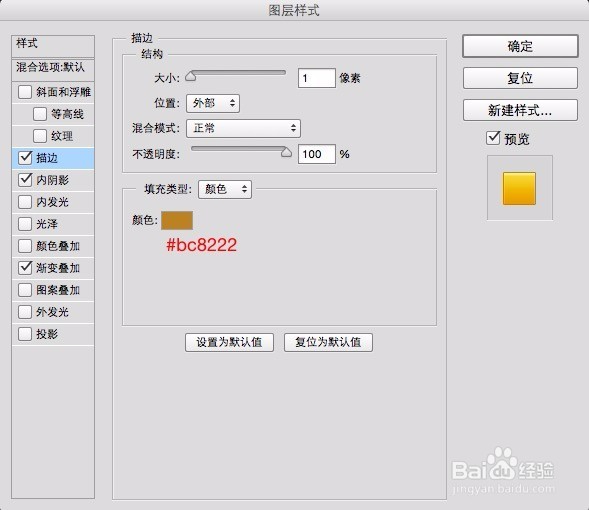
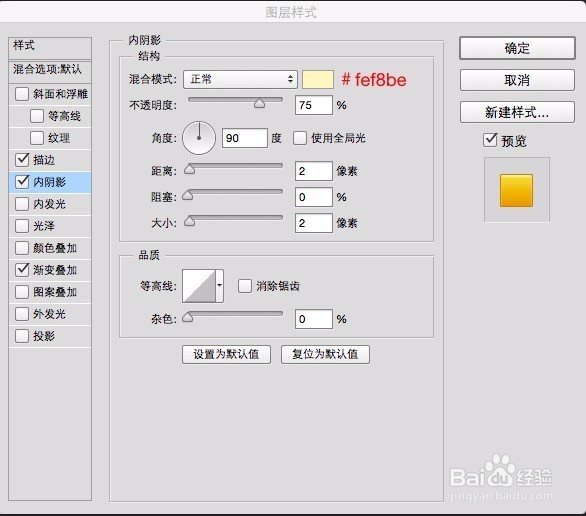
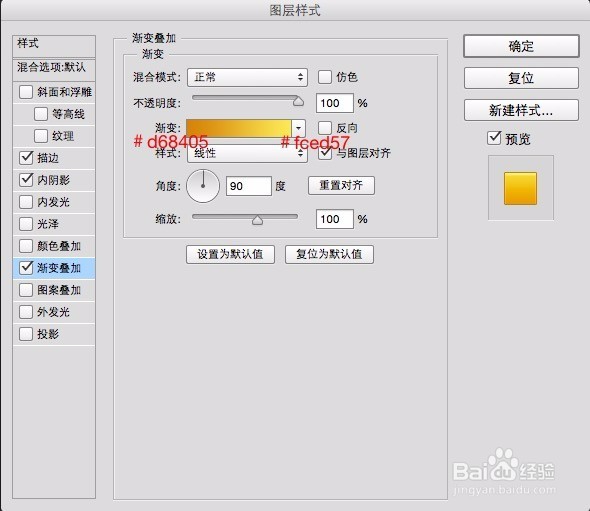
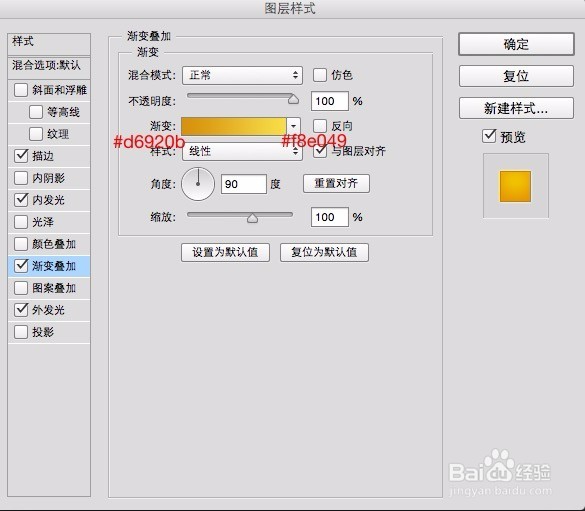
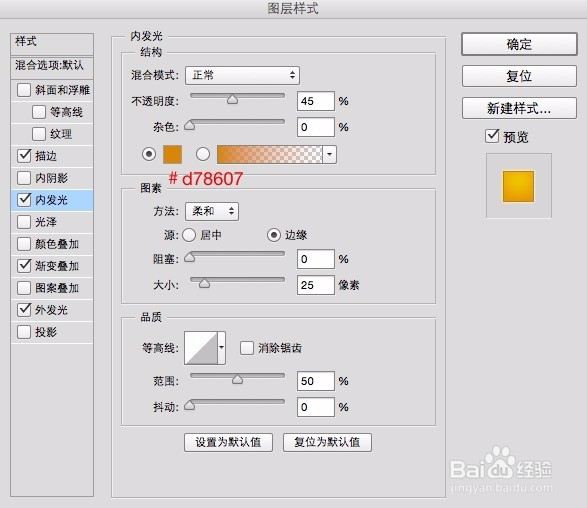
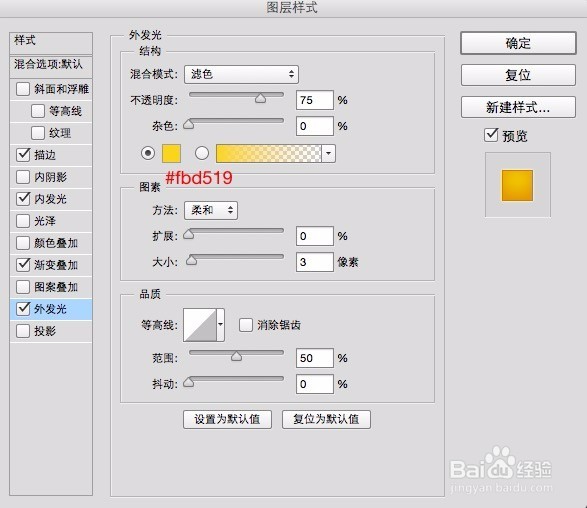
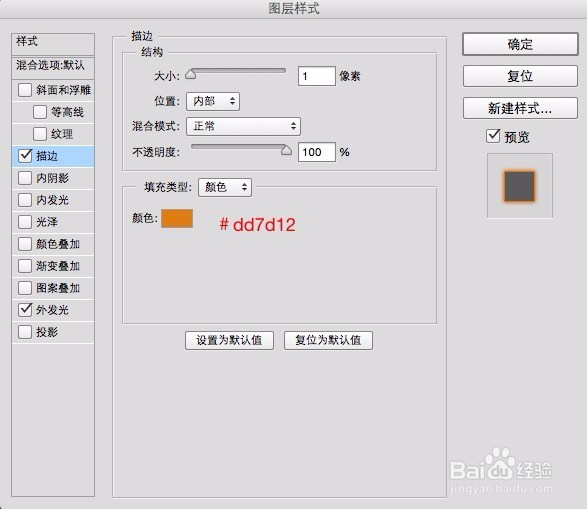
2、画一个200x200的圆,水平垂直居中,添加图层模式。

如何用ps画一个金币图标?

如何用ps画一个金币图标?

如何用ps画一个金币图标?

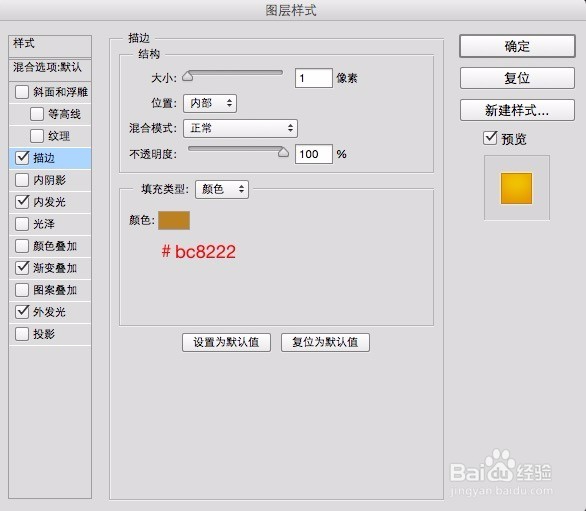
3、画一个174x174的圆,水平垂直居中,添加图层模式。

如何用ps画一个金币图标?

如何用ps画一个金币图标?

如何用ps画一个金币图标?

如何用ps画一个金币图标?

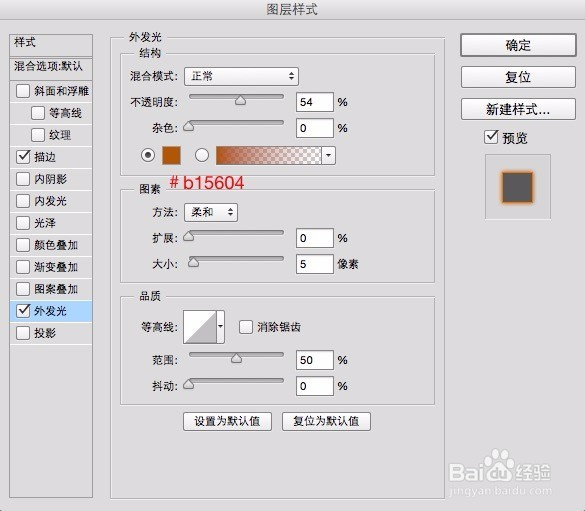
4、使用自定形变形工具,选择五角星,画一个90x90的五角星,添加图层模式。
如何用ps画一个金币图标?

如何用ps画一个金币图标?

5、用钢笔工具,勾出一个三角形,填充为#efc130。

如何用ps画一个金币图标?

6、使用路径选择工具,选中三角形,CTRL+ALT+T,将旋转点移到最下方的角,旋转72度。

如何用ps画一个金币图标?

7、再CTRA+ALT+SHIFT+T,旋转复制3次。

如何用ps画一个金币图标?

8、最后再添加一些装饰,一个闪闪发光的金币图标就完成啦!

如何用ps画一个金币图标?

  • 如何画卡通松鼠
  • Ps中如何制作牛奶效果字体?
  • PS绘制简单的蝴蝶轮廓
  • Q版动画小兔子简笔画
  • Photoshop怎么画出1个相册封面
  • 热门搜索
    阳春旅游 旅游胜地图片 宁夏 旅游 连云港旅游景点大全 山西太原旅游景点 香港的旅游景点 宁波旅游网 宜兰旅游攻略 张家界旅游学校 春节台湾旅游