1、在photoshop cs6中打开原图
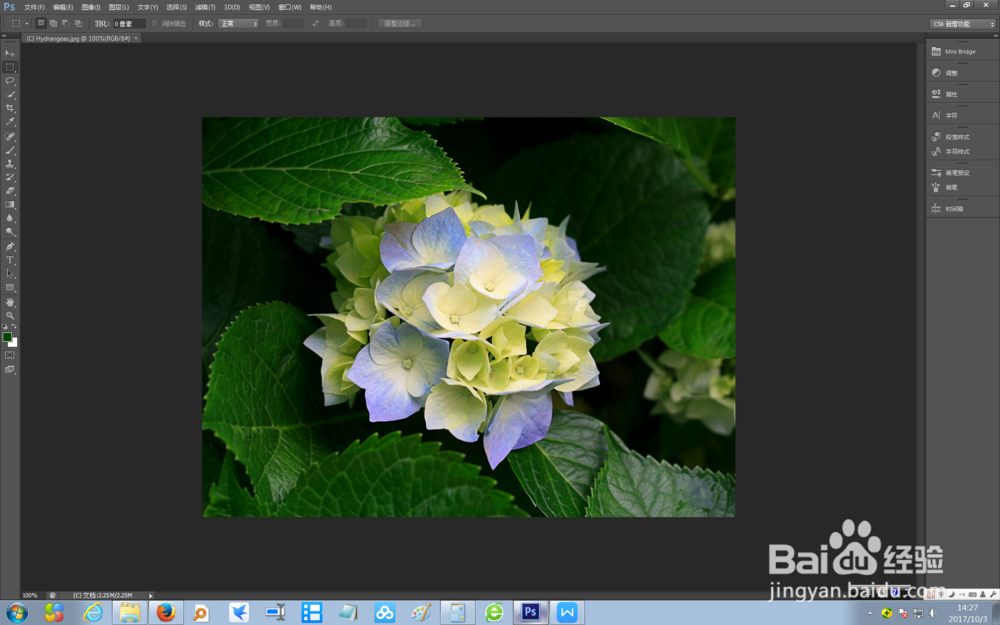
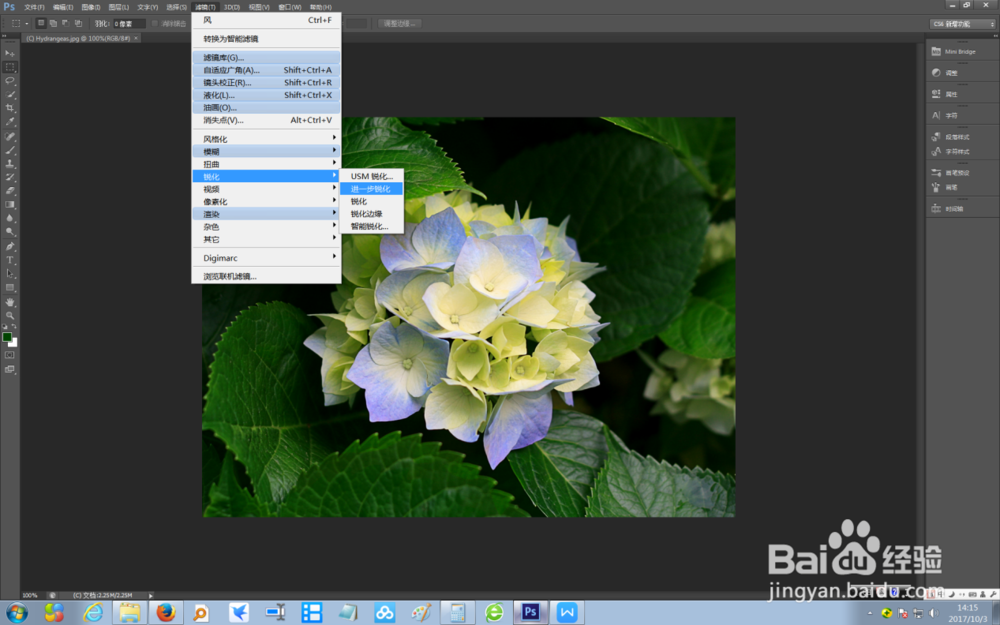
2、打开图片后,点击【滤镜】菜单,再选择【锐化】下的【进一步锐化】
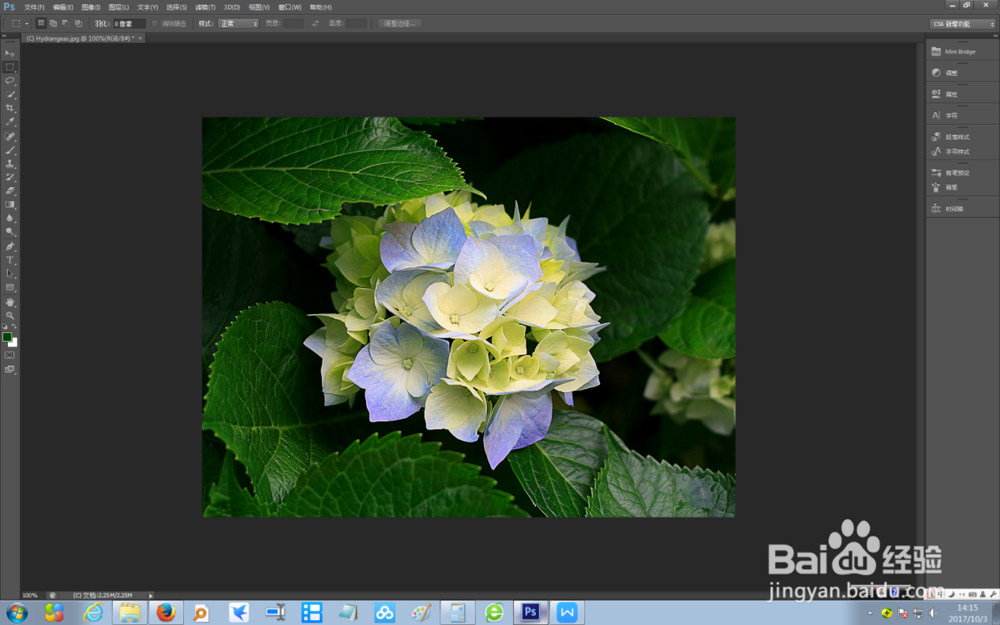
3、此时得到第一步锐化的效果,锐化效果轻微
4、点击【滤镜】菜单下的【进一步锐化】,可以得到进一步加深的锐化效果
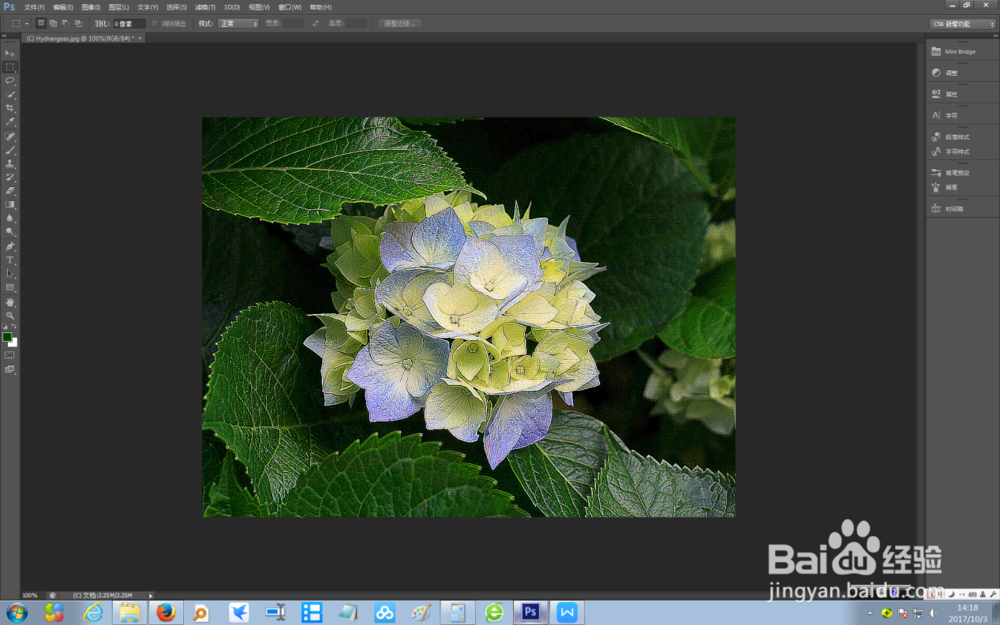
5、重复多次点击【滤镜】菜单下的【进一步锐化】,可以得到更深的锐化效果

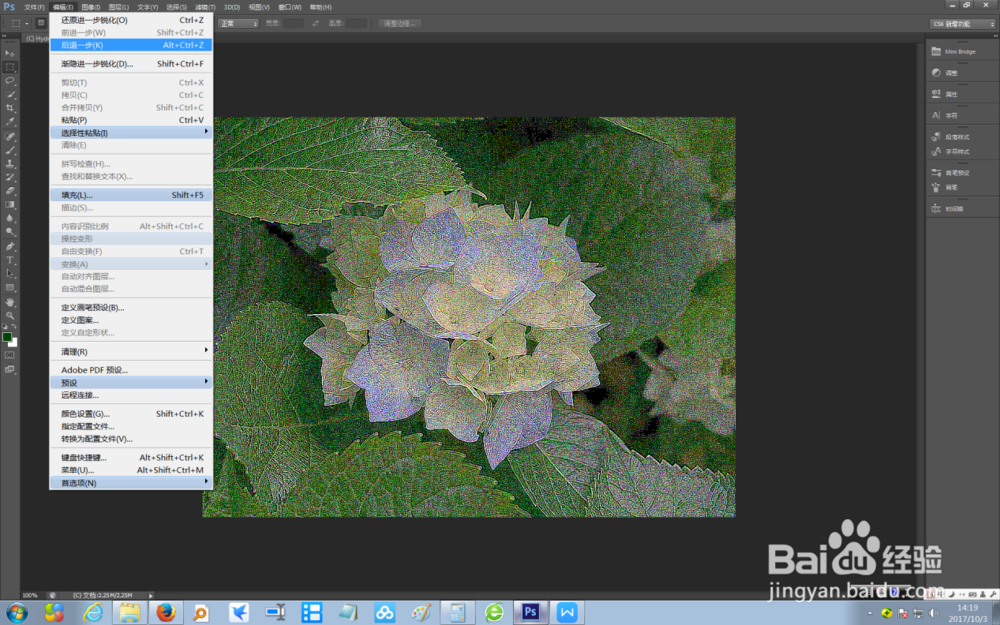
6、若果觉得锐化过深,可以点击【编辑】下的后退一步,以降低锐化效果。
时间:2026-05-01 13:05:26
1、在photoshop cs6中打开原图
2、打开图片后,点击【滤镜】菜单,再选择【锐化】下的【进一步锐化】
3、此时得到第一步锐化的效果,锐化效果轻微
4、点击【滤镜】菜单下的【进一步锐化】,可以得到进一步加深的锐化效果
5、重复多次点击【滤镜】菜单下的【进一步锐化】,可以得到更深的锐化效果
6、若果觉得锐化过深,可以点击【编辑】下的后退一步,以降低锐化效果。
