1、首先打开你想要进行处理的图片。

2、在左扯蕉随边菜单工具栏中选择矩形选框工具。

3、点击并拖拽一个包括你想要保留部分的矩形框。

4、点击顶部菜单栏中的图像,然后选择裁切。

5、想要将图片变成灰阶,点击顶部菜单栏中的图像。

6、点击调整。

7、点击秤胆黑白。
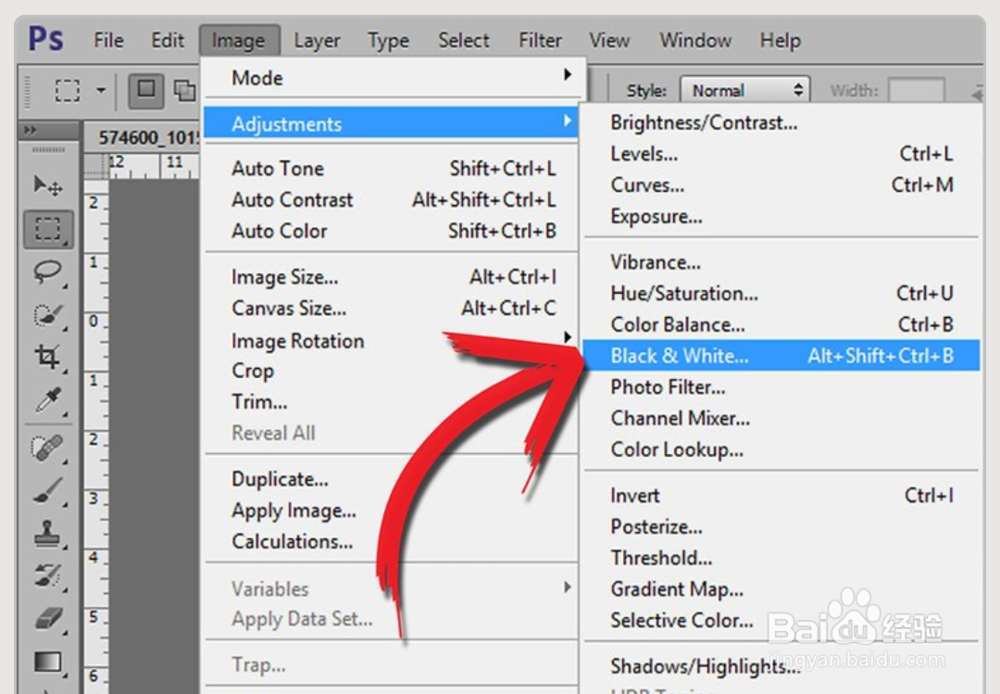
8、确认选中预览讨案复选框。

9、使用当前设置或者将选项调整为你所需的数值。现在图片就可供需要使用了。

时间:2026-04-26 11:02:26
1、首先打开你想要进行处理的图片。
2、在左扯蕉随边菜单工具栏中选择矩形选框工具。
3、点击并拖拽一个包括你想要保留部分的矩形框。
4、点击顶部菜单栏中的图像,然后选择裁切。
5、想要将图片变成灰阶,点击顶部菜单栏中的图像。
6、点击调整。
7、点击秤胆黑白。
8、确认选中预览讨案复选框。
9、使用当前设置或者将选项调整为你所需的数值。现在图片就可供需要使用了。
