Win10系统打开文件安全警告怎么样关闭

 时间:2026-04-26 03:30:12

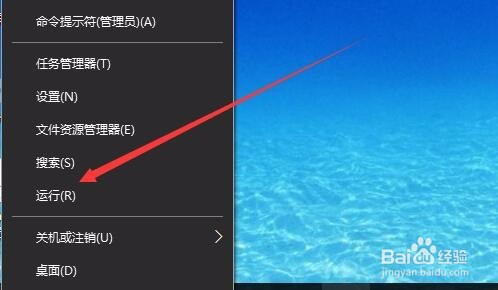
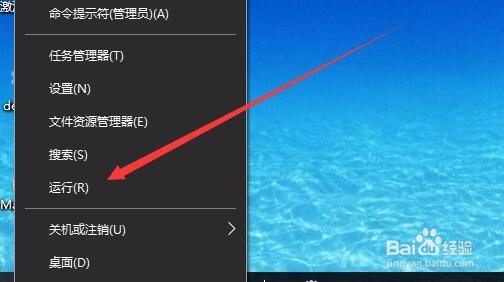
1、在Windows10桌面,右键点击桌面左下角的开始按钮,在弹出的菜单中选择“运行”菜单项。
Win10系统打开文件安全警告怎么样关闭

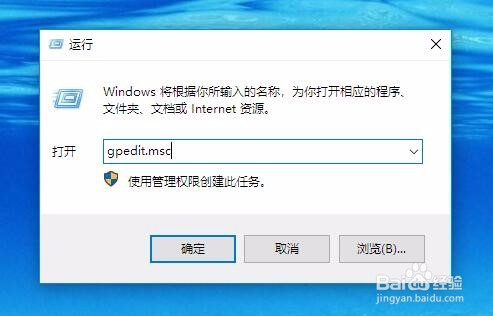
2、在打开的运行窗口中,输入命令gpedit.msc,然后点击确定按钮。

Win10系统打开文件安全警告怎么样关闭

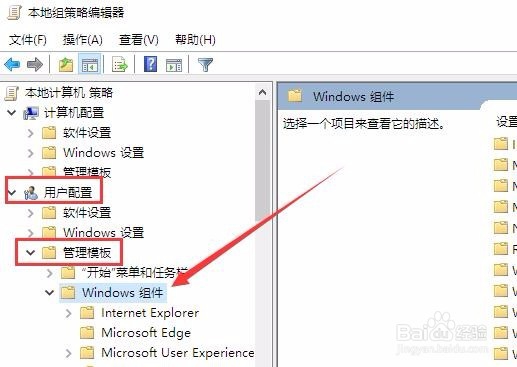
3、在打开的本地组策略编辑器窗口中,输入命令“用户配置/管理模板/Windows组件”菜单项。
Win10系统打开文件安全警告怎么样关闭

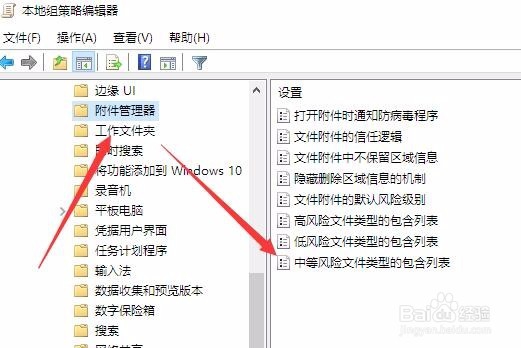
4、在展开的菜单中扛以“附件管理器”菜单项,然后在右侧窗口找到“中等风险文件类型的包含列表”设置项。
Win10系统打开文件安全警告怎么样关闭

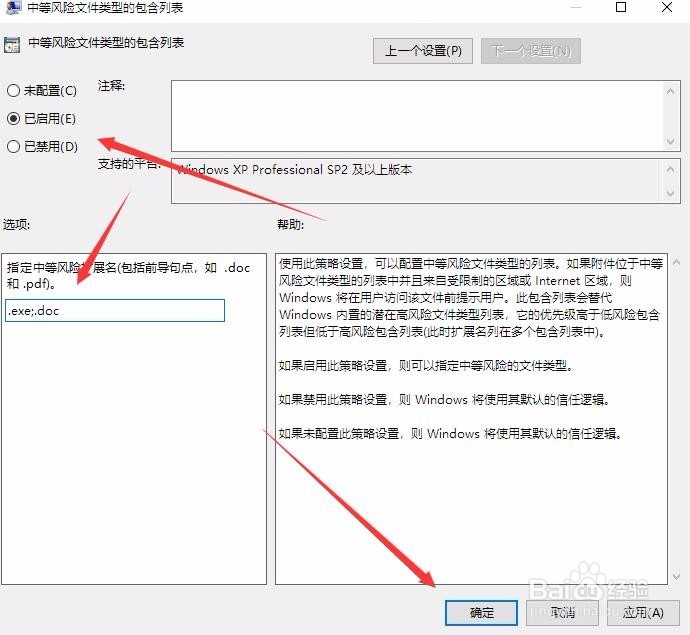
5、双击打开该设置项后,点击“已启用”菜单项,然后在下面输入常用的文件扩展名,最后点击确定按钮就可以了。
Win10系统打开文件安全警告怎么样关闭

1、在Windows10桌面,右键点击桌面左下角的开始按钮,在弹出的菜单中选择“运行”菜单项。
Win10系统打开文件安全警告怎么样关闭

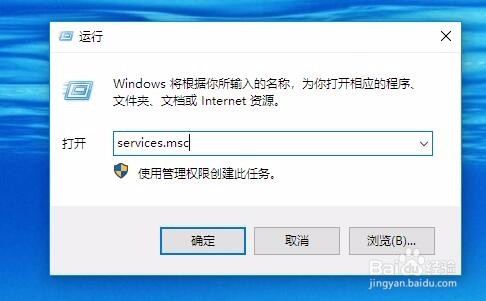
2、在打开的运行窗口中输入命令services.msc,然后点击确定按钮。
Win10系统打开文件安全警告怎么样关闭

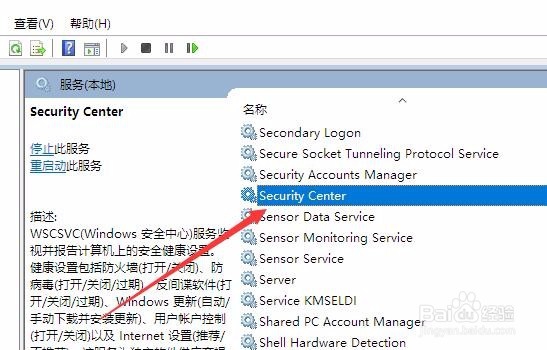
3、在打开的服务窗口中,找到Security Center服务项。

Win10系统打开文件安全警告怎么样关闭

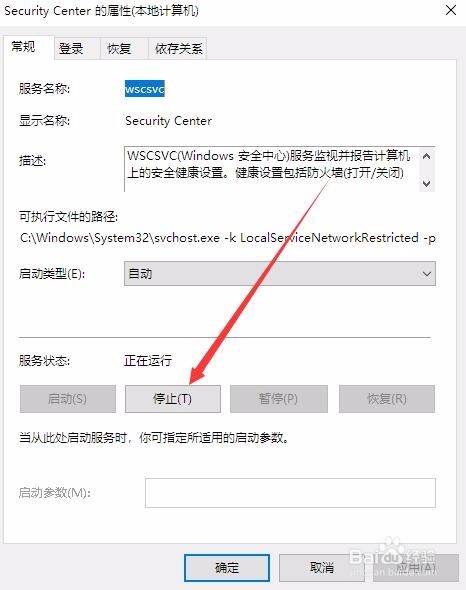
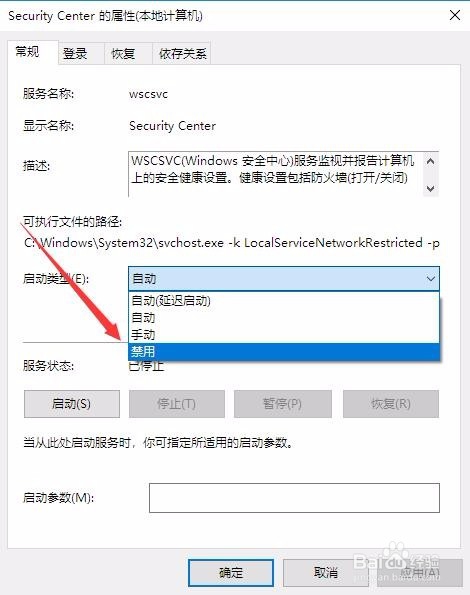
4、双击打开该服务的属性窗口,点击“停止”按钮

Win10系统打开文件安全警告怎么样关闭

5、接着点击“启动类型”下拉按钮,在弹出菜单中选择“禁用”菜单项,最后点击确定按钮即可。
Win10系统打开文件安全警告怎么样关闭

  • win10系统如何关闭DHCP?
  • appcrash事件怎么解决
  • 如何自定义修改win7开机声音设置
  • 创建本机Win10系统ISO镜像文件装机U盘的方法
  • 实用方便的U盘去除写保护解决方法
  • 热门搜索
    青州旅游景点 国内旅游景点大全 浙江旅游景点 新疆旅游 衢州旅游 甘南旅游攻略 河北旅游 南京旅游攻略 英国旅游 周边旅游景点大全