1、先选择我们想要修改的图表,点击上方的设计选项卡

2、在左侧的添加图表元素中选择数据标签
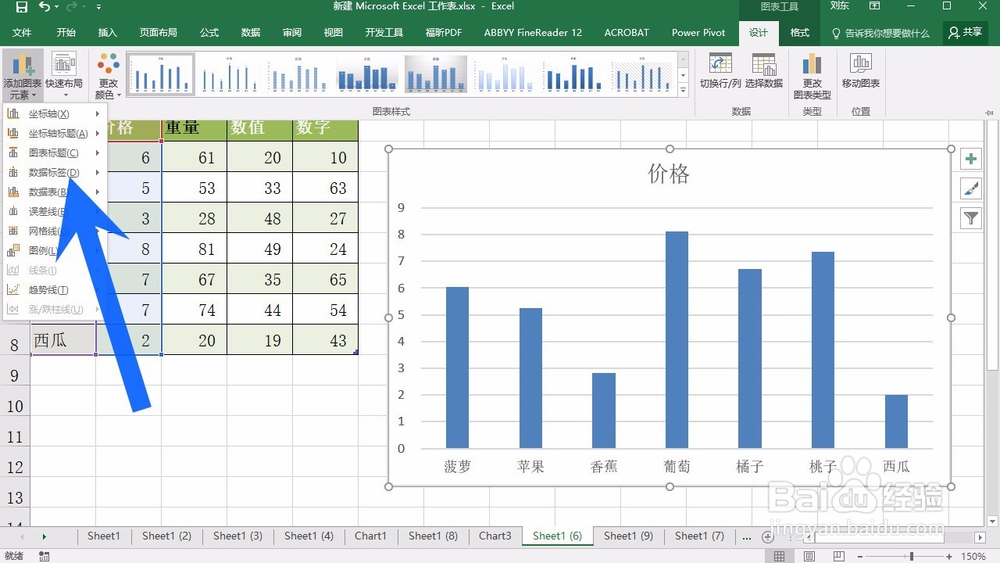
3、我们选择数据标签在内

4、接着我们打开格式选项卡,选择最左侧的系列价格数据标签

5、然后在数据标签上面点击鼠标右键,选择设置数据标签格式

6、勾选显示引导线。

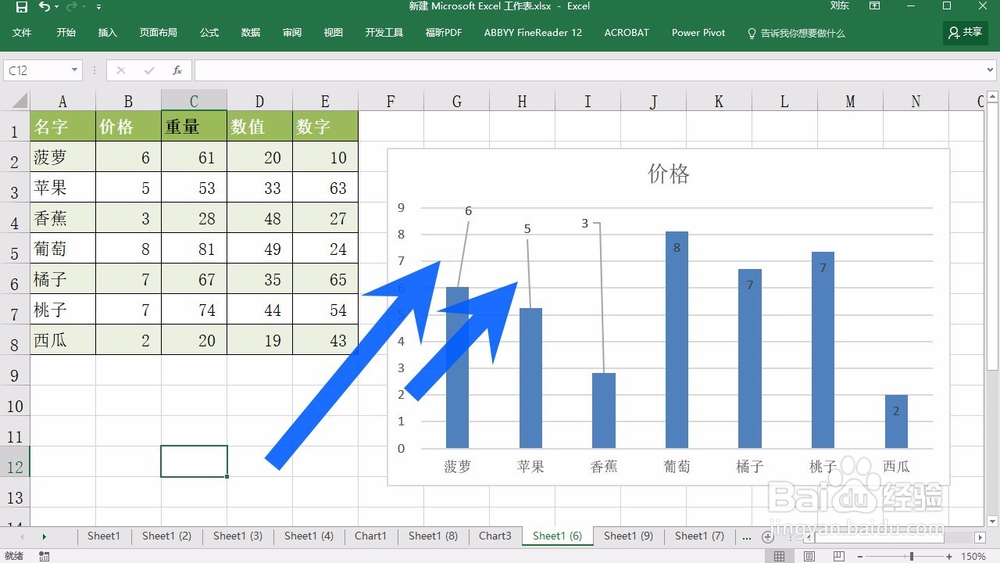
7、我们可以把数据标签脱离数据轴,就可以看到数据头和数字之间有一个引导线了
时间:2026-04-24 01:37:56
1、先选择我们想要修改的图表,点击上方的设计选项卡
2、在左侧的添加图表元素中选择数据标签
3、我们选择数据标签在内
4、接着我们打开格式选项卡,选择最左侧的系列价格数据标签
5、然后在数据标签上面点击鼠标右键,选择设置数据标签格式
6、勾选显示引导线。
7、我们可以把数据标签脱离数据轴,就可以看到数据头和数字之间有一个引导线了
