1、一、打开ps,来试试
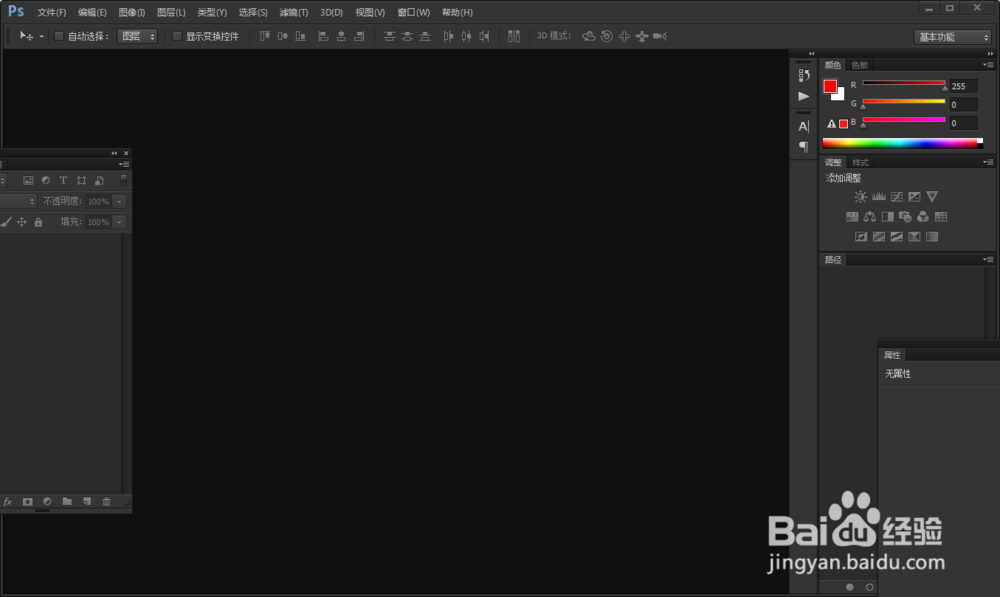
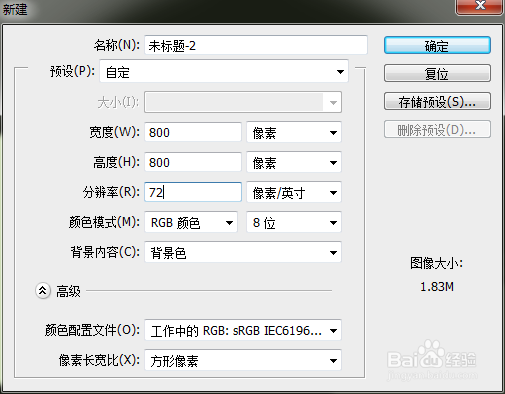
2、二、新建一个800*800像素的画板
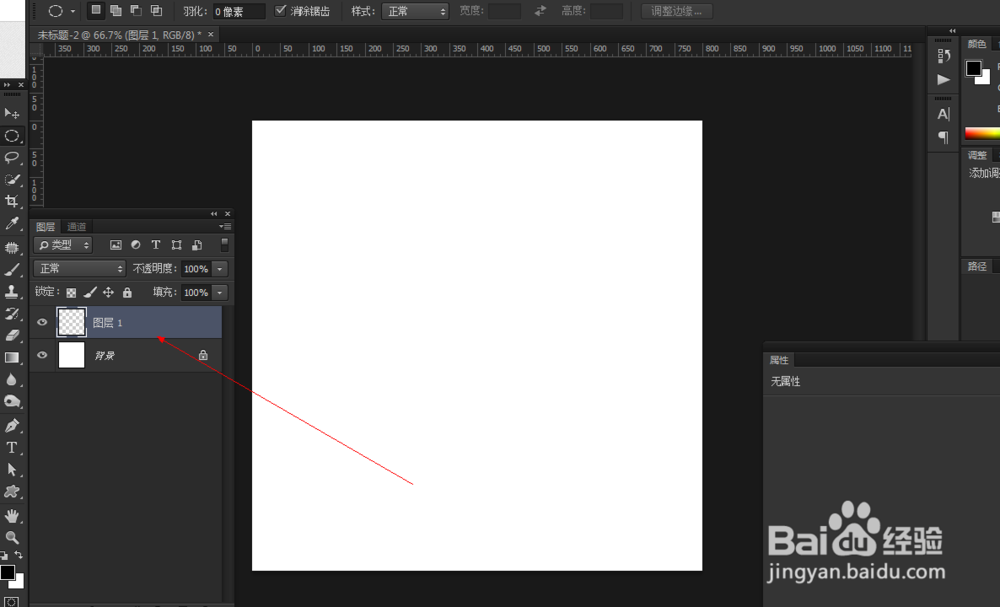
3、三、复制一个图层
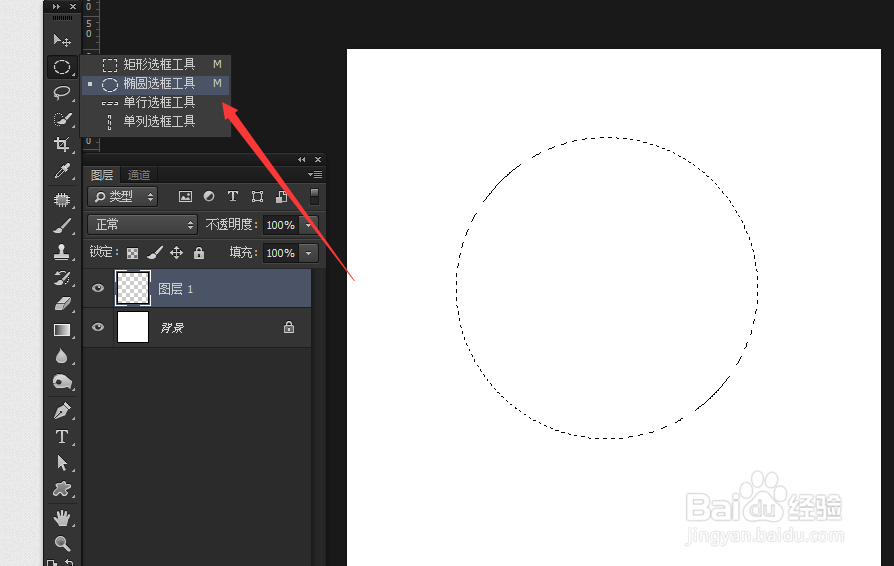
4、四、在工具栏上找到椭圆选框工具,并且画出一个椭圆
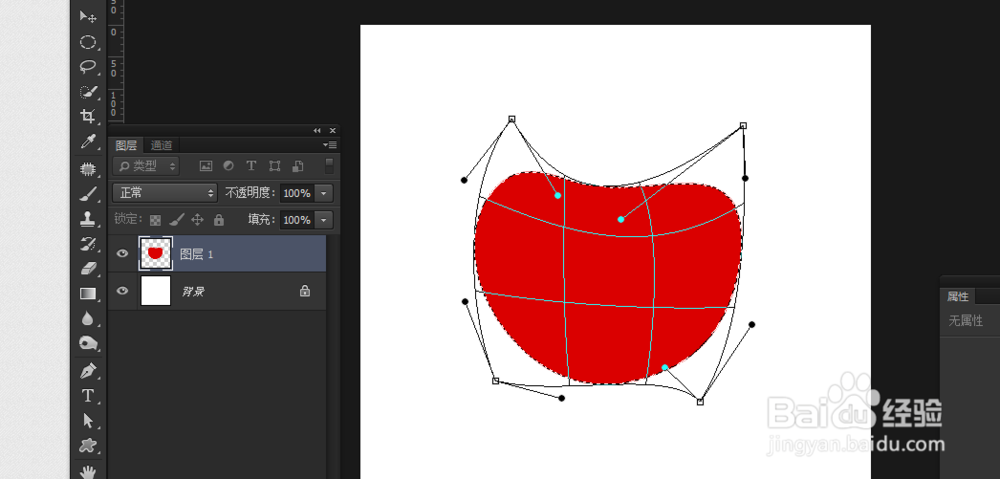
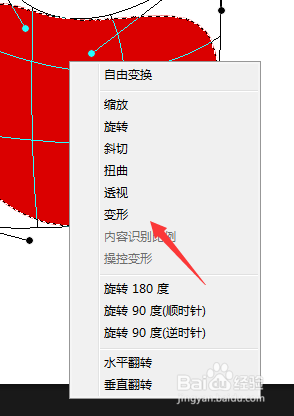
5、五、填充颜色(快捷键ctrl-del),然后自由变换(快捷键ctrl+t),然后确定
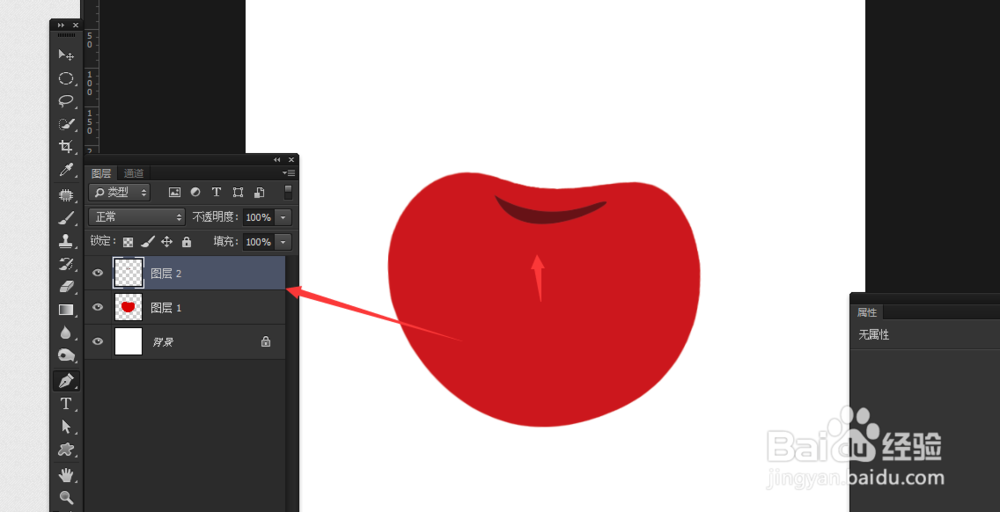
6、六、新建一个图层,画一点阴影
7、七、在新建一个图层,用钢笔工具画出苹果的枝

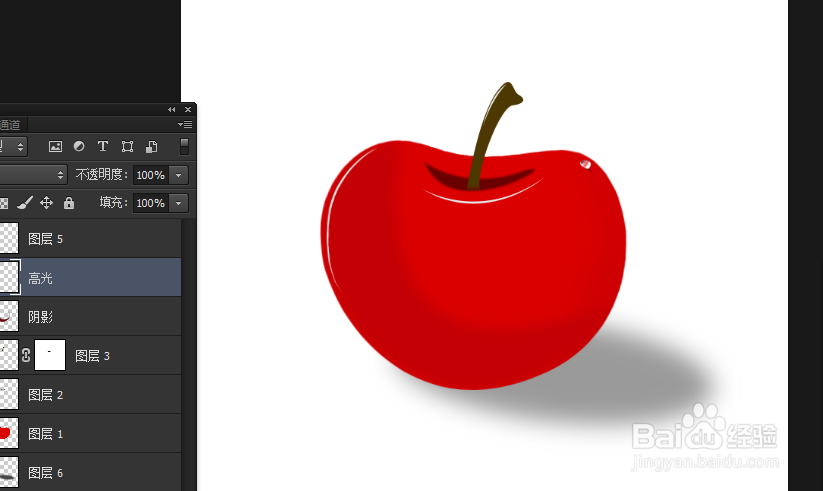
8、八、新建一个图层,命名为高光,在苹果的表面画上白色高光

9、九、新建一个图层,命名为阴影,在苹果的表面上画上阴影部分
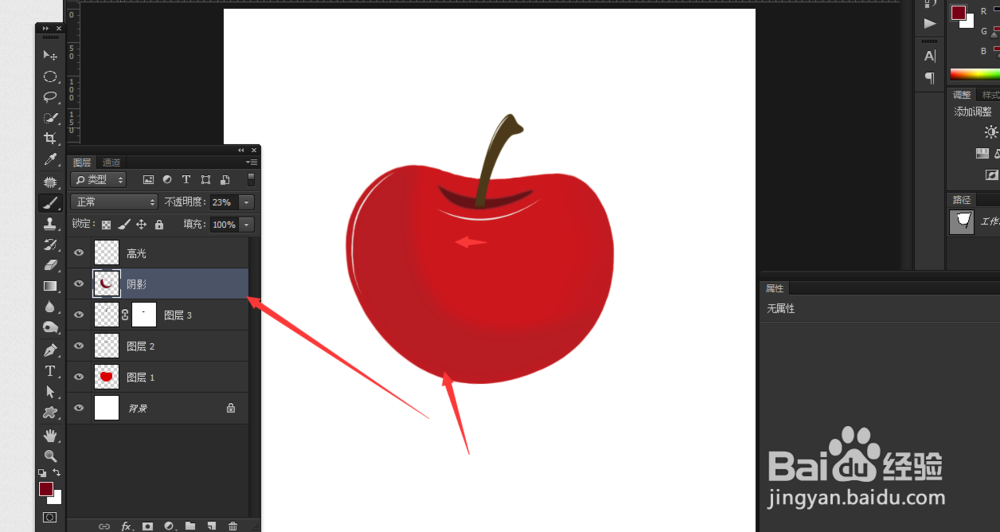
10、十、加一点影子,效果图
时间:2026-04-26 17:26:16
1、一、打开ps,来试试
2、二、新建一个800*800像素的画板
3、三、复制一个图层
4、四、在工具栏上找到椭圆选框工具,并且画出一个椭圆
5、五、填充颜色(快捷键ctrl-del),然后自由变换(快捷键ctrl+t),然后确定
6、六、新建一个图层,画一点阴影
7、七、在新建一个图层,用钢笔工具画出苹果的枝
8、八、新建一个图层,命名为高光,在苹果的表面画上白色高光
9、九、新建一个图层,命名为阴影,在苹果的表面上画上阴影部分
10、十、加一点影子,效果图
