Word 2016如何为文档建立索引

 时间:2026-02-14 21:52:59

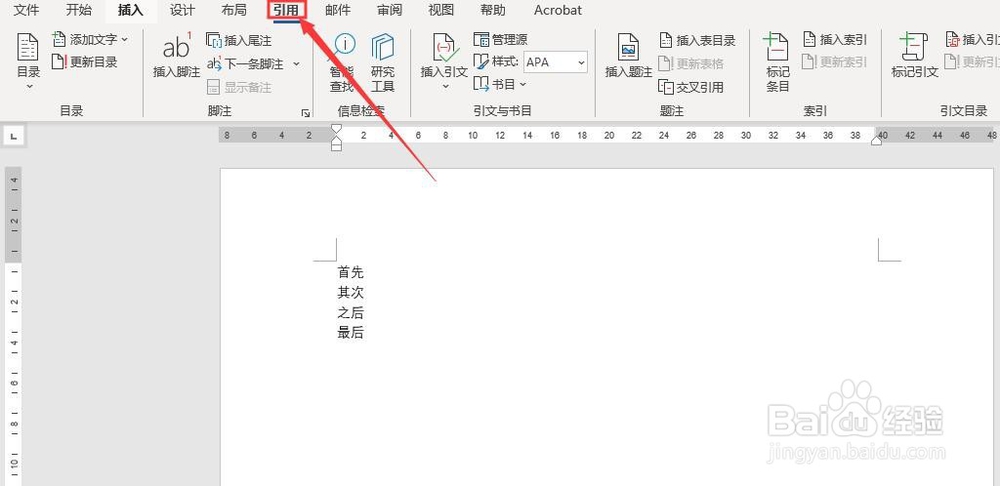
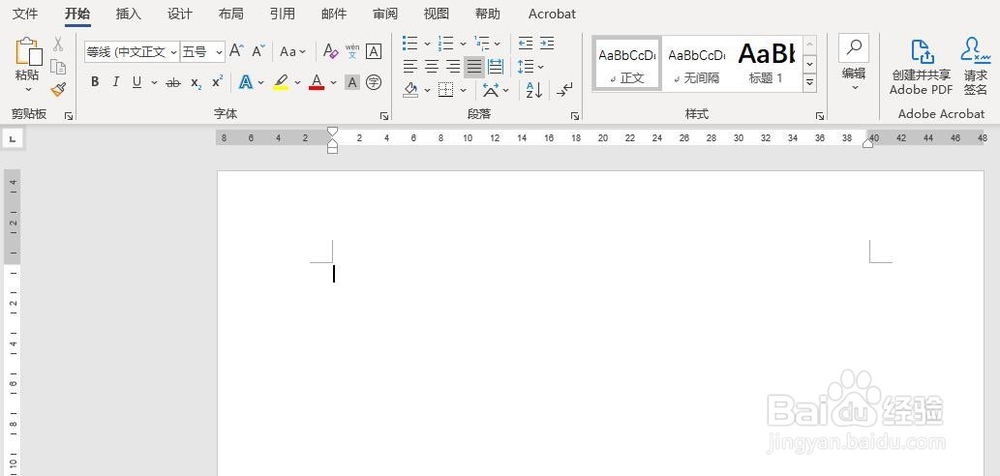
1、首先,打开Word 2016,新建一个空白的文档,输入文本内容
Word 2016如何为文档建立索引

Word 2016如何为文档建立索引

2、其次,点击菜单栏中的“引用”按钮

Word 2016如何为文档建立索引

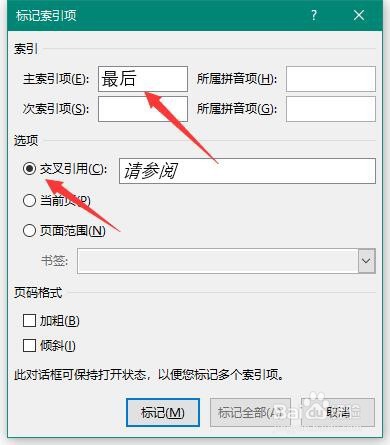
3、之后,点击“索引”中的“标记条目”按钮,对需要索引的内容进行标记

Word 2016如何为文档建立索引

Word 2016如何为文档建立索引

4、再之后,点击“标记”按钮后,点击“插入索引”选项

Word 2016如何为文档建立索引

Word 2016如何为文档建立索引

5、最后,点击“索引”对话框中的“确定”按钮,最终插入索引的效果如图所示

Word 2016如何为文档建立索引

Word 2016如何为文档建立索引

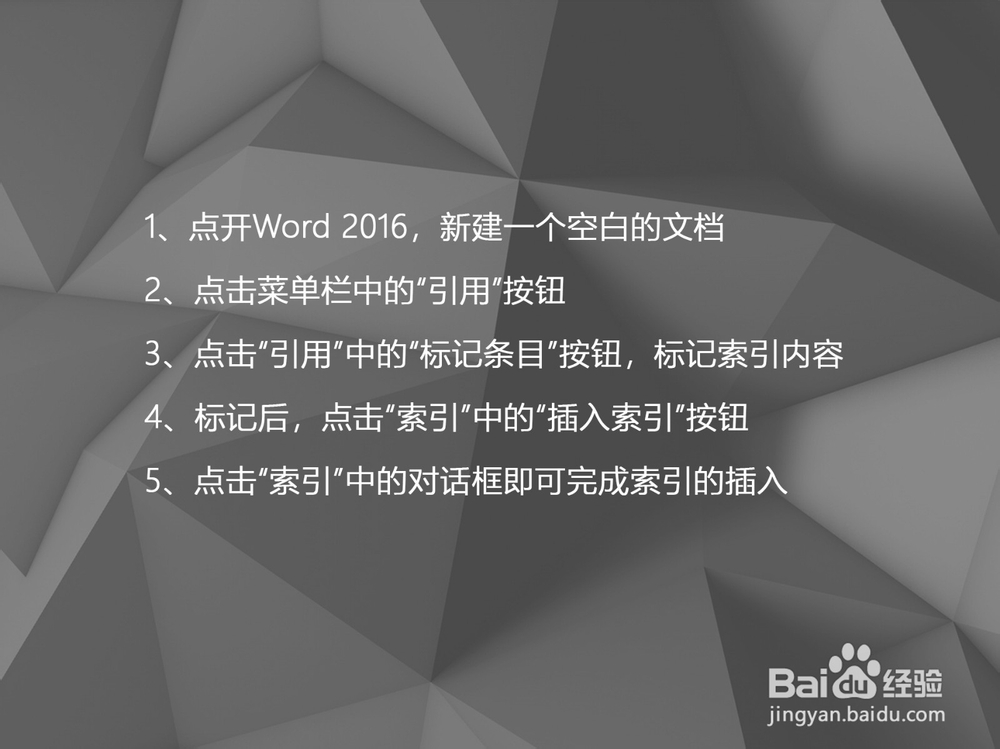
1、点开Word 2016,新建一个空白的文档

2、点击菜单栏中的“引用”按钮

3、点击“引用”中的“标记条目”按钮,标记索引内容

4、标记后,点击“索引”中的“插入索引”按钮

5、点击“索引”中的对话框即可完成索引的插入
Word 2016如何为文档建立索引

  • Word 2016如何为文档建立索引
  • Word文档怎么插入索引?
  • Word 2016/2019添加项目符号并设置颜色和大小
  • 如何设置word2010页面边框?
  • 如何为word文件设置office主题?
  • 热门搜索
    东南亚旅游报价 汉中旅游网 甘肃周边旅游景点大全 南京市旅游地图 七台河旅游 去土耳其旅游 延安旅游景点大全 意大利旅游地图 去香港旅游买什么好 安康旅游攻略