1、首先打开word
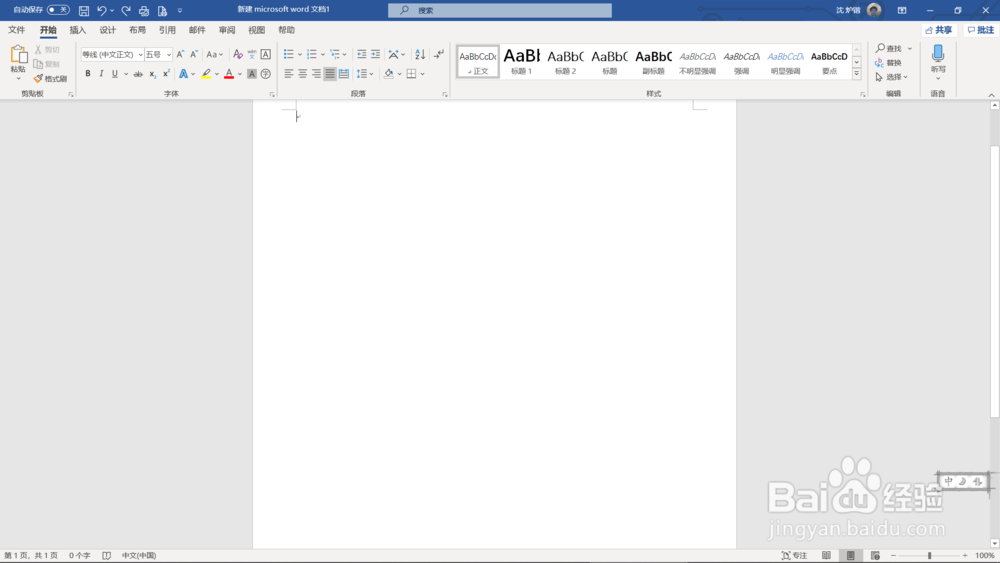
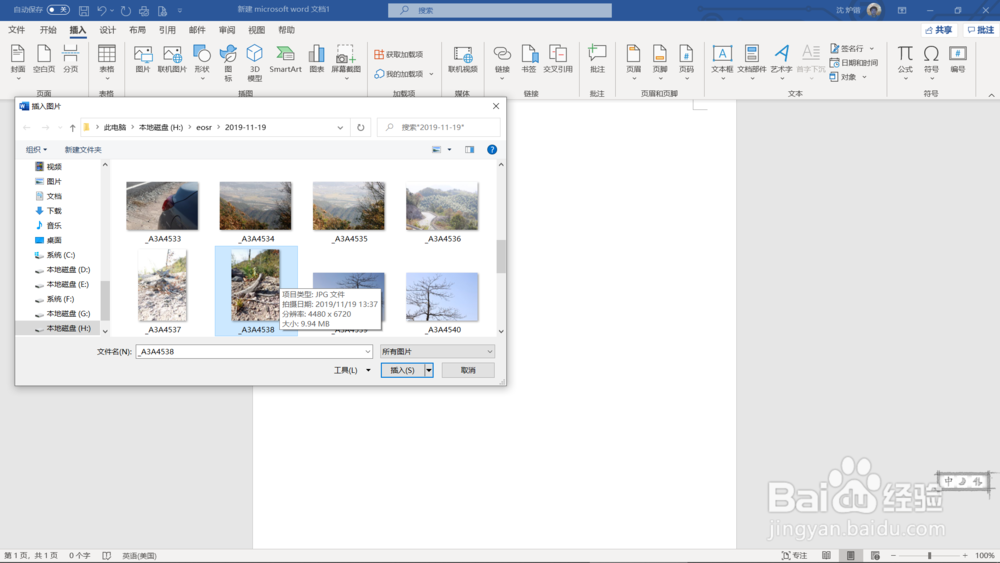
2、选择“插入”-“图片”,然后选择图片所在文件夹挑选图片。或者直接复制图片,在Word里面粘贴。
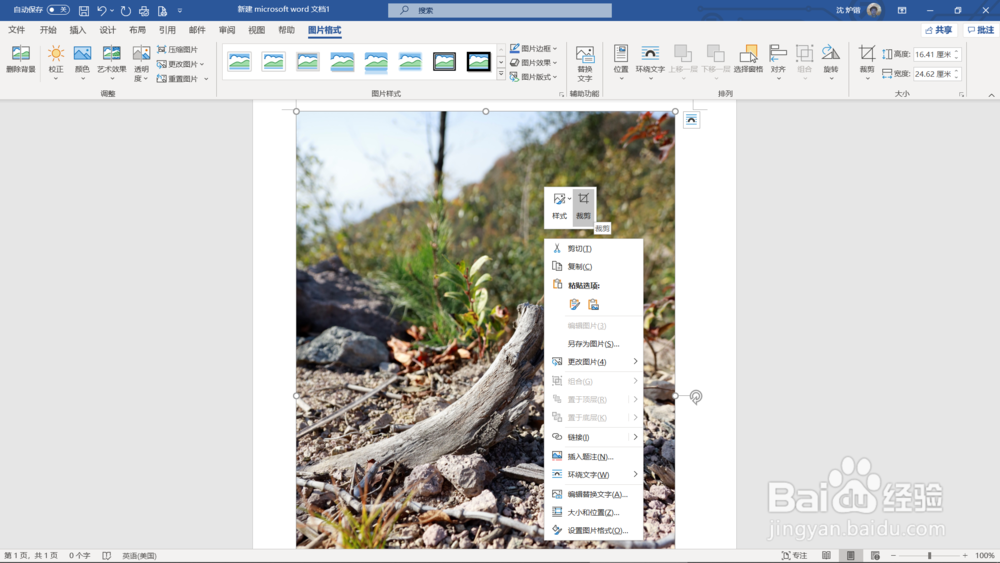
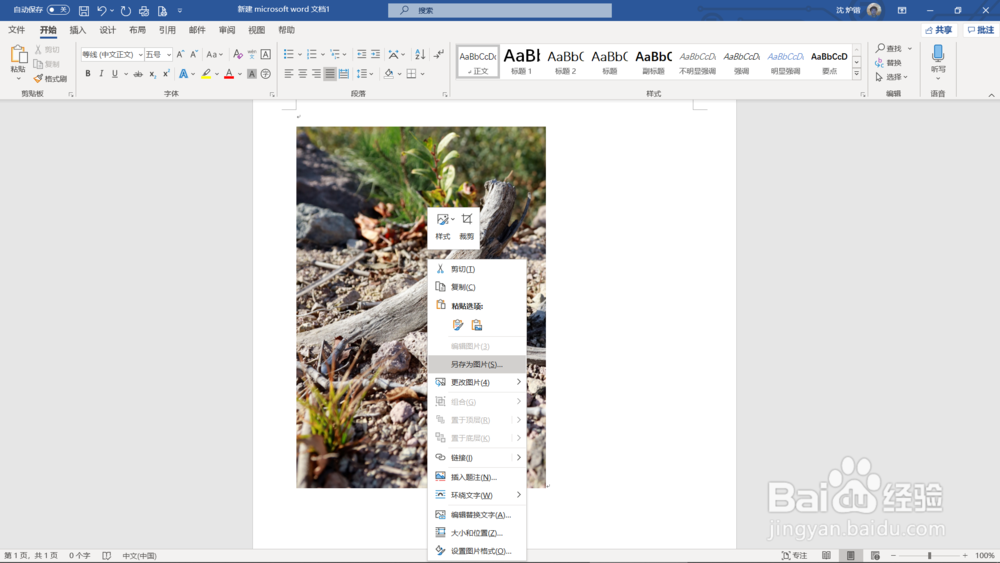
3、然后选中图片。右键鼠标,点“裁切”
4、然后就可以任意裁切。
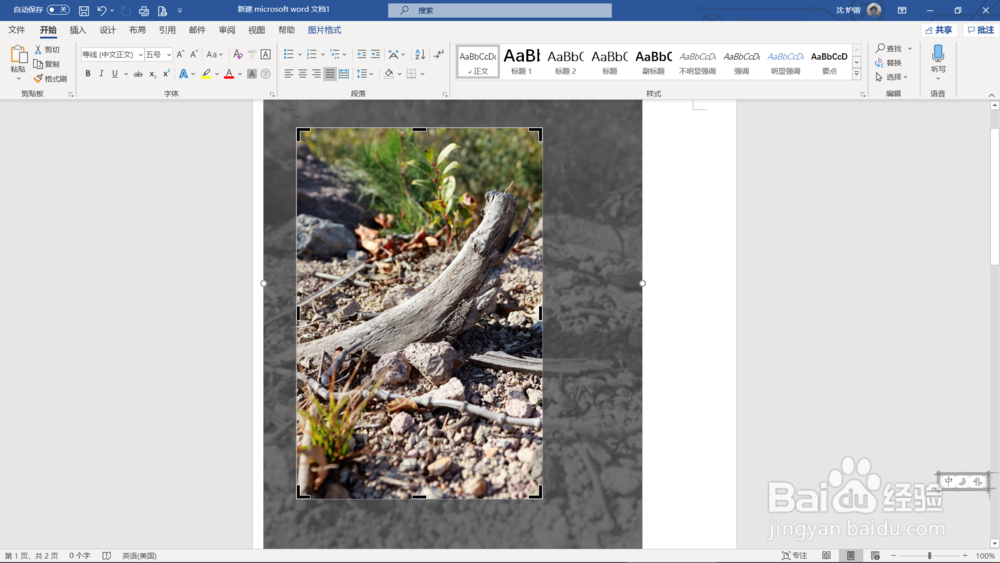
5、按“回车键”完成“裁切”,再选中图片右键“另存为图片”即可。
时间:2026-05-03 06:47:15
1、首先打开word
2、选择“插入”-“图片”,然后选择图片所在文件夹挑选图片。或者直接复制图片,在Word里面粘贴。
3、然后选中图片。右键鼠标,点“裁切”
4、然后就可以任意裁切。
5、按“回车键”完成“裁切”,再选中图片右键“另存为图片”即可。
