win8系统提示英雄联盟网络连接错误怎么解决

 时间:2026-02-14 05:56:43

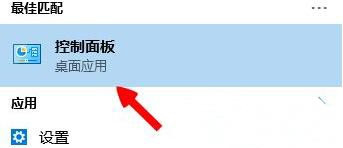
1、点击电脑左下角【开始菜单】找到【控制面板】点击打开;如图所示:
win8系统提示英雄联盟网络连接错误怎么解决

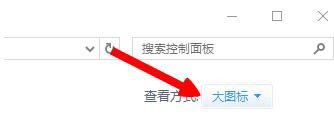
2、进入控制面板界面,将右上角查看方式更改为【大图标】;如图所示:

win8系统提示英雄联盟网络连接错误怎么解决

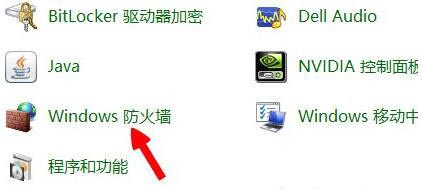
3、在下方列表中找到【windows防火墙】点击打开;如图所示:

win8系统提示英雄联盟网络连接错误怎么解决

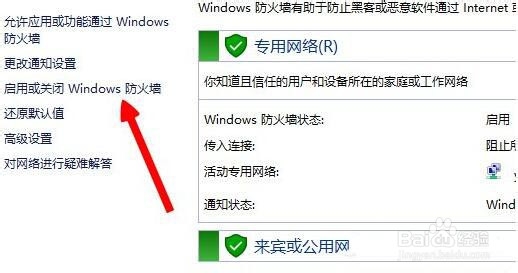
4、进入防火墙界面,点击左上方【打开或关闭windows防火墙】;如图所示:
win8系统提示英雄联盟网络连接错误怎么解决

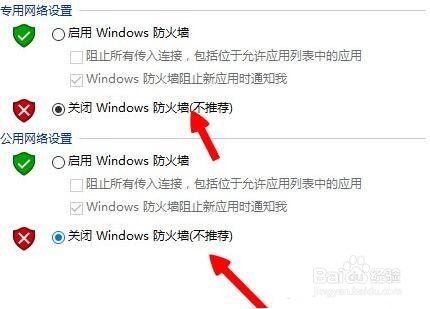
5、进入windows防火墙界面,将防火墙关闭,然后点击确定进行保存。如图所示:
win8系统提示英雄联盟网络连接错误怎么解决

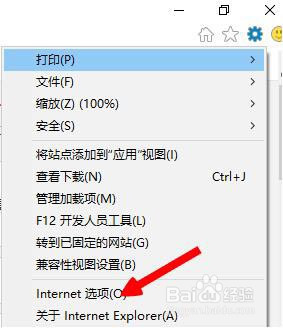
1、打开IE浏览器,点击左上方【设置】选项,在弹出的菜单栏点击【Internet选项】;如图所示:
win8系统提示英雄联盟网络连接错误怎么解决

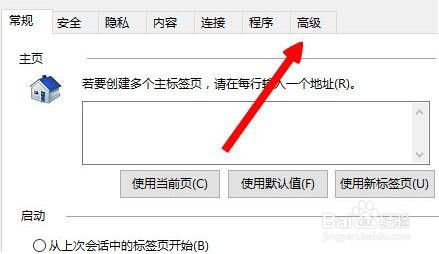
2、进入Internet设置对话框,点击上方【高级】选项;如图所示:

win8系统提示英雄联盟网络连接错误怎么解决

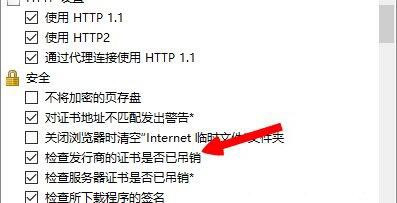
3、在高级中,找到【检查发行商证书是否吊销】将其取消勾选,然后点击确定进行保存。如图所示:
win8系统提示英雄联盟网络连接错误怎么解决

  • 解决英雄联盟无法连接到服务器的方法
  • lol显示无法连接服务器是怎么回事
  • Win10系统下玩lol提示“无法连接服务器”怎么办
  • lol无法连接服务器请检查您的网络连接解决办法
  • LOL英雄联盟网络连接失败怎么办
  • 热门搜索
    呼和浩特旅游攻略 辽宁旅游攻略 天柱山旅游 旅游旅游 金坛旅游 西藏旅游注意事项 去桂林旅游要多少钱 旅游意外保险 中秋旅游 九寨沟旅游最佳时间