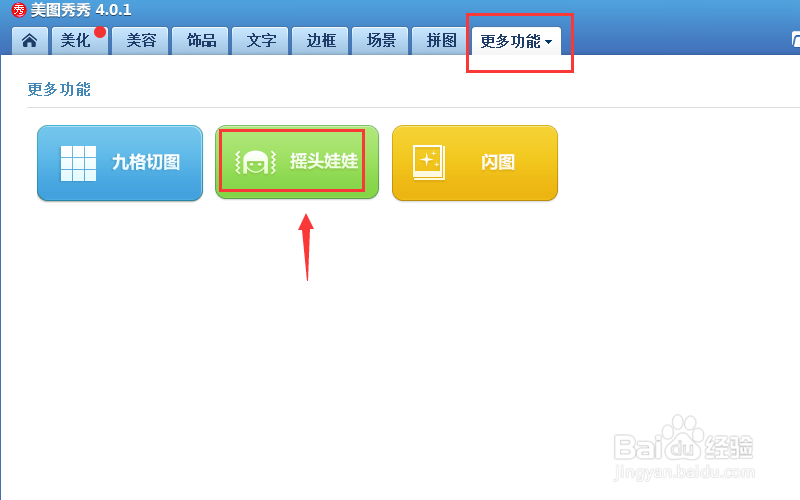
1、打开美图秀秀 更多功能 里的 摇头娃娃,如下图
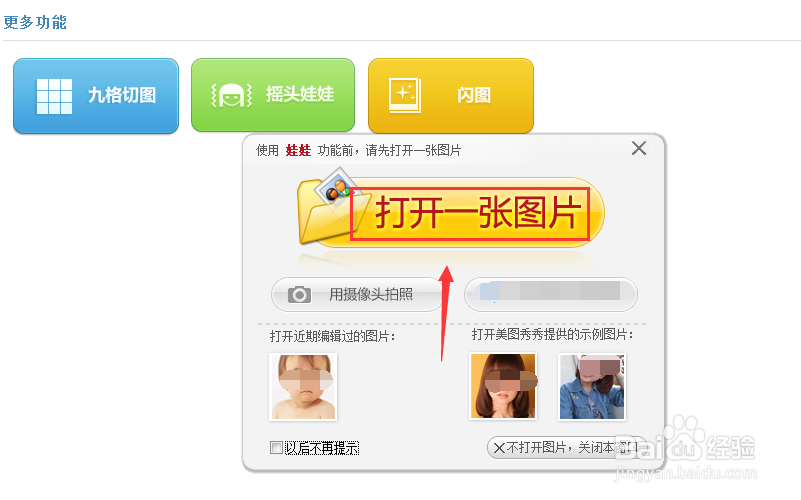
2、然后点击 打开一张图片,如下图
3、在本地选择一张图片后点击打开,如下图

4、上传图片,在图片的中间点击 开始抠图,如下图

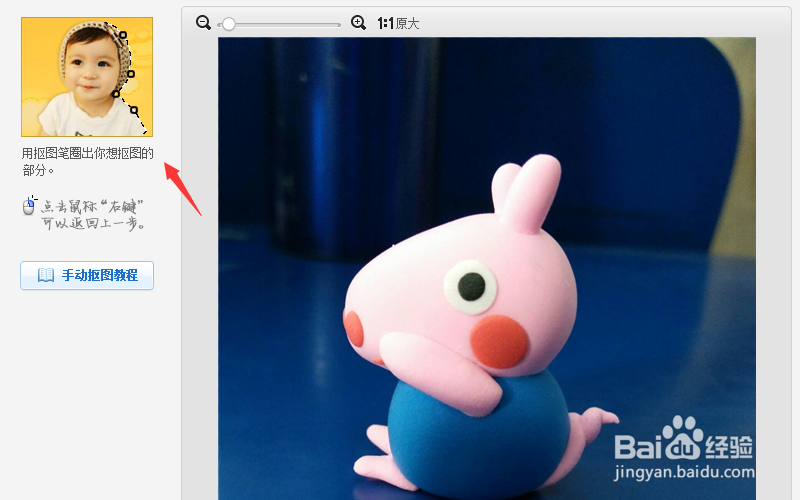
5、然后进入抠图页面,在页面左上方会有提示 用抠图笔圈出你想抠图的部分,如下图
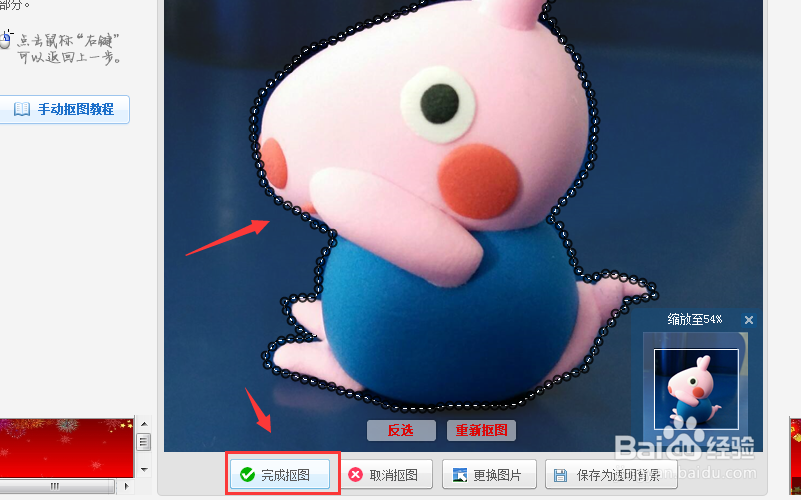
6、沿着人物外形抠出线条后,点击下方的 完成抠图 ,如下图
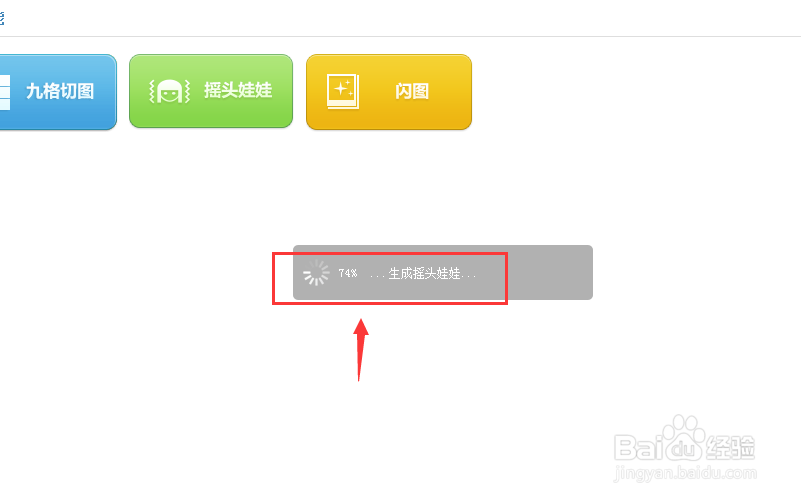
7、然后页面会显示 正在生成摇头娃娃 ,如下图
8、然后就可以看到生成的摇头娃娃动态,在右边可以选择不同类型的动图背景,如下图
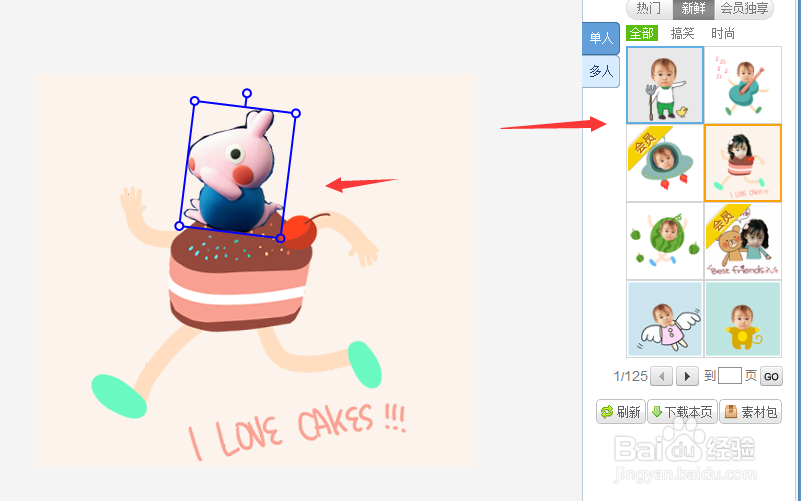
9、确认后点击下方的保存,选择保存路径点击保存即可,如下图

1、1.打开美图秀秀更多功能里的摇头娃娃
2.点击打开一张图,在本地上传一张图片
3.上传后点击开始抠图,用抠图笔圈出你想抠图的部分
4.抠图后点击完成抠图,系统自动生成摇头娃娃
5.然后在页面右边选择动图背景,点击保存
6.最后选择保存路径后,点击保存即可
