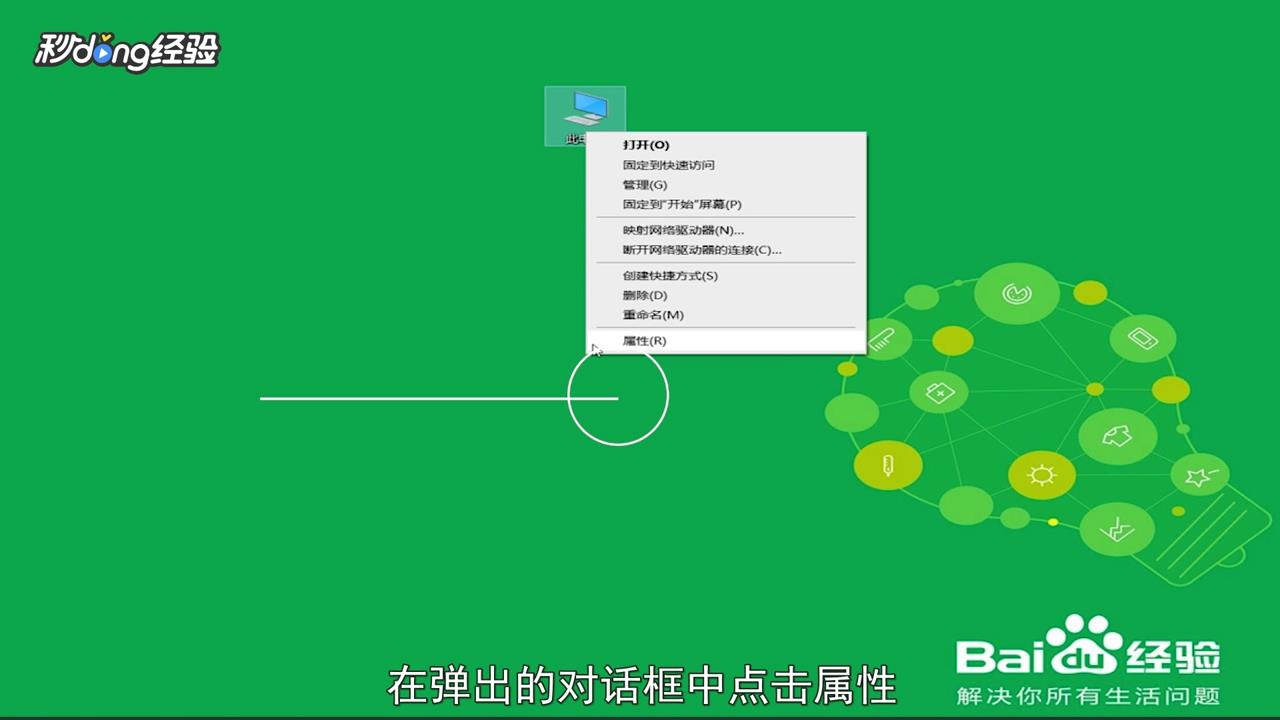
1、首先鼠标右键单击“此电脑”。

2、在弹出的对话框中点击“属性”。
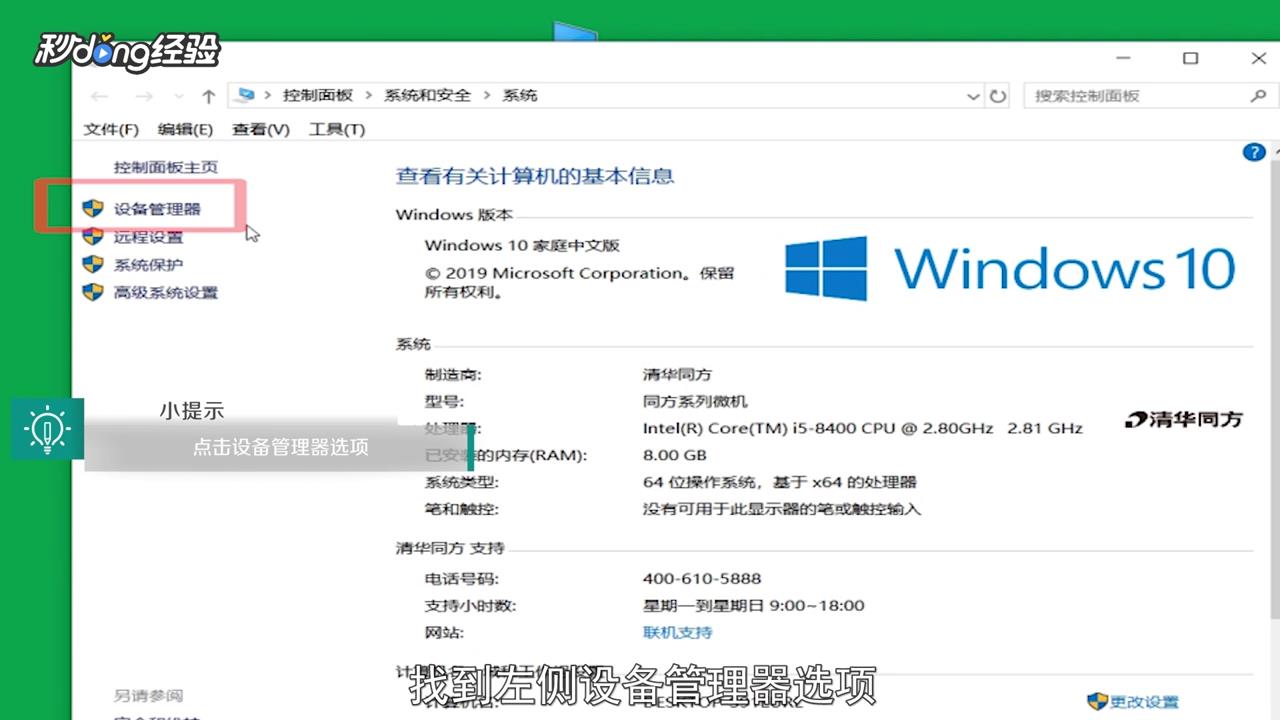
3、点击左侧的“设备管理器”。
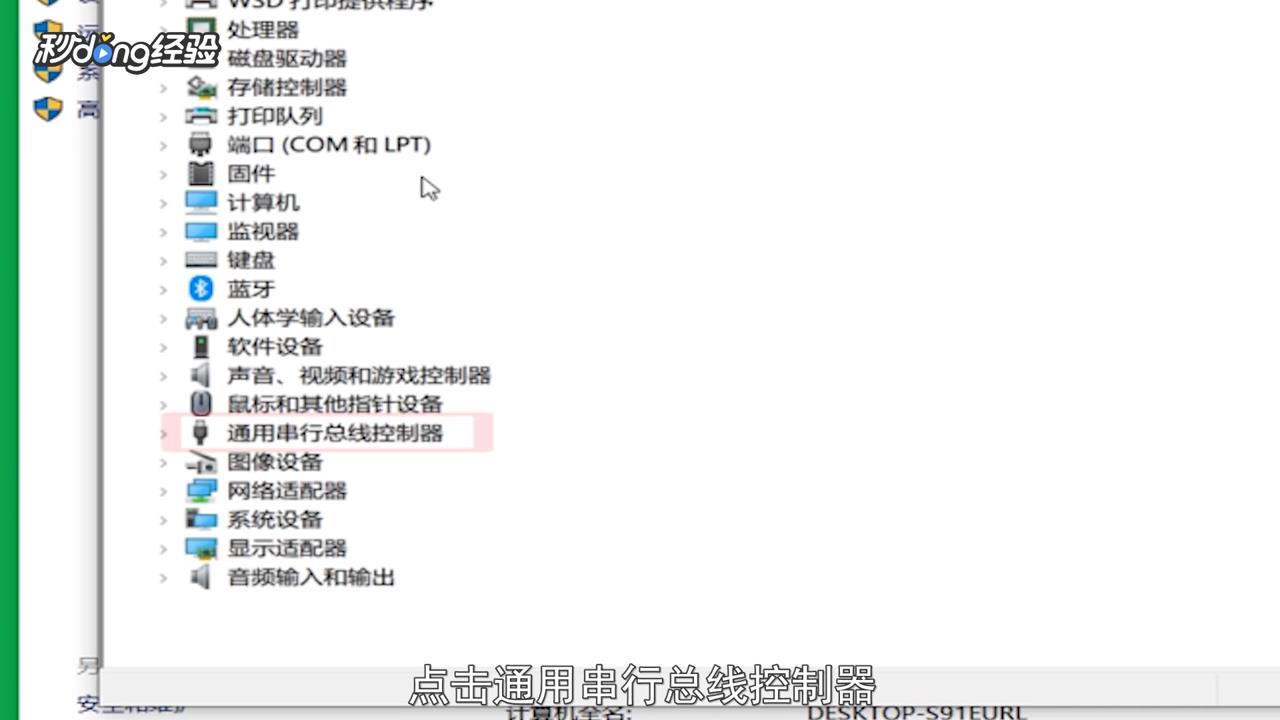
4、点击“通用串行总线控制器”。
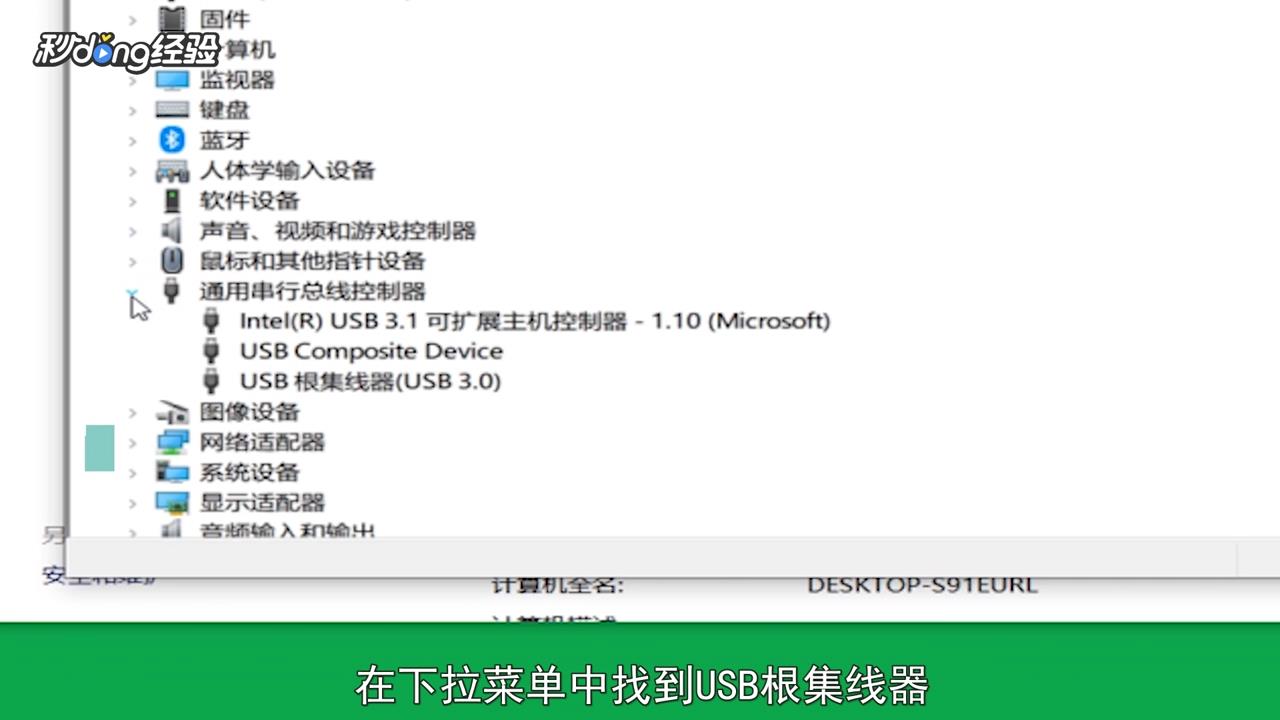
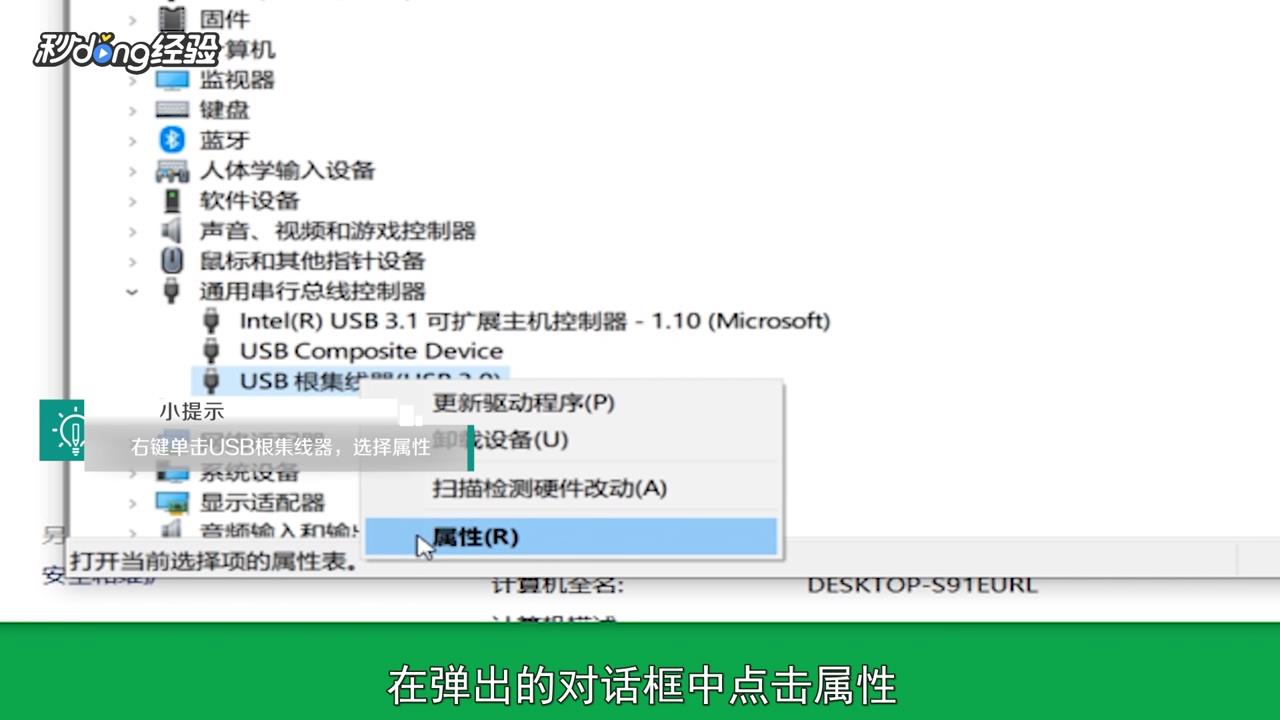
5、在下拉菜单中找到并单击“USB根集线器”。
6、在弹出的对话框中点击“属性”。
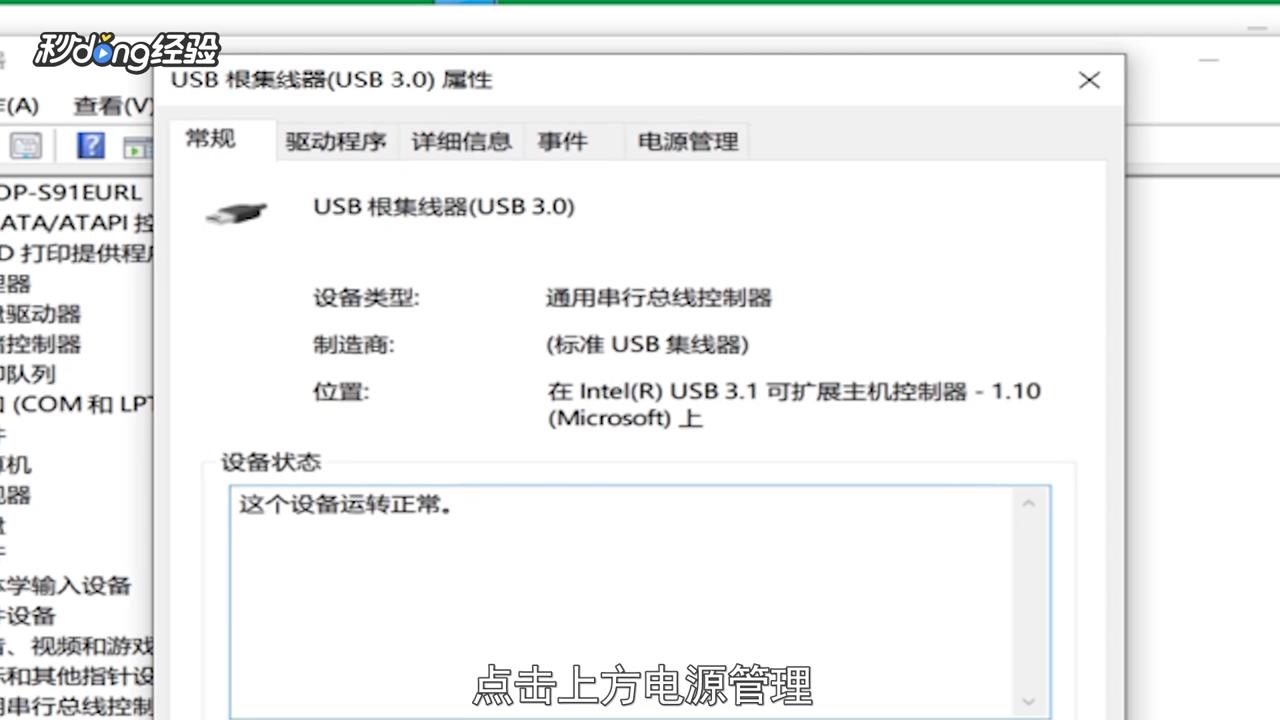
7、在属性菜单点击上方“电源管理”。
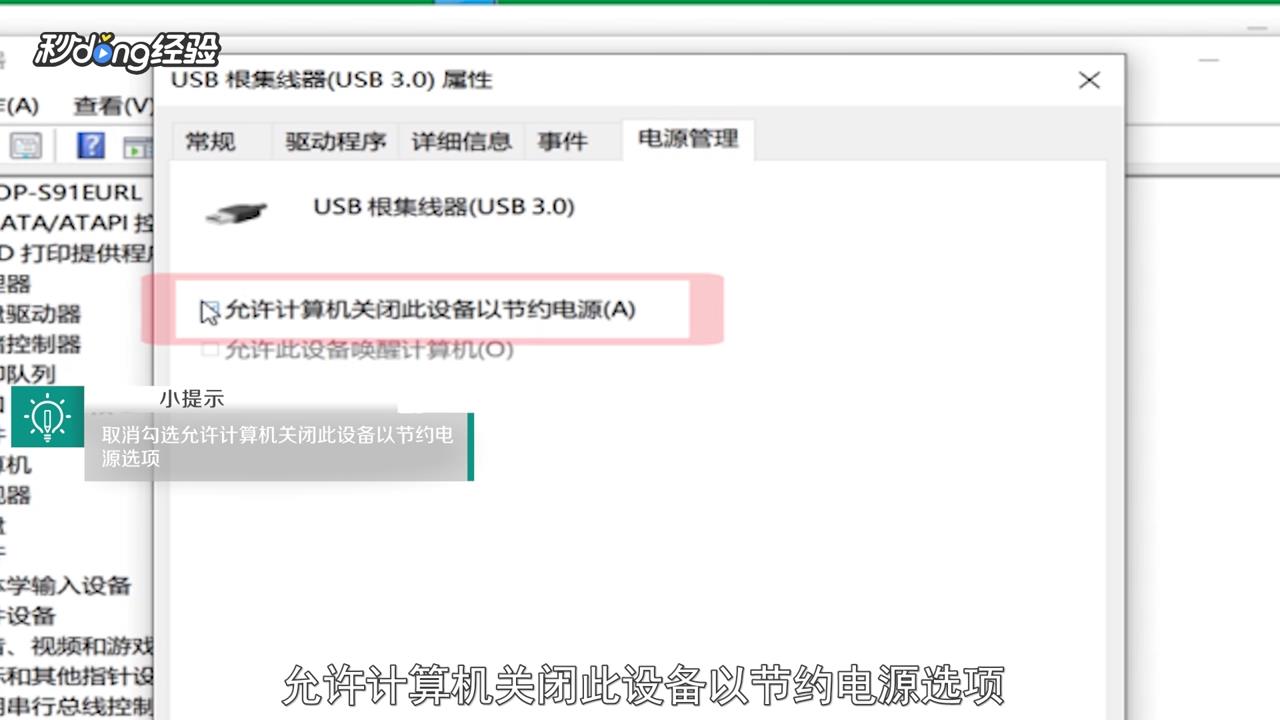
8、取消勾选“允许计算机关闭此设备以节约电源”。
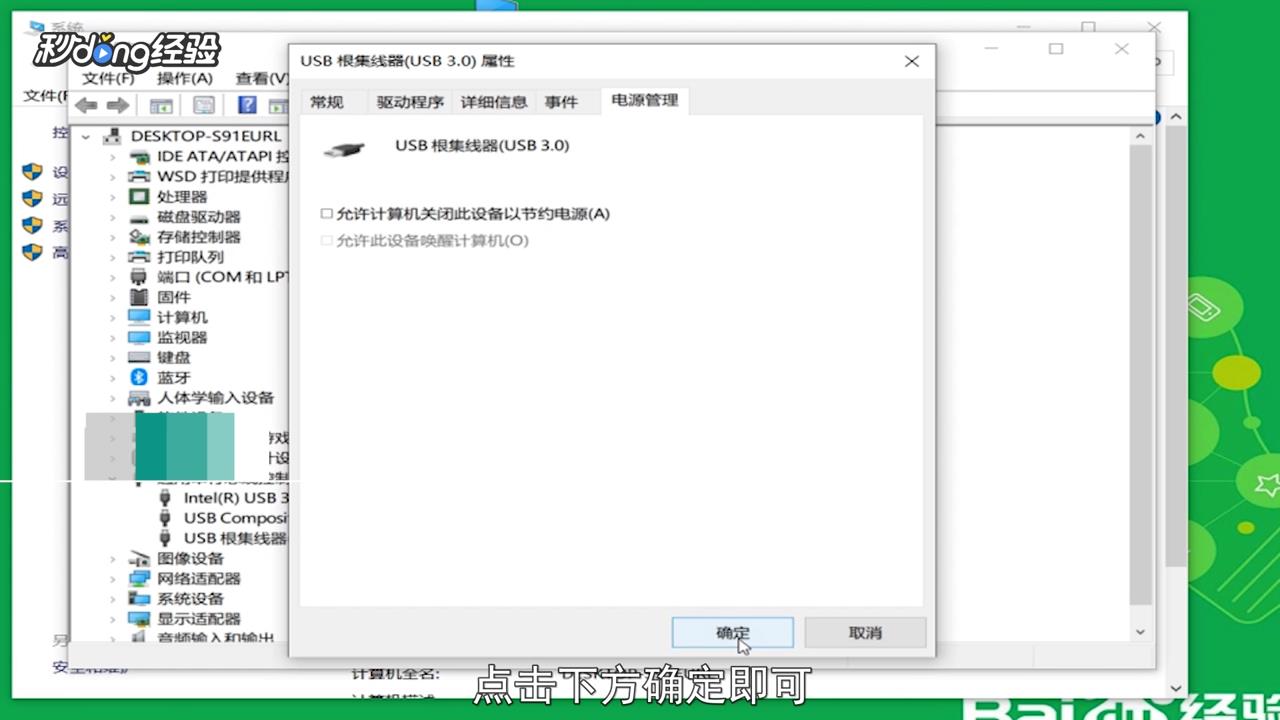
9、点击下方“确定”即可。
10、总结如下。

时间:2026-04-23 05:26:31
1、首先鼠标右键单击“此电脑”。
2、在弹出的对话框中点击“属性”。
3、点击左侧的“设备管理器”。
4、点击“通用串行总线控制器”。
5、在下拉菜单中找到并单击“USB根集线器”。
6、在弹出的对话框中点击“属性”。
7、在属性菜单点击上方“电源管理”。
8、取消勾选“允许计算机关闭此设备以节约电源”。
9、点击下方“确定”即可。
10、总结如下。
