不少经验都是在说所谓“删除”自启动项,但不过是教人如何关闭自启动项罢了,这里我来告诉你如何真正删除自启动项,即如何将某程序的自启动项列表中移除。
工具/原料
Windows10
AIDA64Extreme
方法/步骤
第一部分:关闭或打开自启动项
方案一:设置或任务管理器中修改
1.设置:
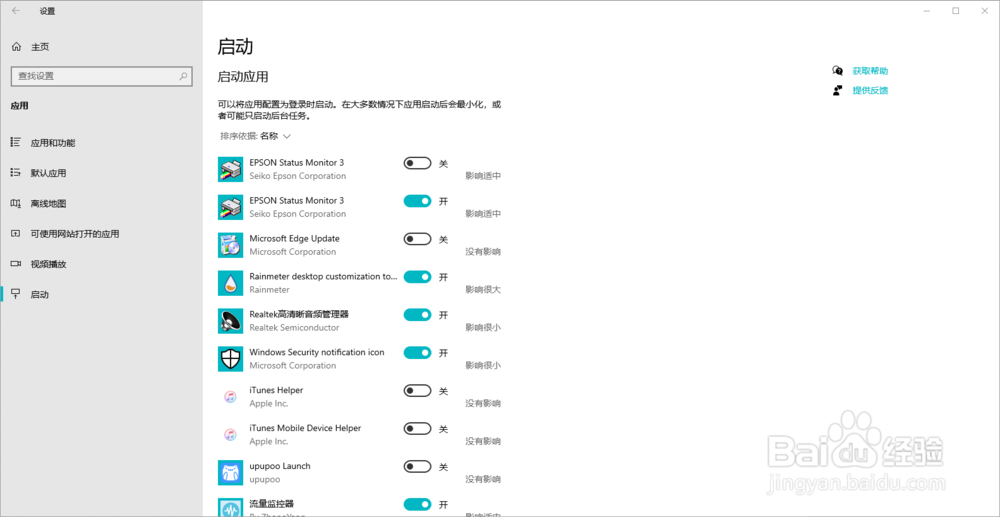
打开设置,选择“应用”栏目,再选择“启动”选项卡,在此查看或修改应用的自启动状态。

2.任务管理器:
打开任务管理器,选择启动选项卡,在此查看应用的自启动状态,选中某一应用,点击右下角的“启用”或“禁用”打开或关闭应用的自启动状态。

方案二:应用设置中修改
打开你想要修改自启动项的应用,打开“设置”或“首选项”,找到并修改开机启动项目


方法/步骤2
第二部分:删除或添加自启动项(以下内容仅适用与普通应用,不适用来自Windows10应用商店内的应用)
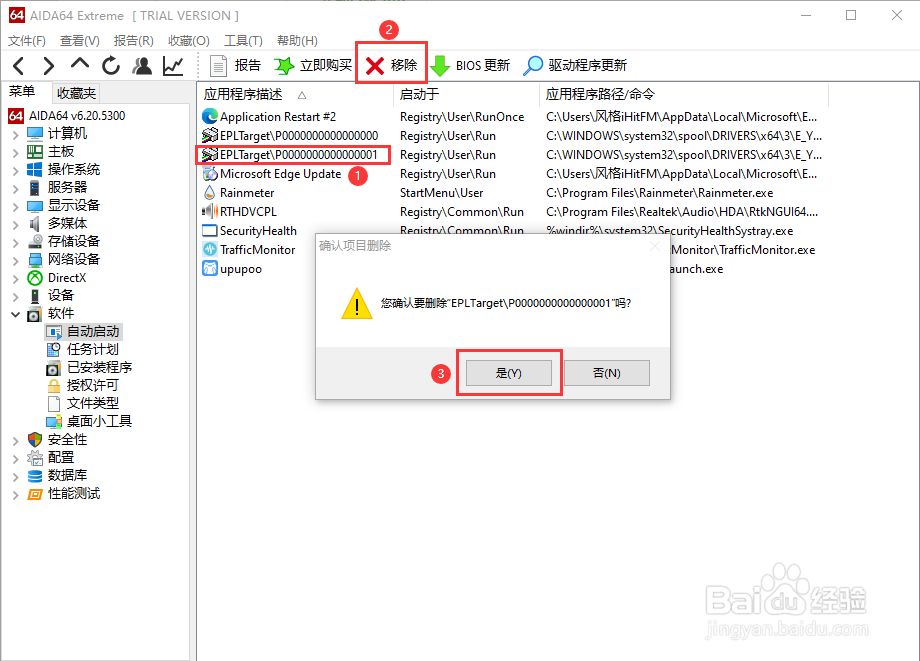
1.删除启动项(此处以删除重复的一个EPSON Status Monitor 3为例)
①下载并安装AIDA64Extreme,官网为https://www.aida64.com/downloads
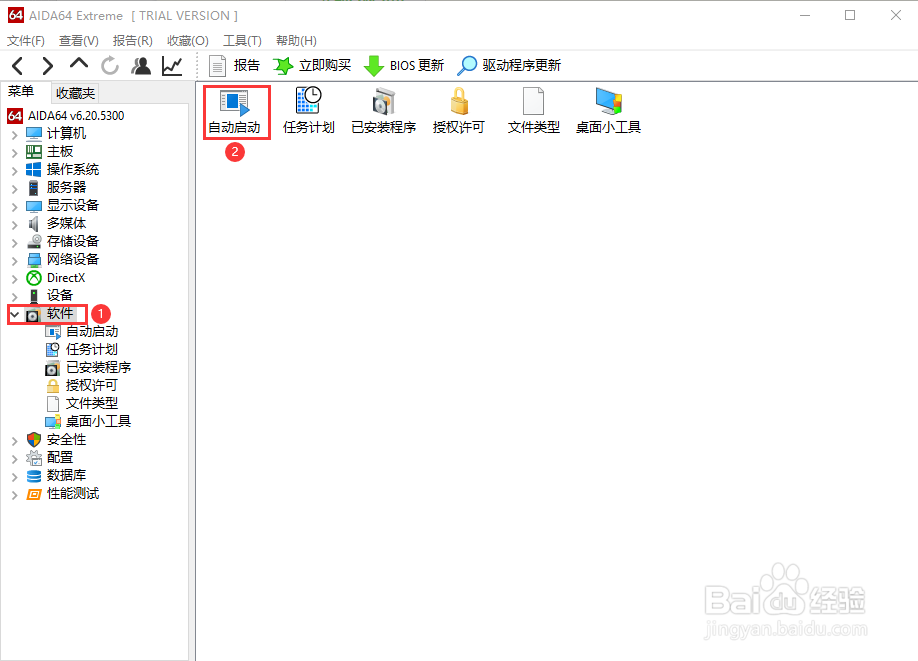
②打开AIDA64Extreme,依次选择“软件”,“自动启动”
③选中你要删除的项目,单机“移除”,单击“是”,完成!
④按“第一部分”方法查看是否成功
2.添加启动项
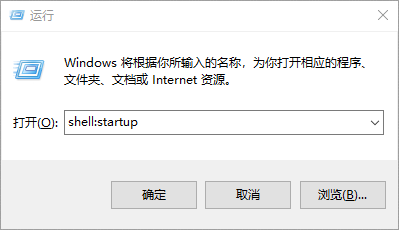
①同时按住“Windows徽标键”和“R”键唤出运行窗口
②输入“shell:startup”并回车(输入内容不包括双引号!)
③进入开机启动文件夹后将需要自启动的应用的快捷方式拖入此文件夹
④关闭文件资源管理器窗口
⑤按“第一部分”方法查看是否成功

注意事项
目前AIDA64Extreme无法删除(移除)来自Windows10应用商店内下载的自启动项,望悉知。
