AI(Adobe Illustrator)怎么快速画多个同心圆

 时间:2026-04-22 14:35:17

1、打开桌面上的Adobe Illustrator CS6(其他版本也可以)。
AI(Adobe Illustrator)怎么快速画多个同心圆

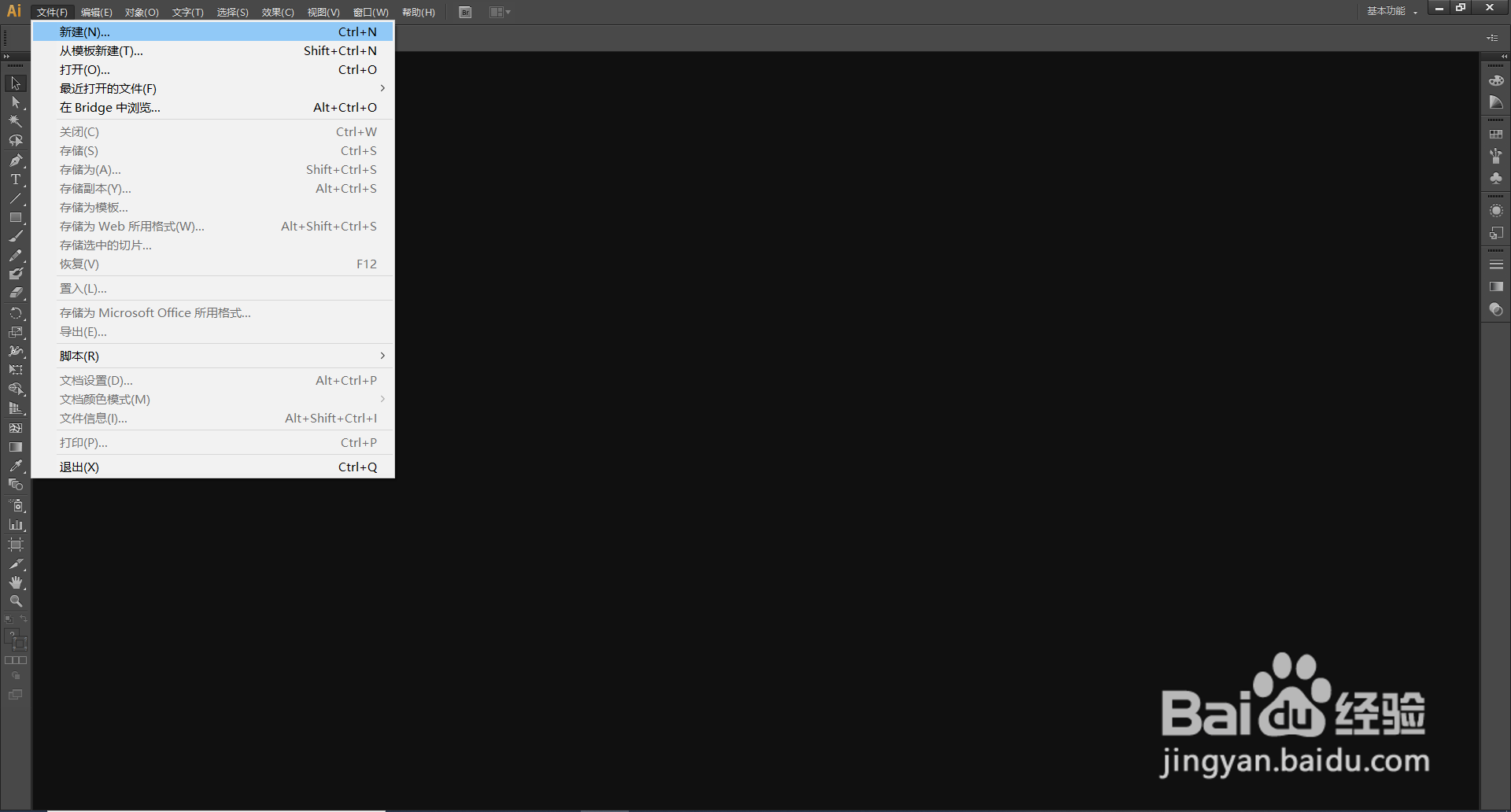
2、在菜单栏找到并依次点击【文件】、【新建】。

AI(Adobe Illustrator)怎么快速画多个同心圆

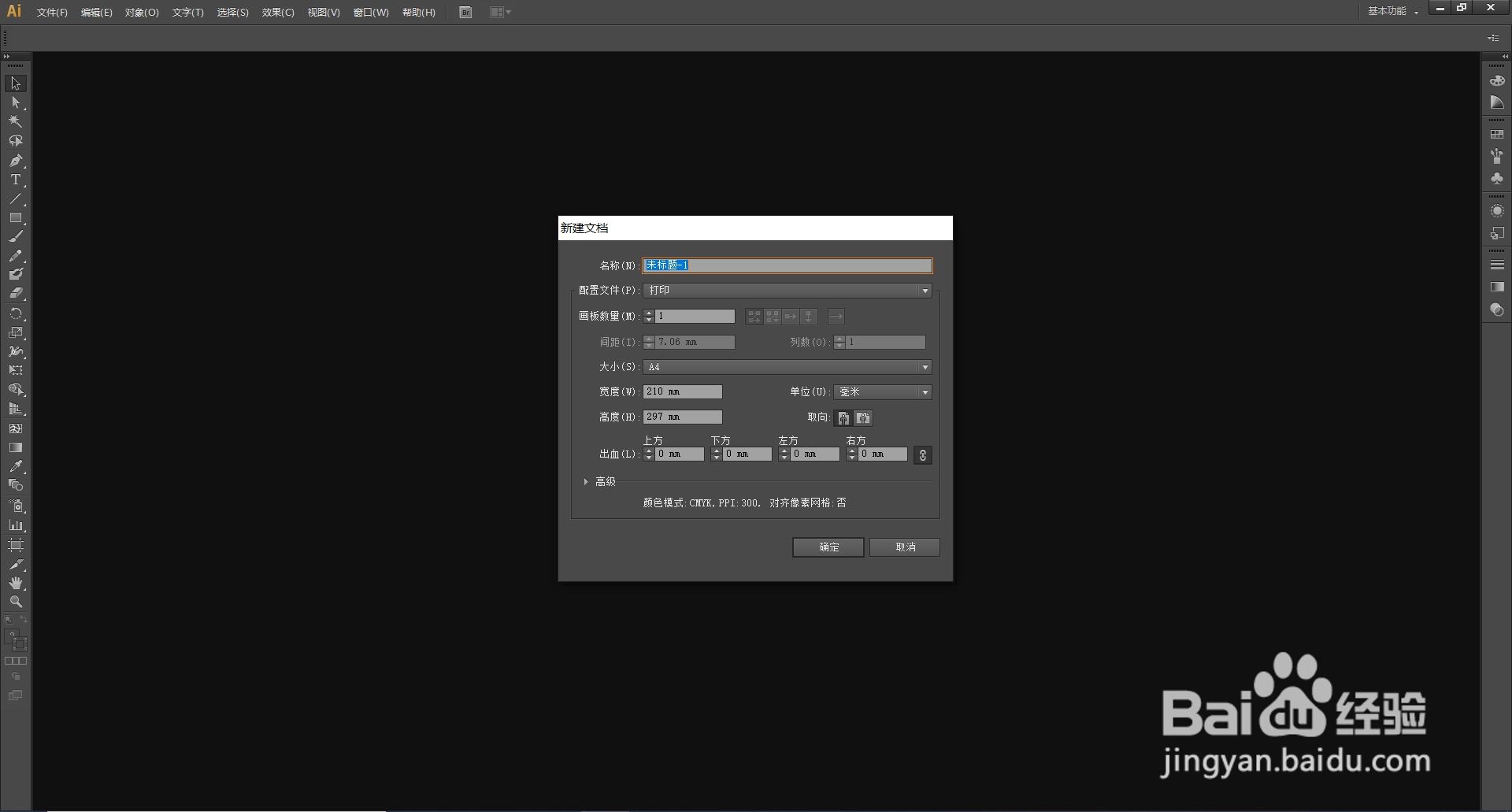
3、在弹出的窗口设置好参数,点击【确定】,新建文档。

AI(Adobe Illustrator)怎么快速画多个同心圆

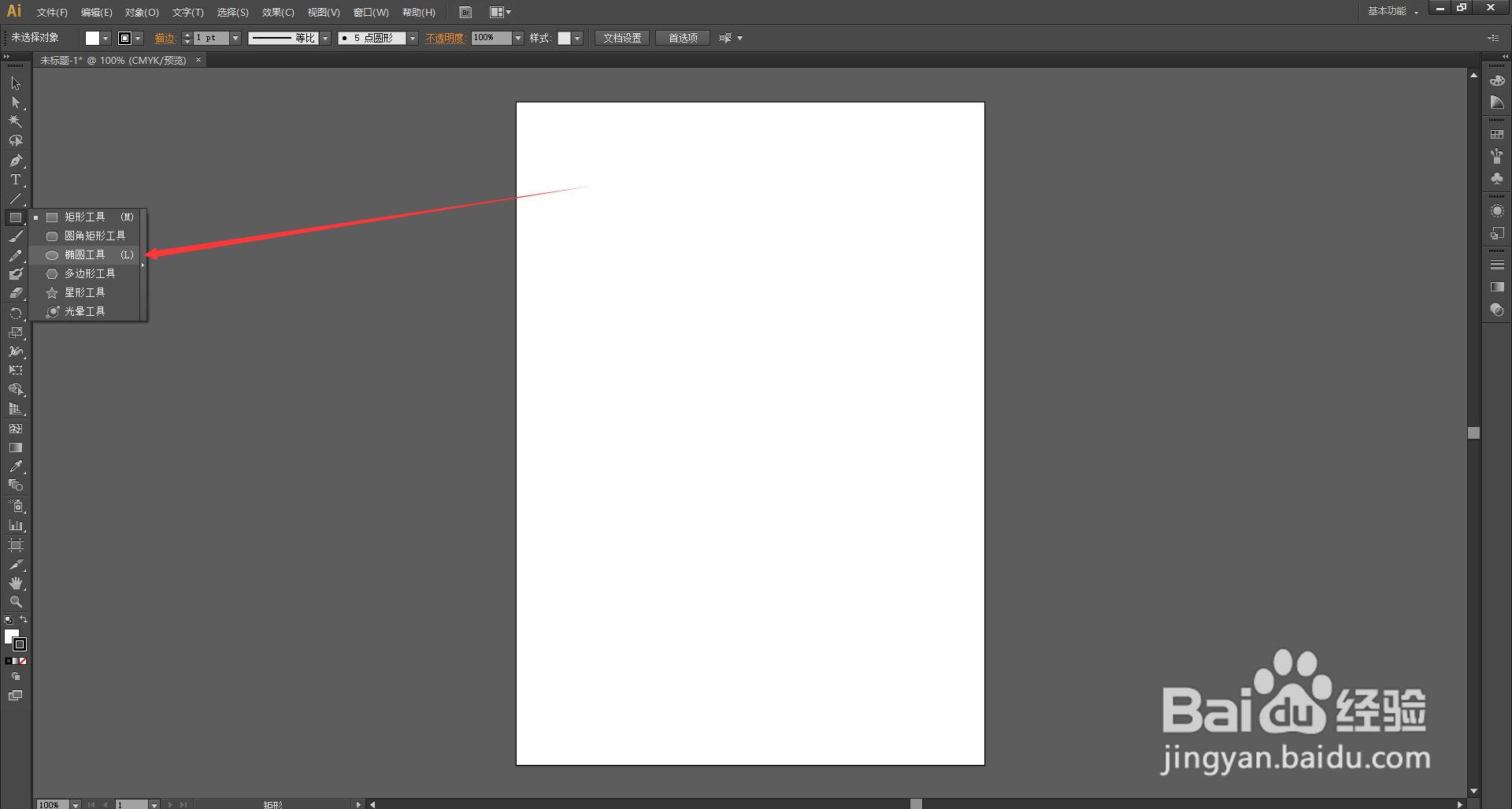
4、使用工具栏里的【椭圆工具】画出一个正圆。

AI(Adobe Illustrator)怎么快速画多个同心圆

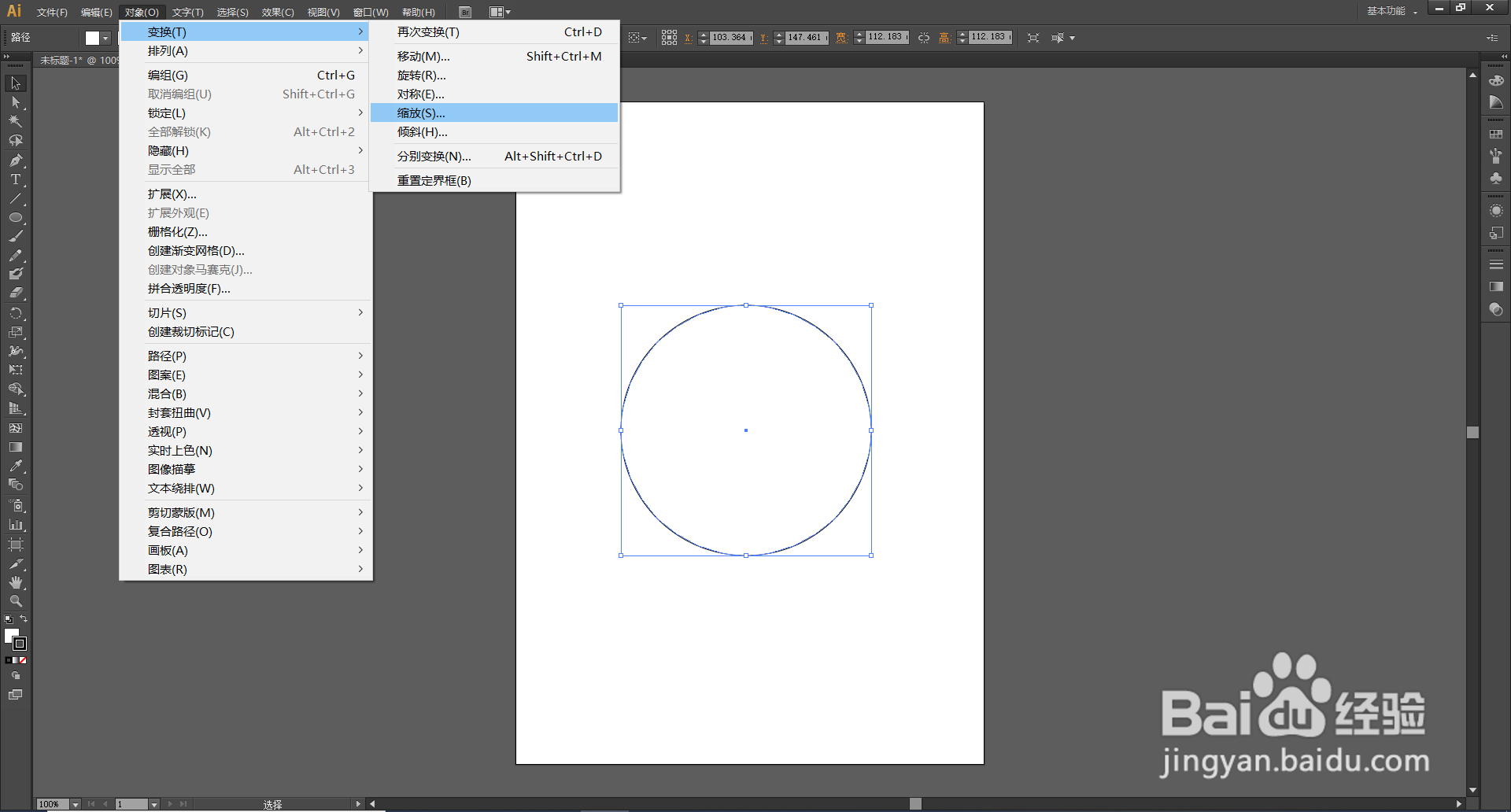
5、【选择工具】选中正圆,在菜单栏找到并依次点击【对象】、【变换】、【缩放】。
AI(Adobe Illustrator)怎么快速画多个同心圆

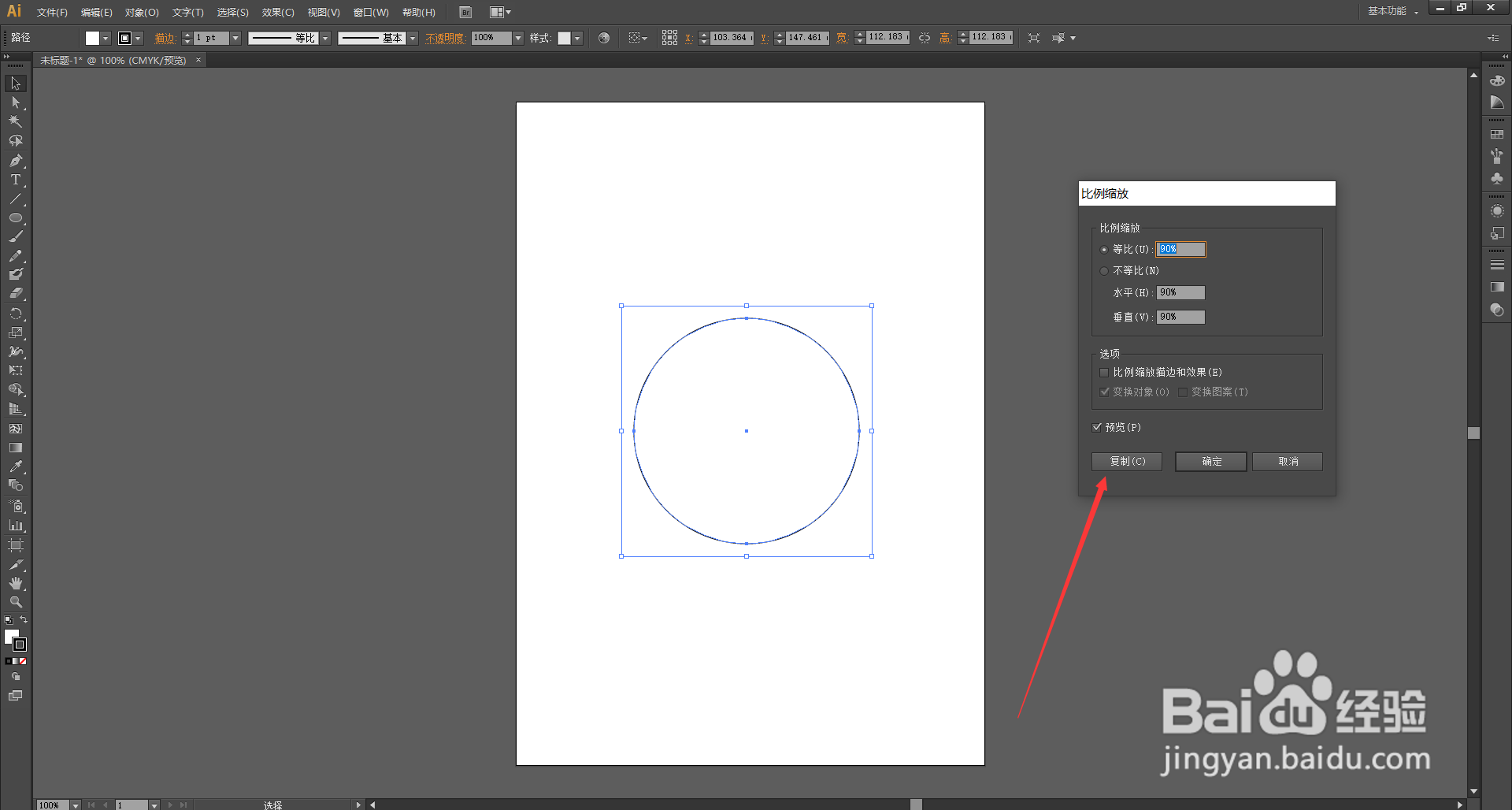
6、在弹出的【比例缩放窗口】里设置好缩放比例,点击【复制】。

AI(Adobe Illustrator)怎么快速画多个同心圆

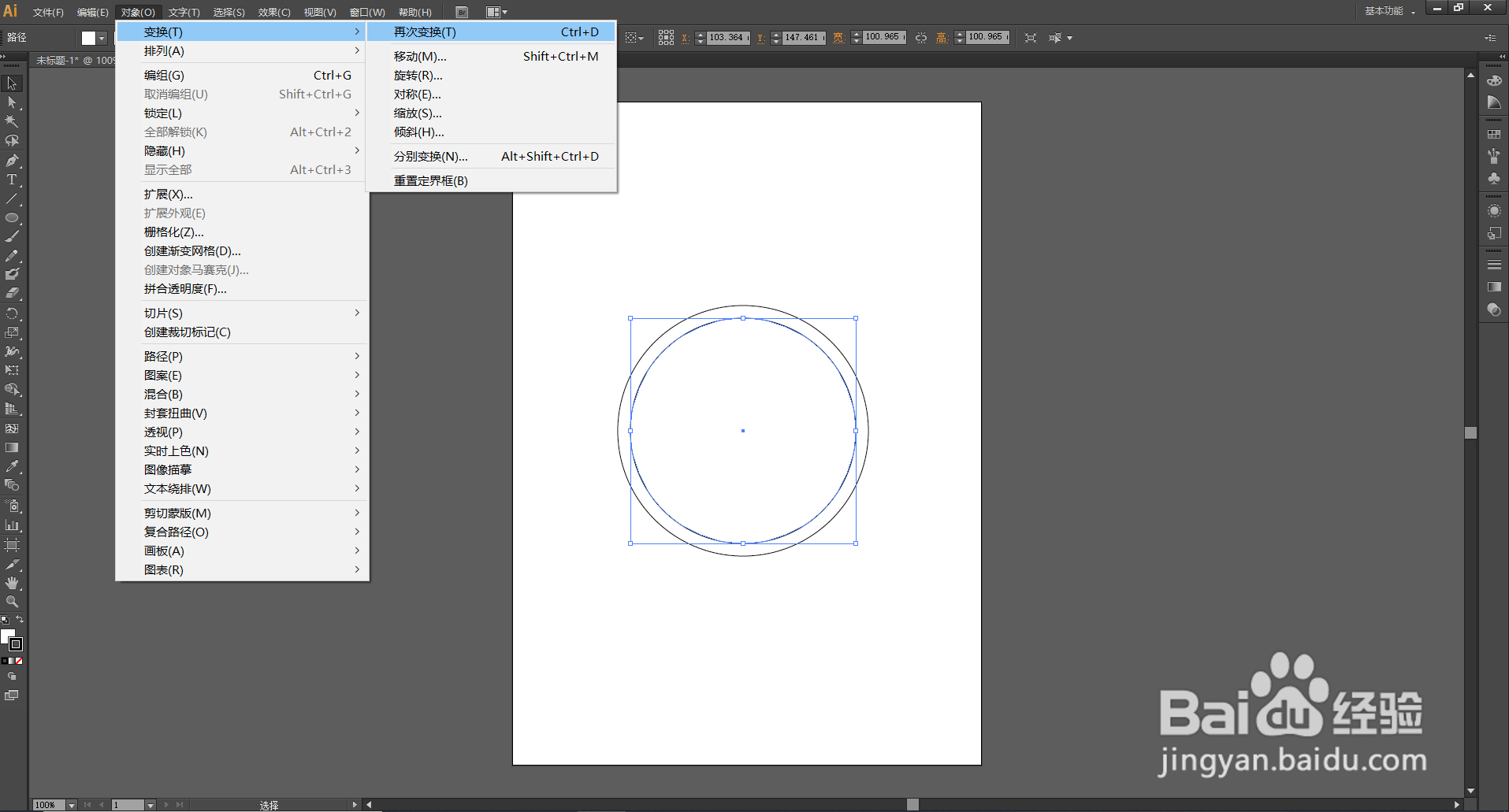
7、可以看到已经复制出了一个等比缩放的同心圆,选中目前最小的圆 ,在菜单栏找到并依次点击【对象】、【再次变换】,就可以再复制出一个等比缩放的同心圆。

重复点击【再次变换】多次,就可以复制出多个等比缩放同心圆。
AI(Adobe Illustrator)怎么快速画多个同心圆

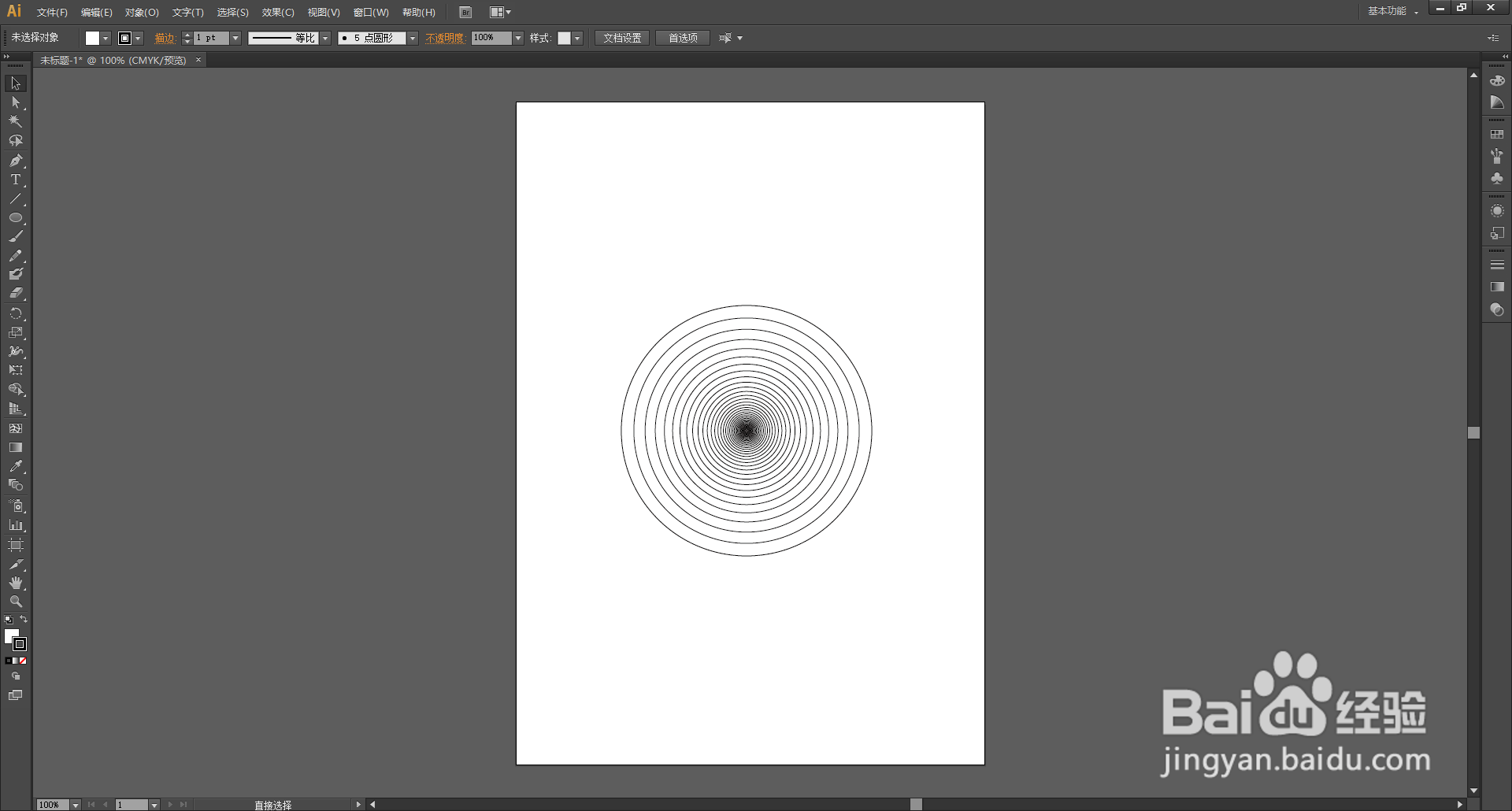
8、不停的点击【再次变换】比较麻烦,可以使用快捷键【ctrl】+【D】,能更快速的制作出如图所示的效果。
AI(Adobe Illustrator)怎么快速画多个同心圆

  • ai如何把图片变成矢量图
  • AI更改图形旋转中心点的办法
  • ai怎么轮廓化描边的
  • ai怎么画波浪线
  • ai描边怎么只描外边框
  • 热门搜索
    安康旅游网 上海城隍庙旅游攻略 辰山植物园旅游攻略 延安旅游景点大全 福州旅游攻略自助游 永安旅游 东北三省旅游攻略 qq旅游 千户苗寨旅游攻略 成都到西双版纳旅游