用Excel如何设置好寸照打印版面?

 时间:2026-02-12 20:30:11

1、首选我们将要设置的图片插入到Excel文档中。

用Excel如何设置好寸照打印版面?

2、之后我们按住ctrl键,利用鼠标拖拽的方式,复制出另外3张。

用Excel如何设置好寸照打印版面?

3、在选中一张照片的基础上,点击ctrl+a全选所有照片。

用Excel如何设置好寸照打印版面?

4、之后点击上方工具栏中的【格式】-【对齐】-【横向分布】

用Excel如何设置好寸照打印版面?

5、横向分布设置好之后,还是【格式】-【对齐】,现在选择【顶端对齐】。

用Excel如何设置好寸照打印版面?

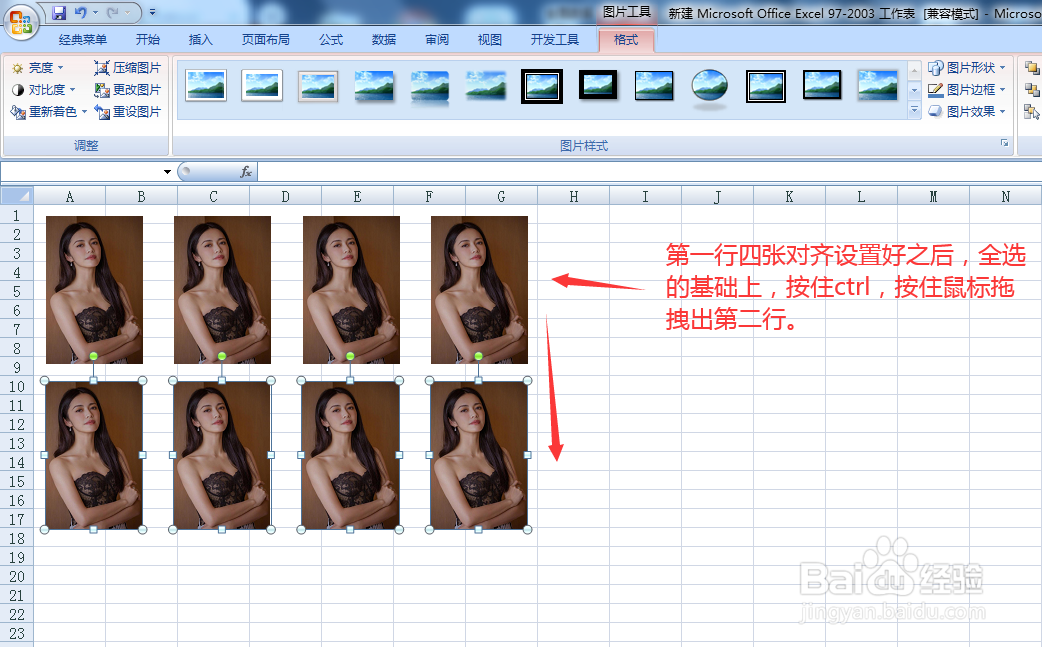
6、第一行就设置好了,现在同样的方法将第一行照片全选,拖拽出第二行。

用Excel如何设置好寸照打印版面?

7、直接继续同样的操作全选上这两行的照片。

用Excel如何设置好寸照打印版面?

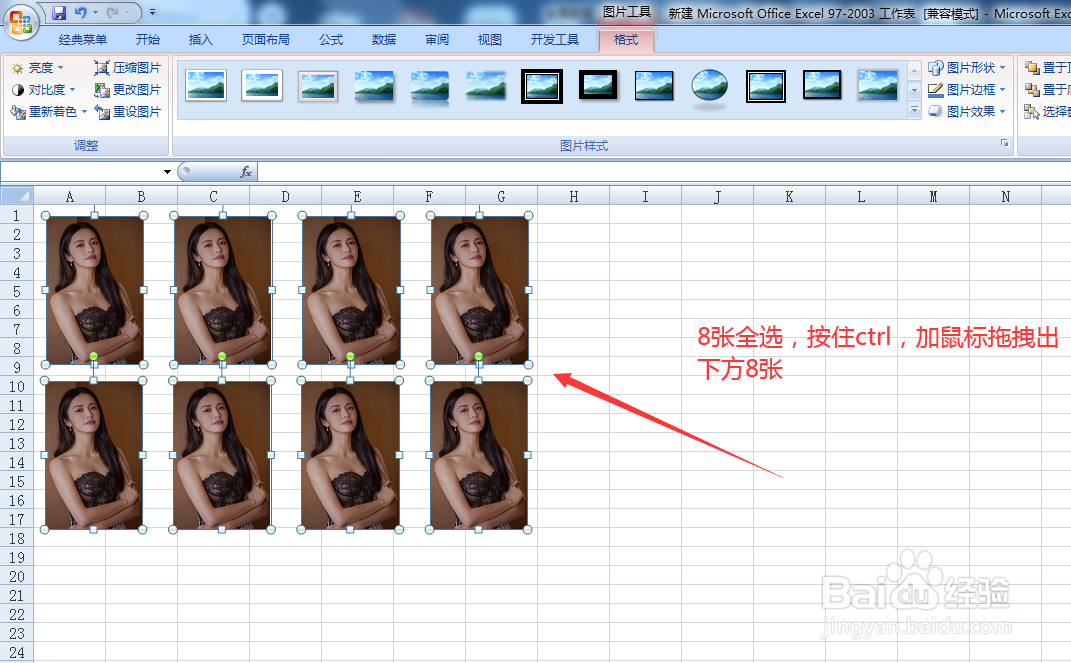
8、全选两行照片的基础上,点击ctrl,继续拖拽鼠标,向下复制另外8张即可。

用Excel如何设置好寸照打印版面?

  • 怎么让打印出来的图片更加清晰
  • 在WPS里如何设置打印文档
  • 如何将打印的内容调整到纸张中间?
  • 图片打印出来很黑怎么处理
  • 打印机如何设置无边距打印
  • 热门搜索
    桂林阳朔旅游 夕阳红老年旅游团 主题旅游 本溪旅游景点 旅游股 常熟旅游 印尼旅游 陕西旅游烹饪职业学院 去台湾旅游需要什么手续 上海邮轮旅游