1、首先我们第一种操作就是打开PPT,点击文件选项卡。

2、然后点击另存为,弹出另存为的对话框,在下方点击下拉菜单。
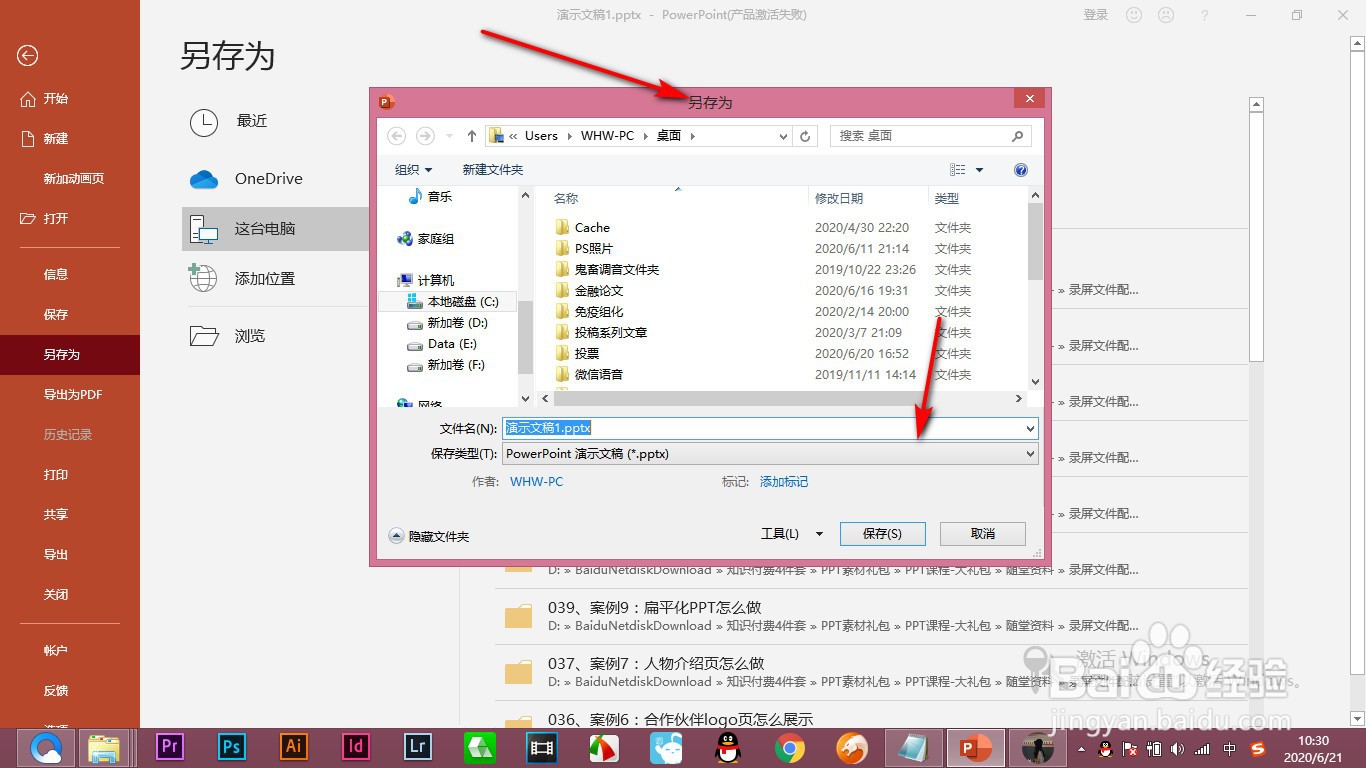
3、选择PowerPoint图片演示文稿选项,点击保存。

4、之后打开保存的PPT会发现所有的幻灯片都会变成一张图片,无法进行编辑了。

5、另一种就是同样在另存为的界面,点击下方的工具按钮。
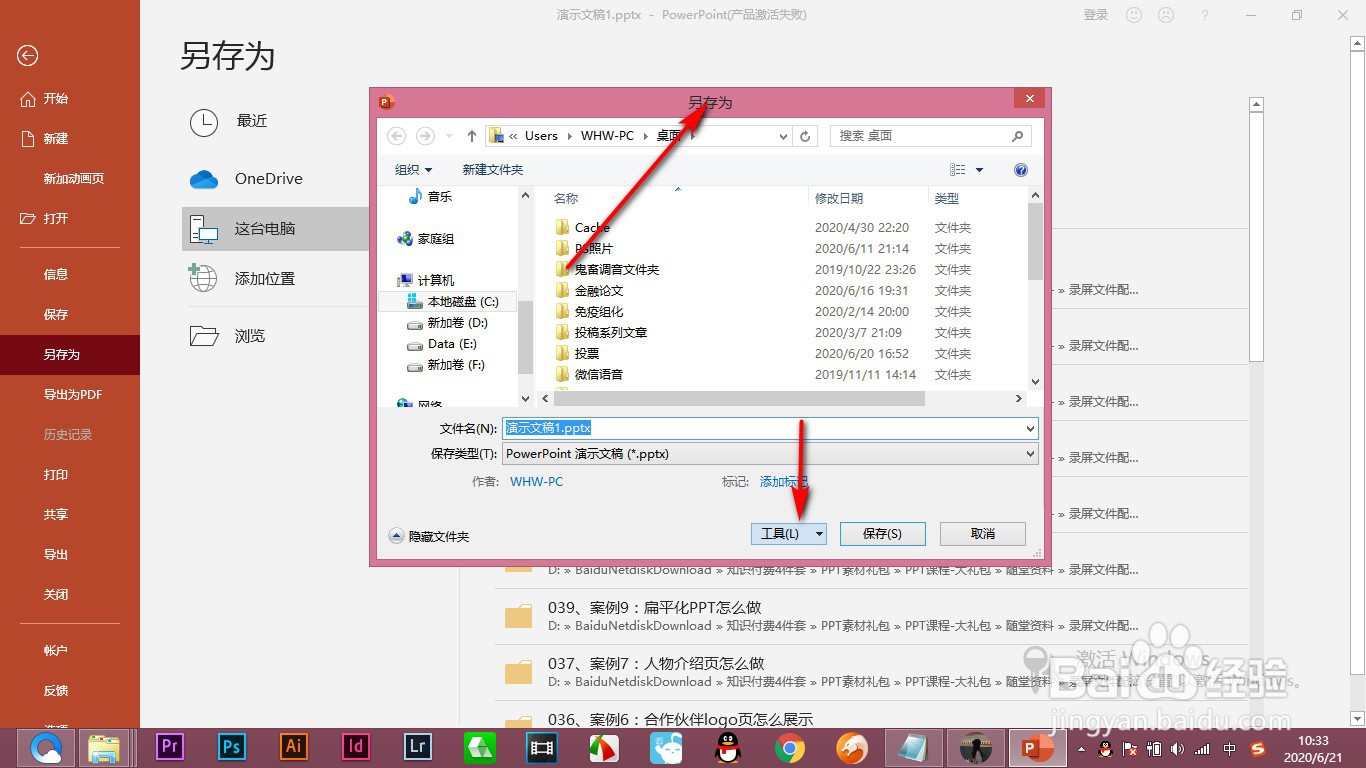
6、在弹出的下拉菜单中,我们选择常规选项这一条。
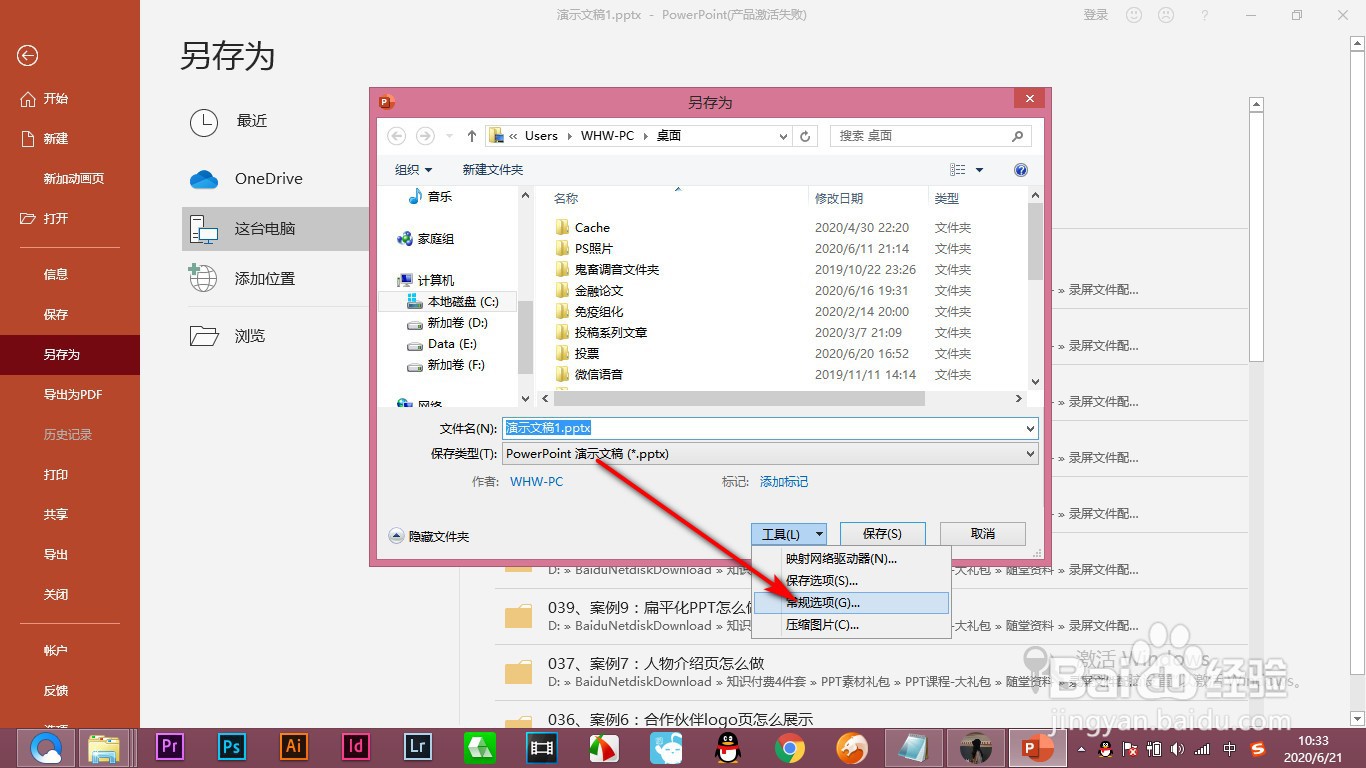
7、7.上方的密码不用输入,在修改权限密码里面输入密码。再次 打开的时候就会出现密码输入,如果没有密码只能选择只读的模式,这样就无法进行编辑了。

1、1.首先我们第一种操作就是打开PPT,点击文件选项卡。
2.然后点击另存为,弹出另存为的对话框,在下方点击下拉菜单。
3.选择PowerPoint图片演示文稿选项,点击保存。
4.之后打开保存的PPT会发现所有的幻灯片都会变成一张图片,无法进行编辑了。
5.另一种就是同样在另存为的界面,点击下方的工具按钮。
6.在弹出的下拉菜单中,我们选择常规选项这一条。
7.上方的密码不用输入,在修改权限密码里面输入密码。再次 打开的时候就会出现密码输入,如果没有密码只能选择只读的模式,这样就无法进行编辑了。
