1、Windows 10系统启用/关闭休眠及清除休眠文件方法
Windows 10系统启用休眠
第一步:运行 powercfg /h on 命令。
右键点击系统桌面左下角的【开始】,在开始右键菜单中点击【命令提示符(管理员)】;
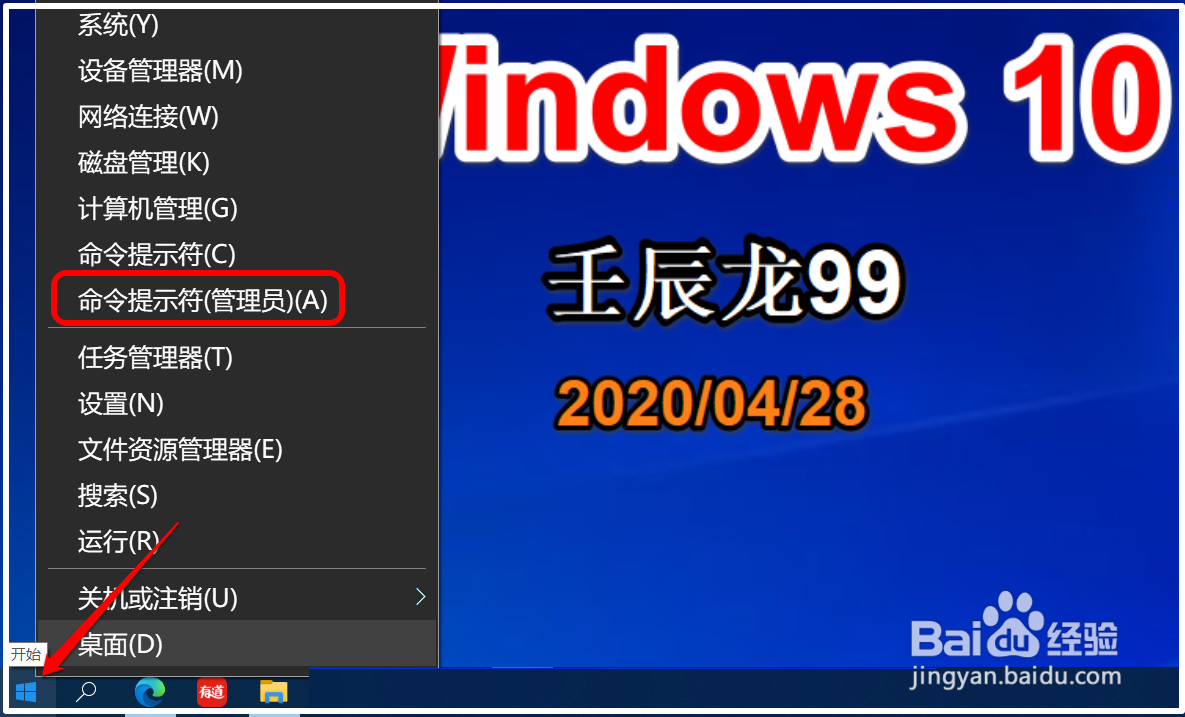
2、复制 powercfg /h on 命令到管理员命令提示符窗口中,按下键盘上的回车键,没有显示什么内容,退出管理员命令提示符窗口。

3、第二步:在电源选项中启用【休眠】。
点击【设置】进入 Windows 设置,再点击:系统;
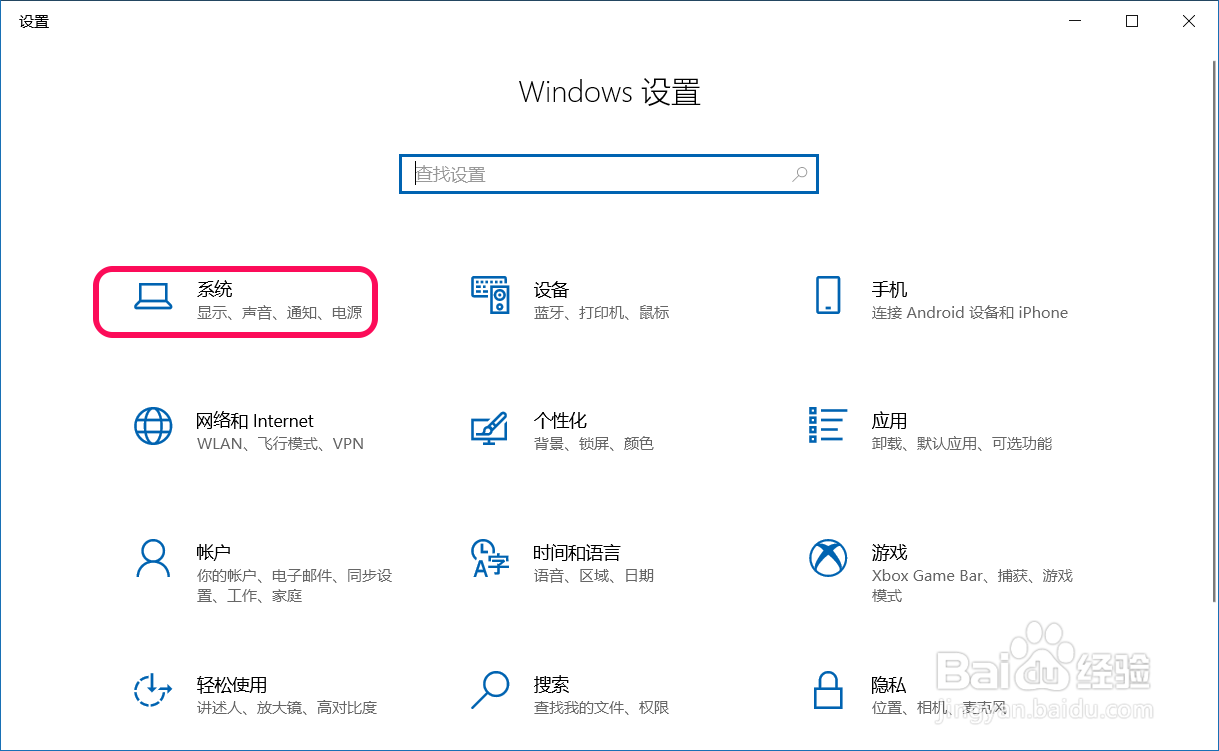
4、在系统设置窗口中,我们点击窗口左侧的 电源和睡眠;

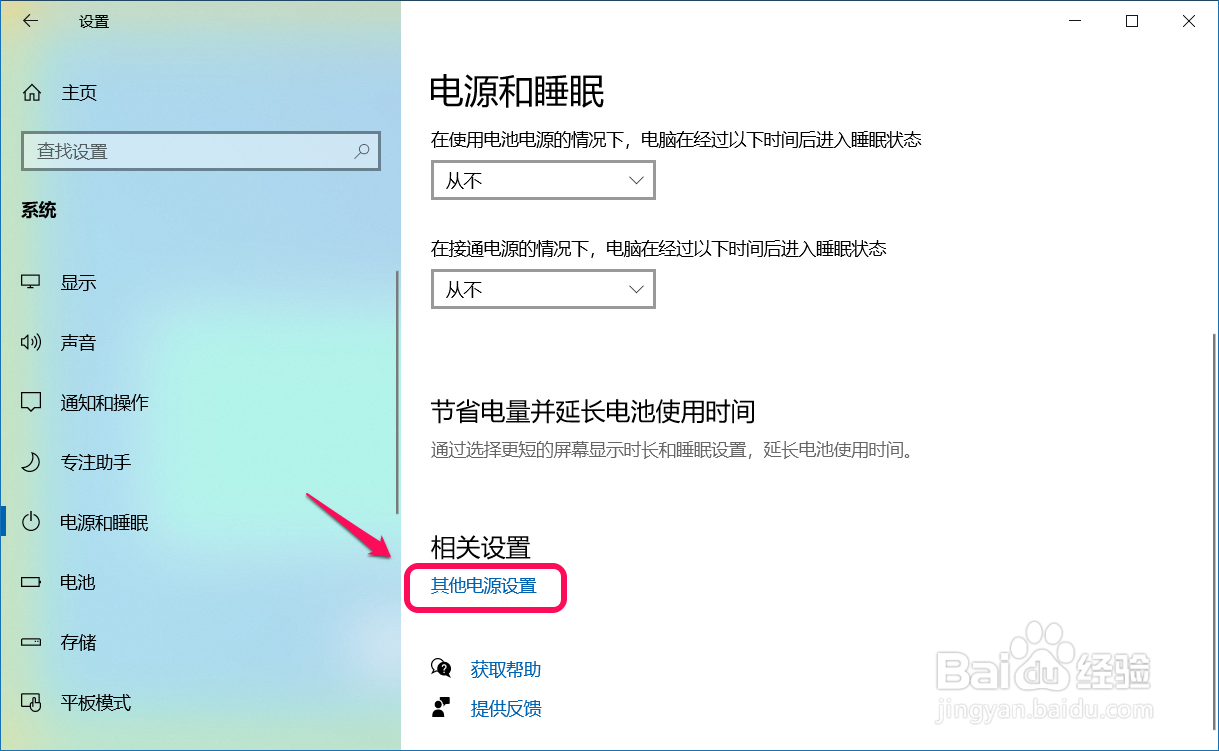
5、在 电源和睡眠 对应的右侧窗口中,找到并点击 其他电源设置;
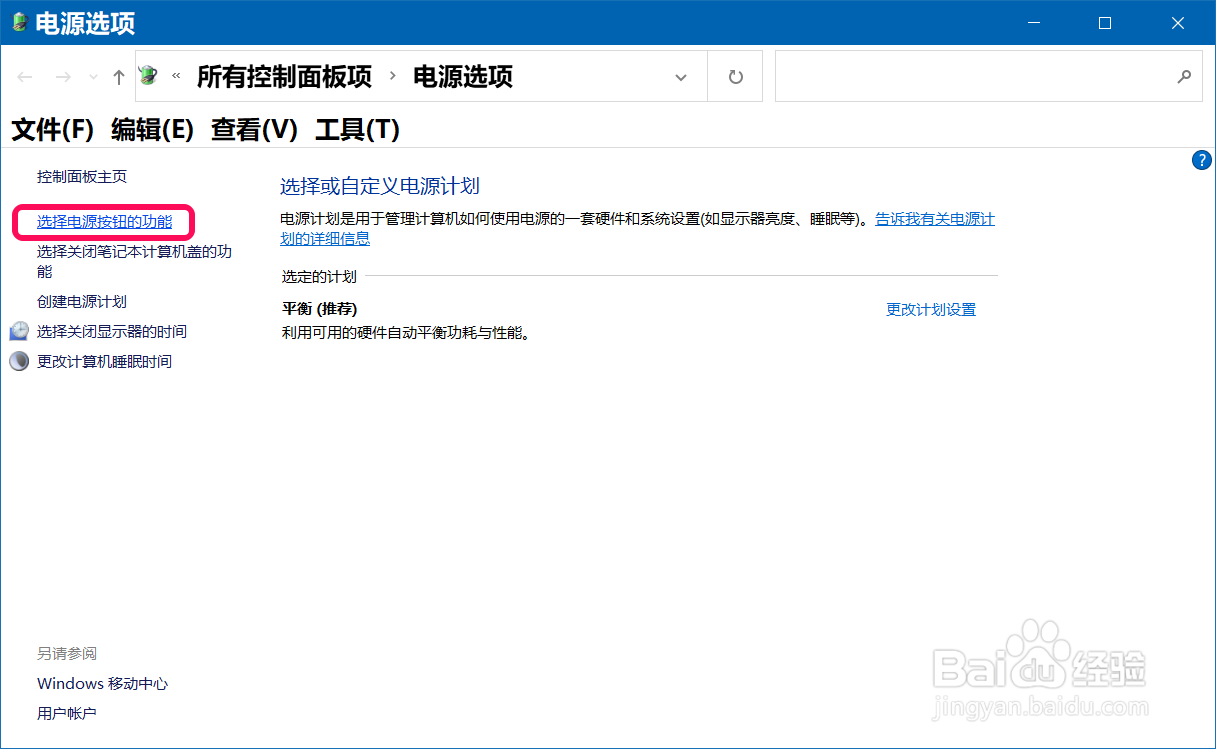
6、在新打开的电源选项窗口中,我们点击窗口左侧的 选择电源按纽的功能;
7、在选择电源按纽功能对应右侧窗口中,再点击:更改当前不可用的设置;
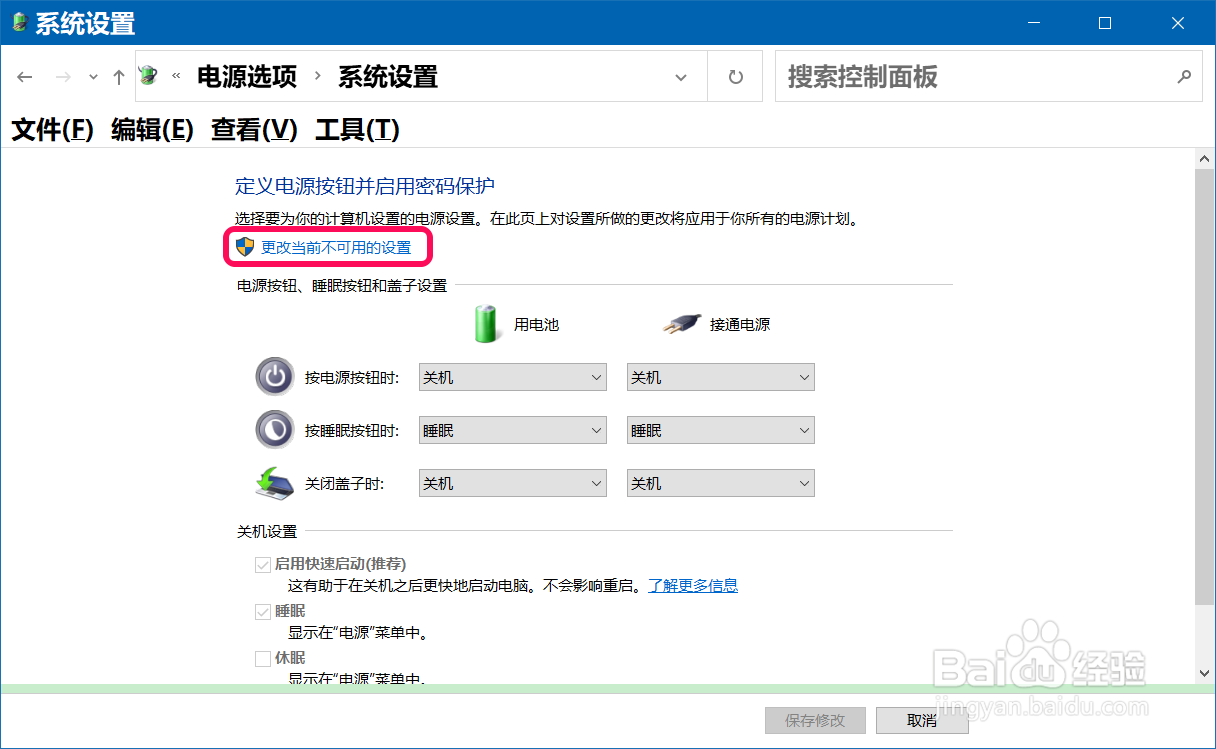
8、在关机设置下,我们看到【休眠】项没有勾选;

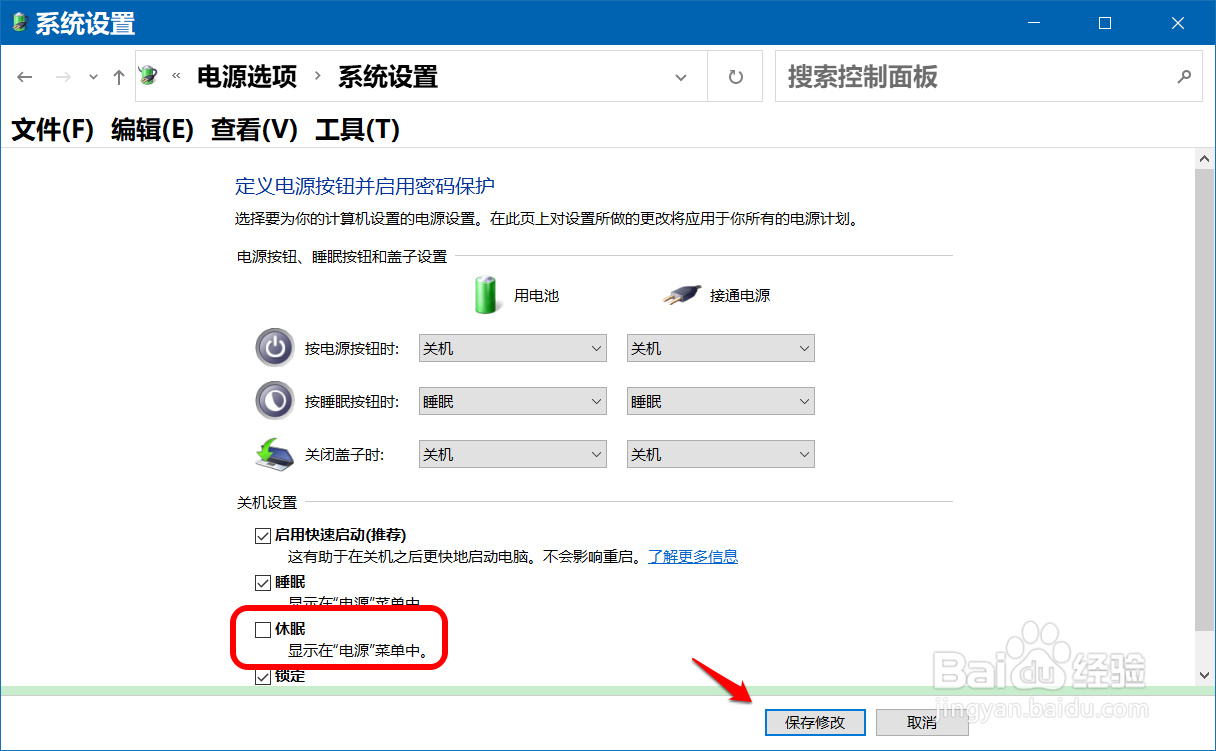
9、勾选【休眠】项,点击:保存修改;

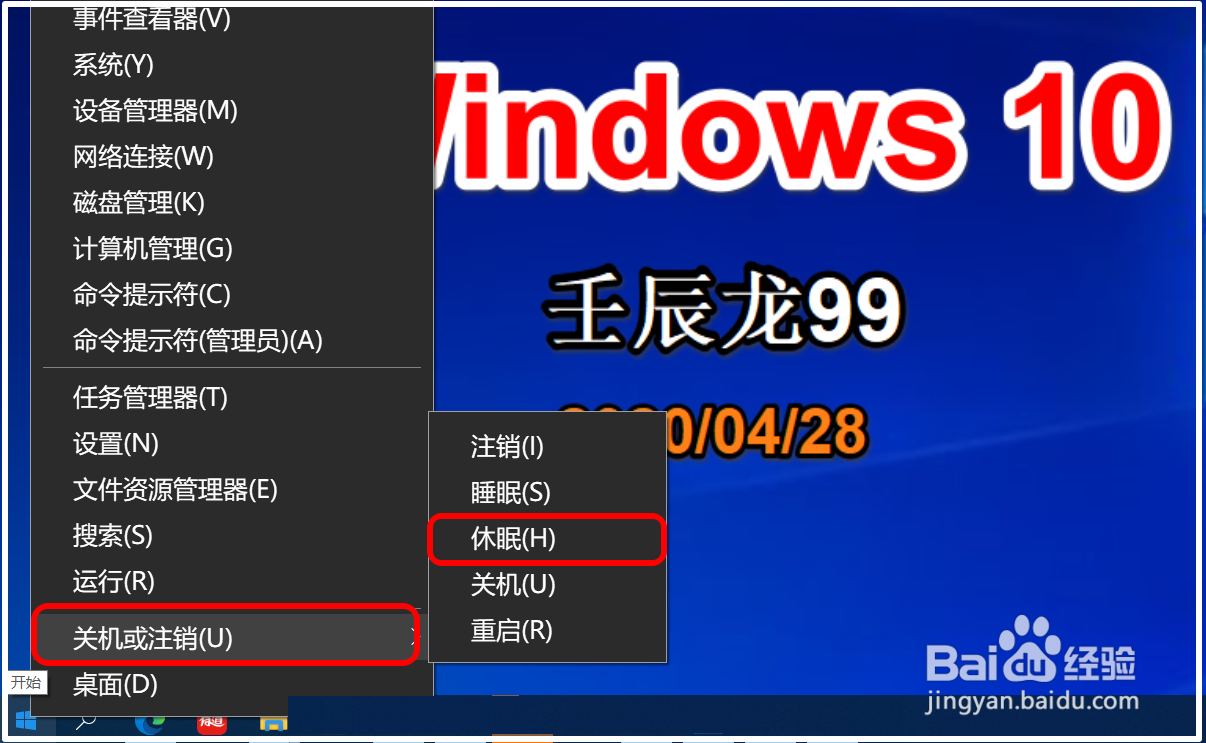
10、右键点击系统桌面左下角的【开始】-【关机或注销】,显示了【休眠】项。
11、Windows 10系统关闭休眠
方法一:在电源选项中关闭【休眠】。
在关机设置下,去掉【休眠】项前面的勾,点击:保存修改;
12、右键点击系统桌面左下角的【开始】-【关机或注销】- 二级菜单中【休眠】项消失。

13、方法二:使用 powercfg -h off 命令关闭【休眠】。
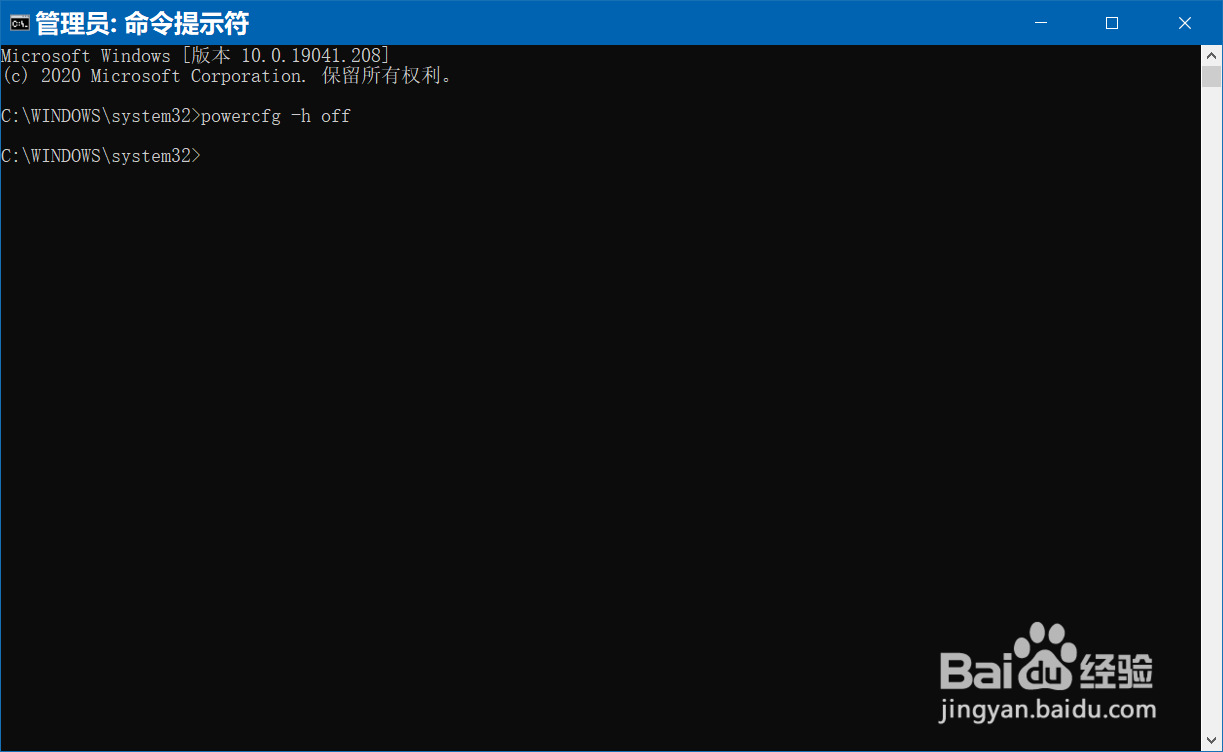
复制 powercfg -h off 命令到管理员命令提示符窗口中,按下键盘上的回车键,也没有显示什么内容,退出管理员命令提示符窗口,在【开始】-【关机或注销】二级菜单中没有看到【休眠】项。

14、Windows 10系统清除休眠文件
进入资源管理器,右键点击系统盘 - 属性;
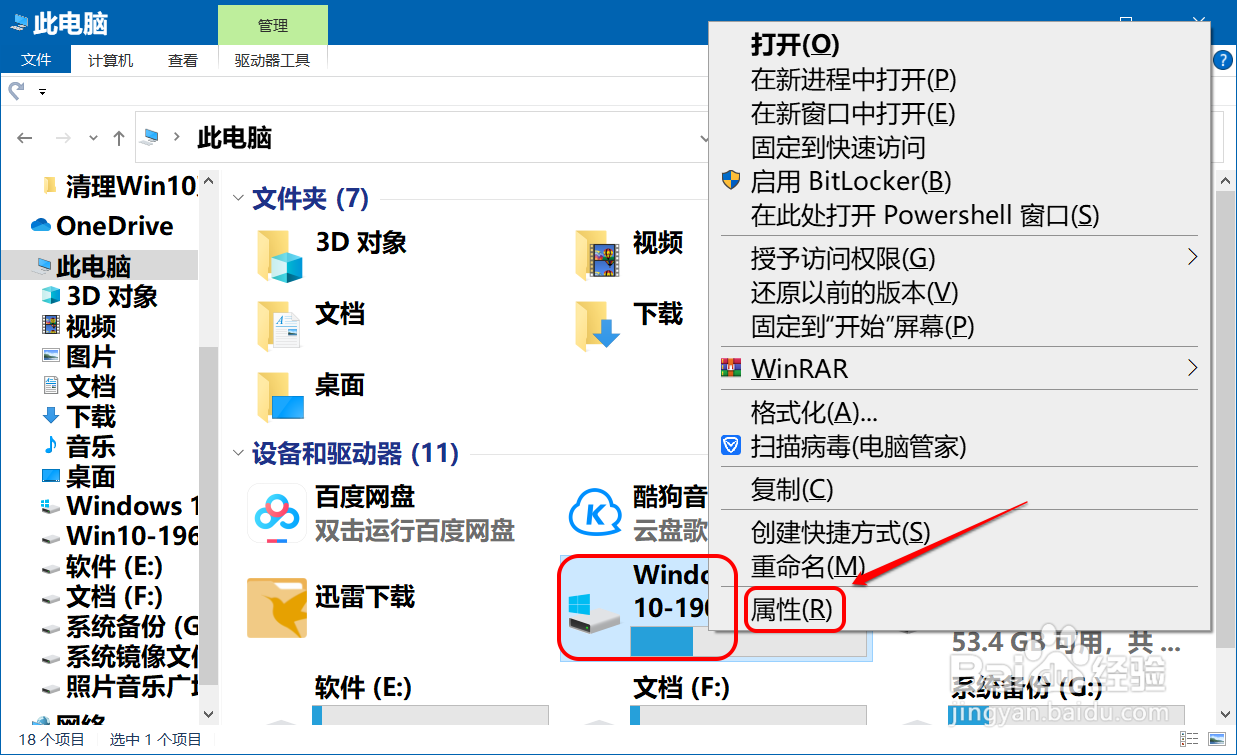
15、在系统盘属性窗口中,可以看到:已用空间为 32.6GB;

16、复制 powercfg -h off 命令到管理员命令提示符窗口中,按下键盘上的回车键,退出窗口。
17、在系统盘属性窗口中,可以看到:已用空间为 29.4GB,其实也就是关闭了【休眠】项。

18、以上即:Windows 10系统启用/关闭休眠及清除休眠文件方法,供朋友们参考和使用。
