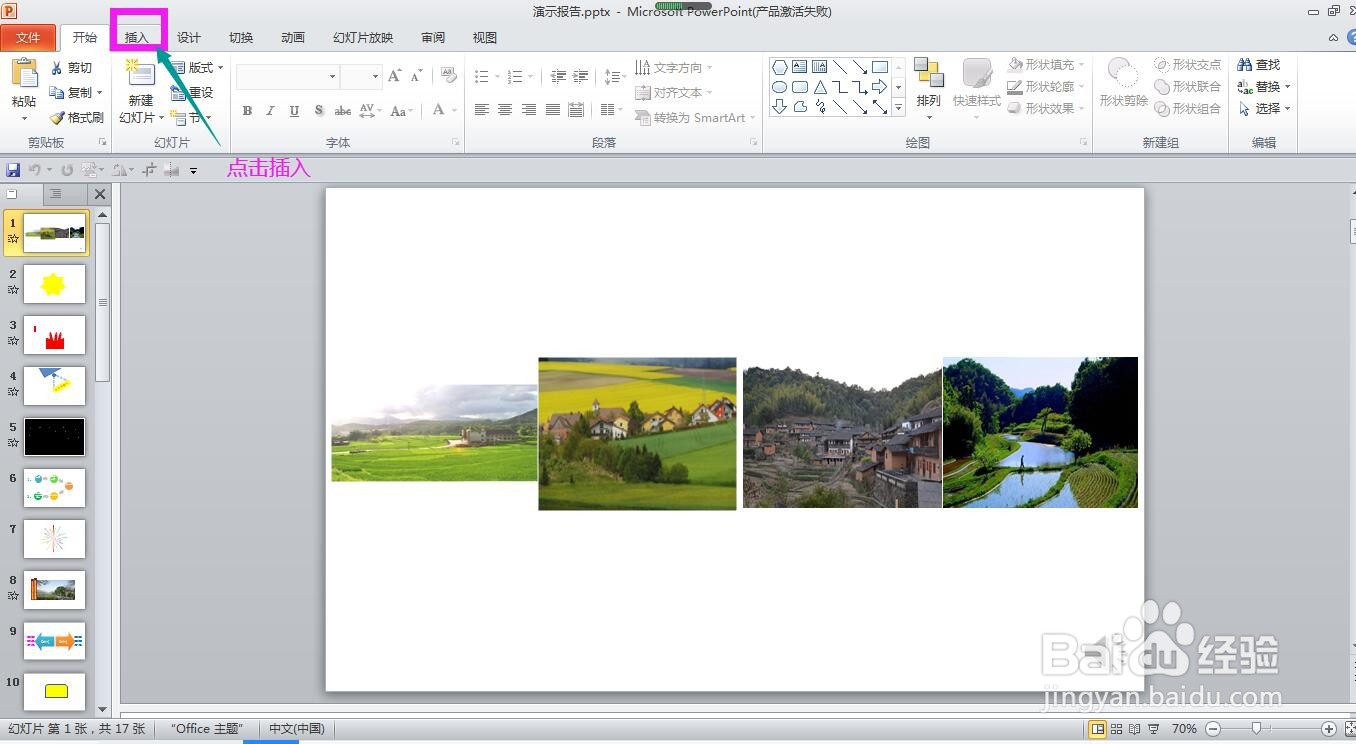
1、打开PPT,点击上方菜单栏上的插入。
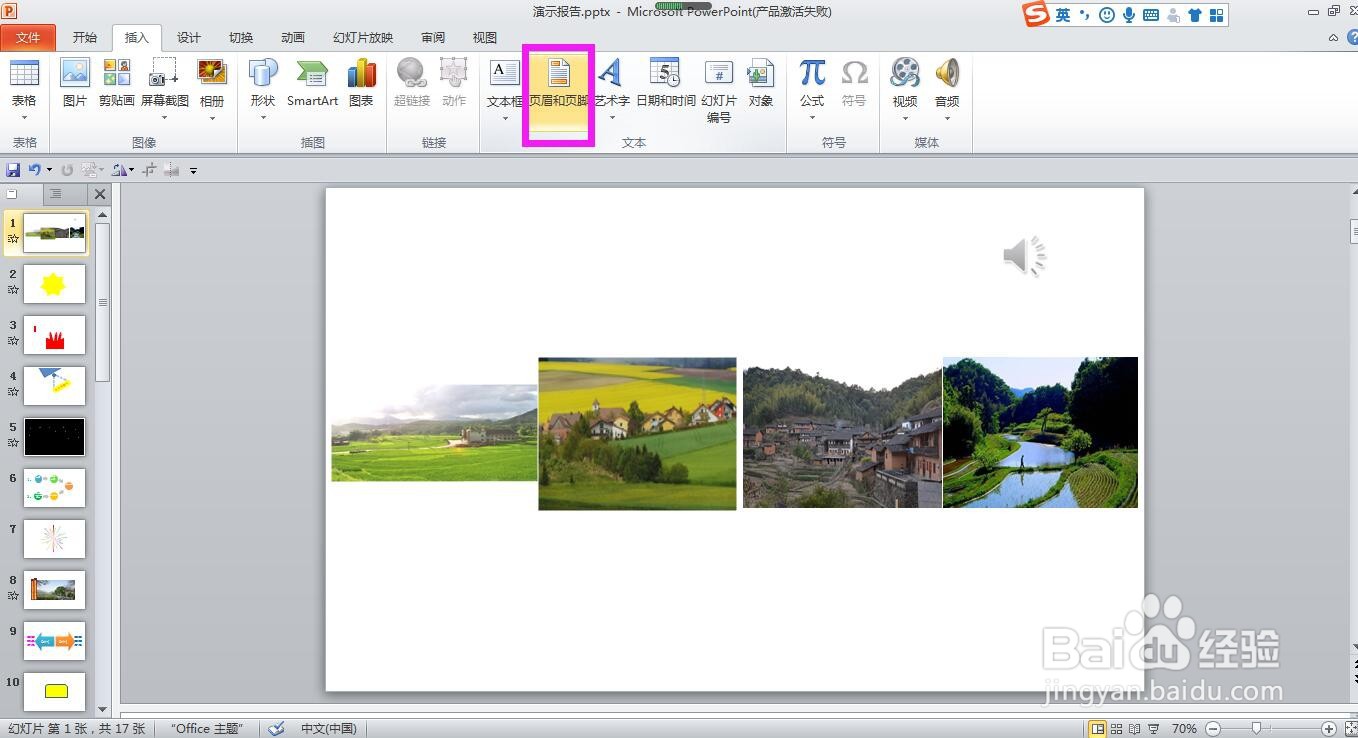
2、在插入菜单下,点击“页眉和页脚”。
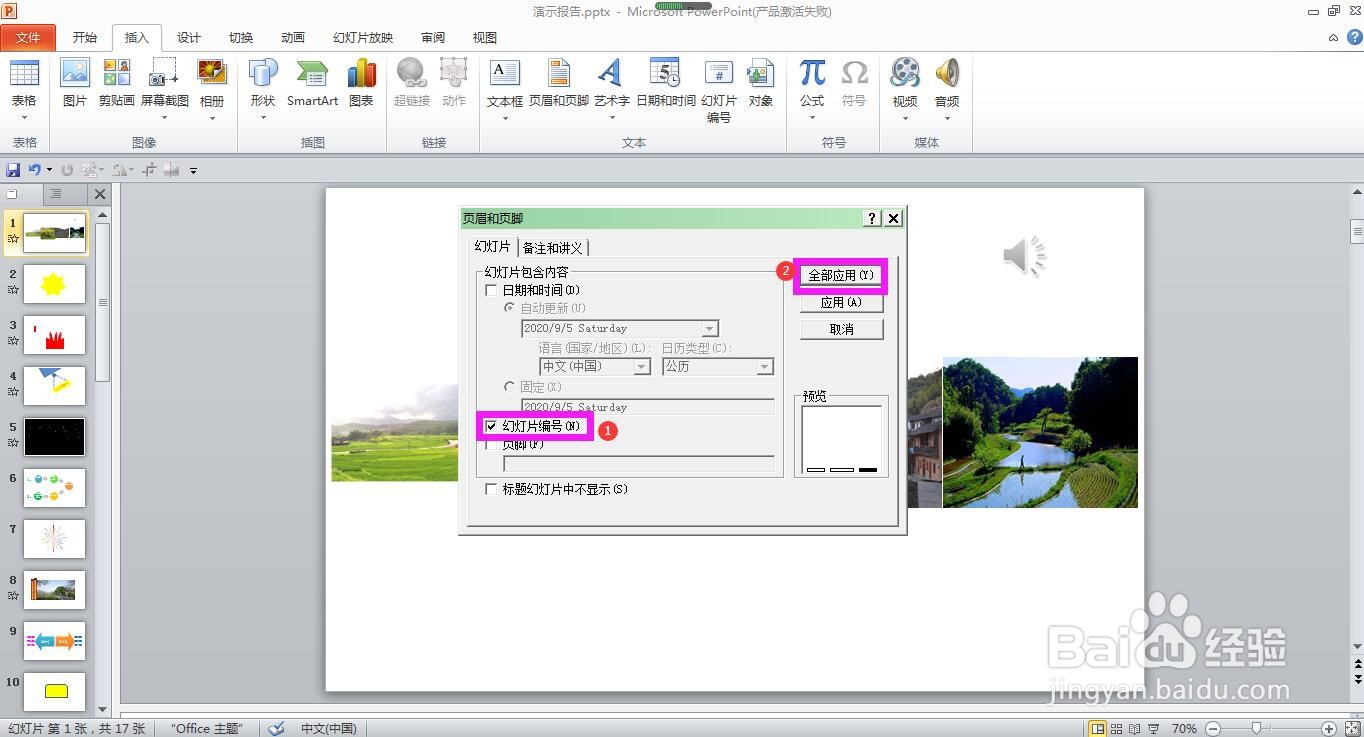
3、在弹出的页眉和页脚对话框中勾选幻灯片编号,点击全部应用,即可快速为PPT添加系统默认的编号。
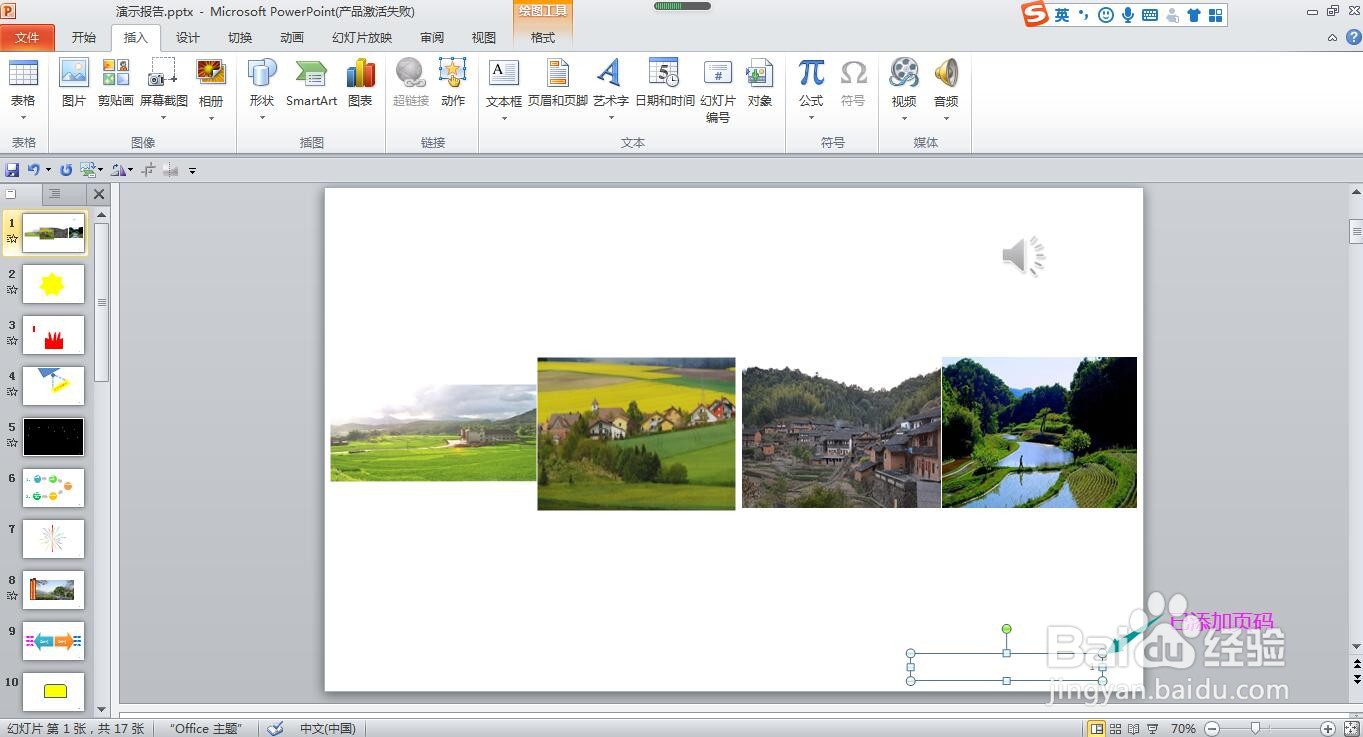
4、如果觉得编号太小了,需要调整一下,点开上方菜单栏上的视图,点击幻灯片母版。

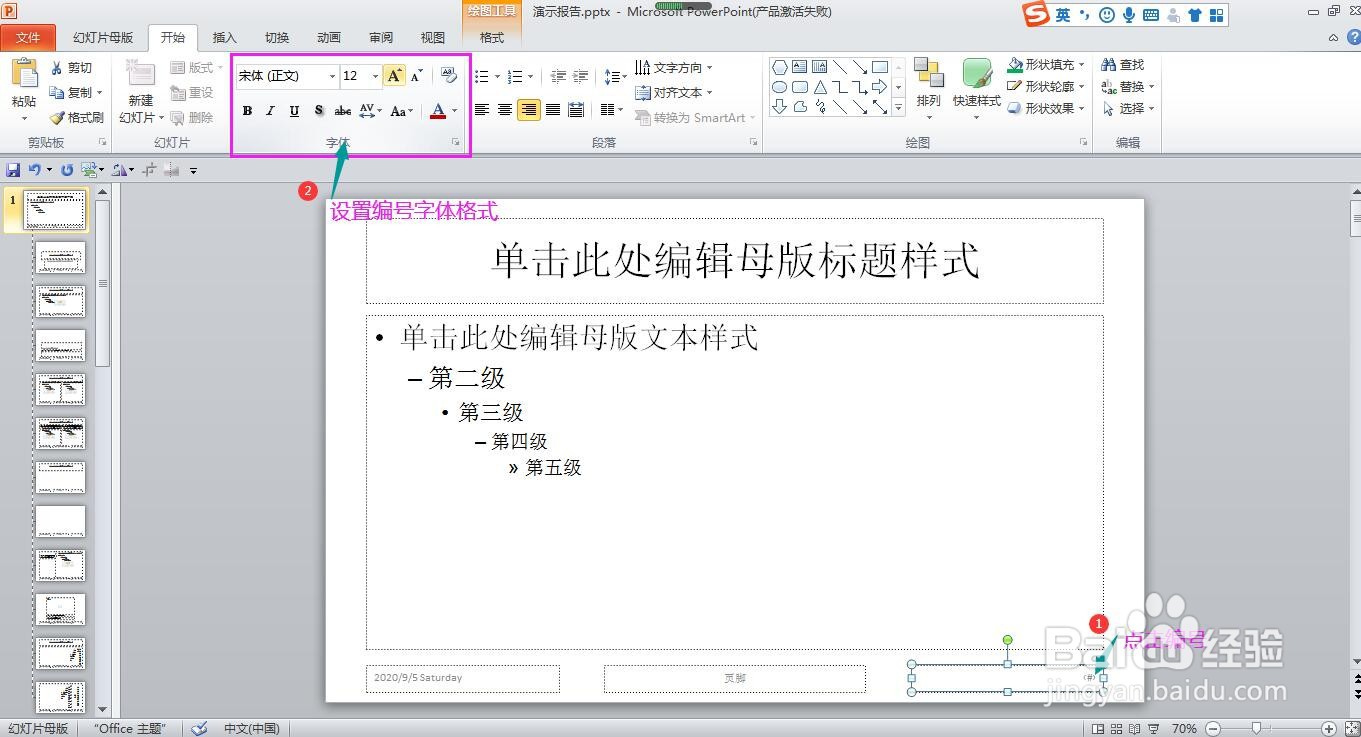
5、点击右下角的编号文本框,在开始菜单下的字体选项区域设置字体格式即可。
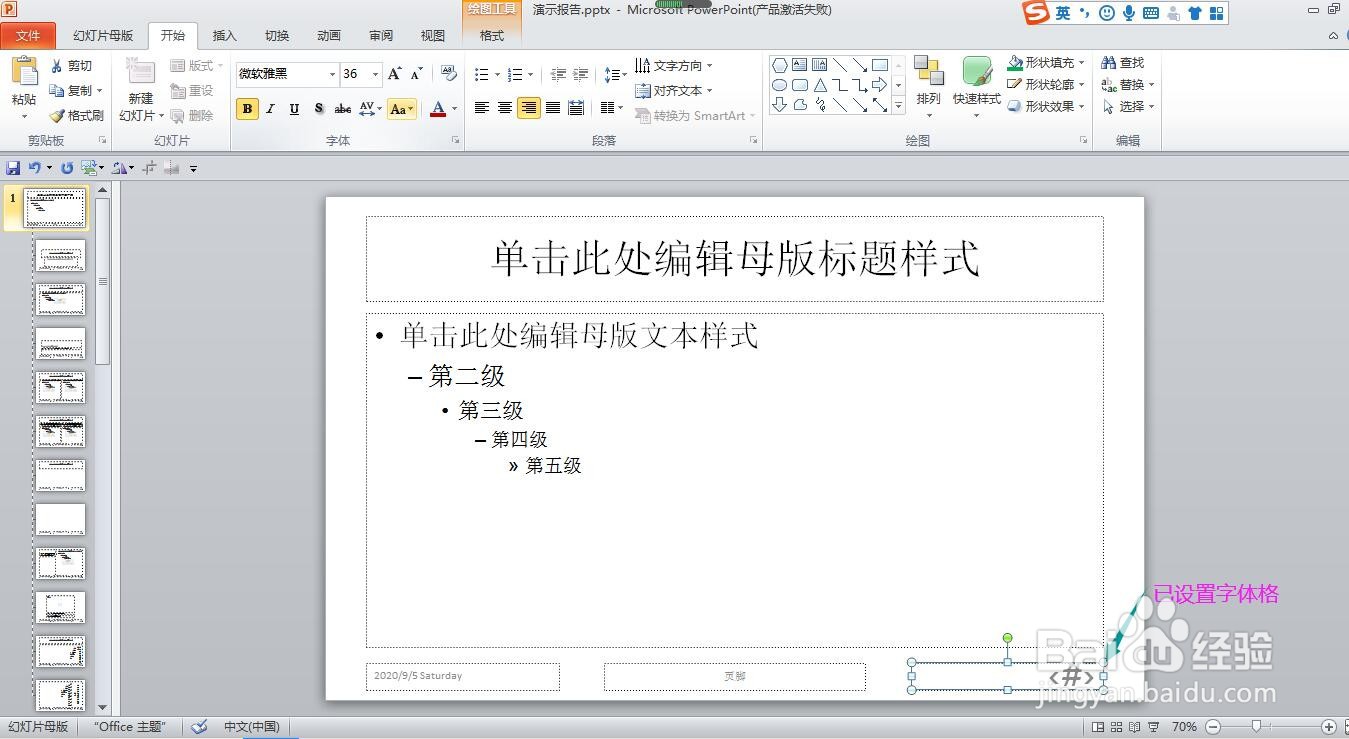
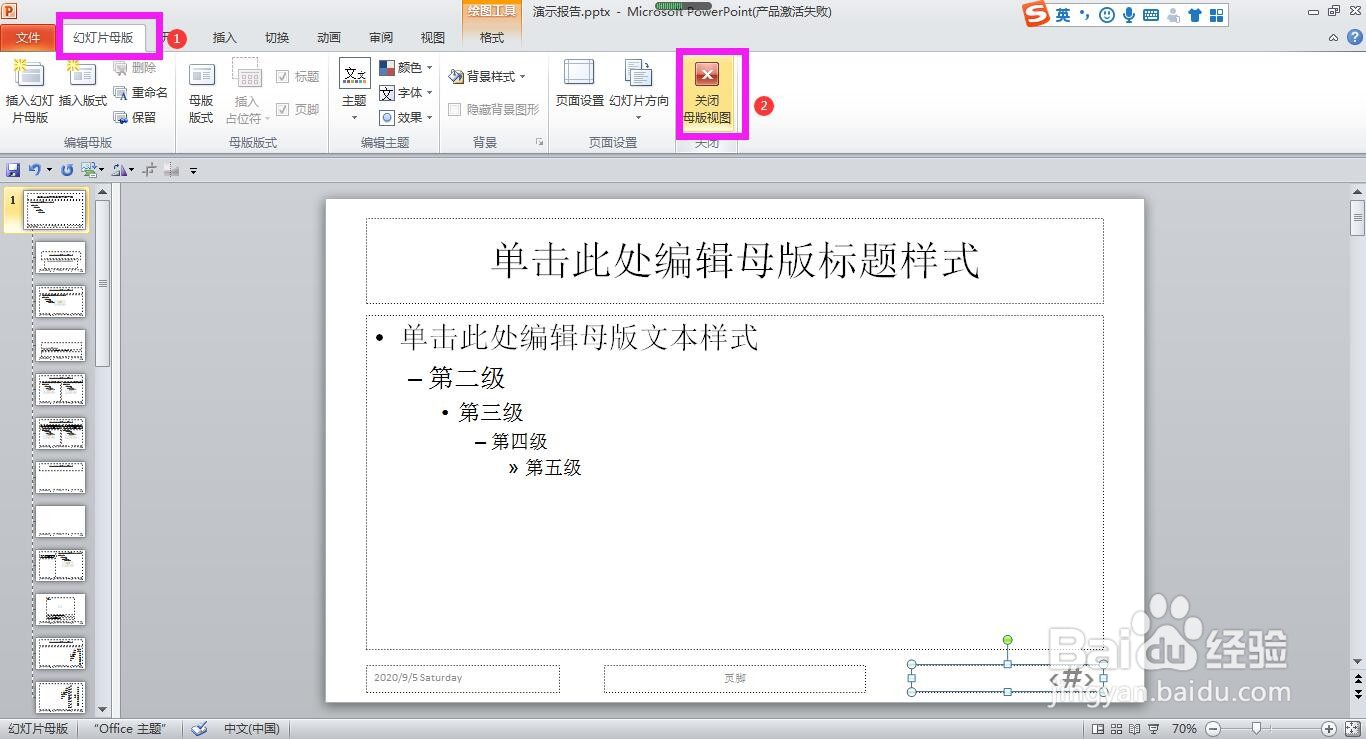
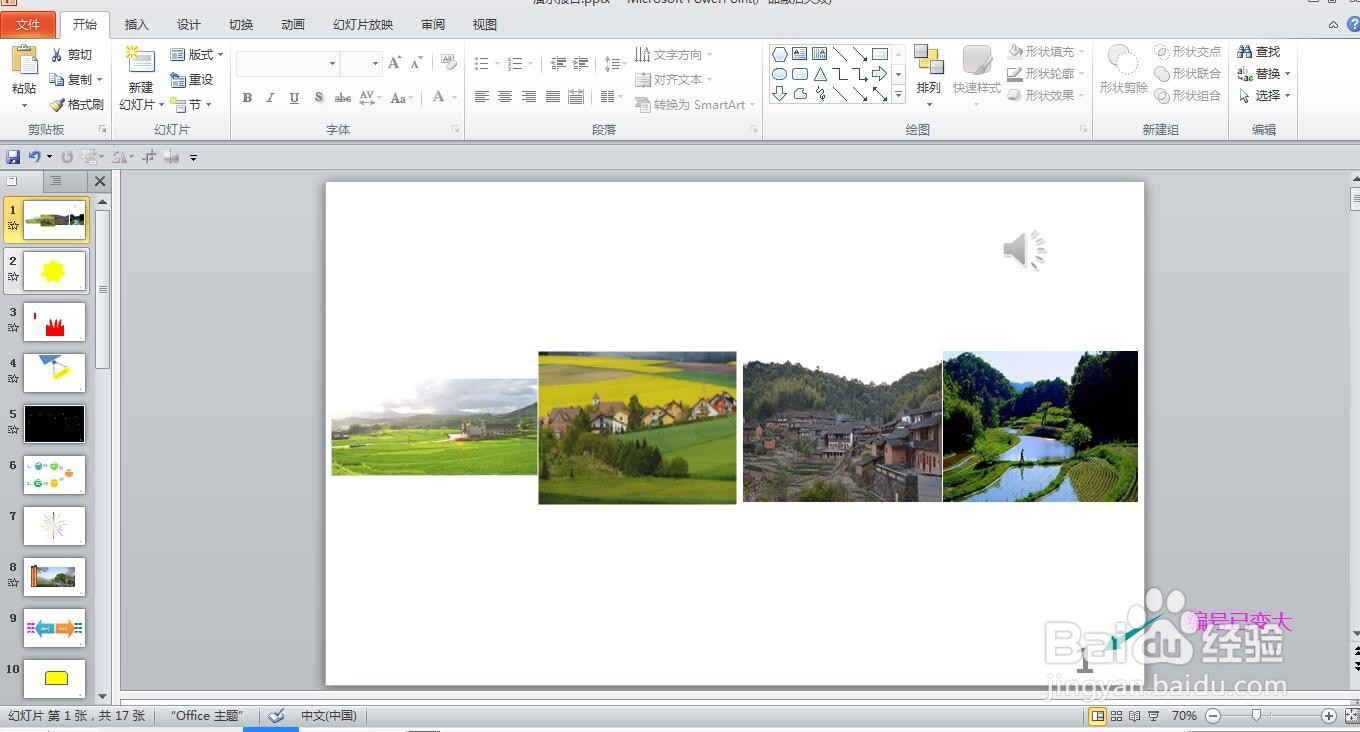
6、设置完成后,点击上方菜单栏上的“幻灯片母版”,点击关闭母版视图,完成修改。
时间:2026-04-25 00:11:06
1、打开PPT,点击上方菜单栏上的插入。
2、在插入菜单下,点击“页眉和页脚”。
3、在弹出的页眉和页脚对话框中勾选幻灯片编号,点击全部应用,即可快速为PPT添加系统默认的编号。
4、如果觉得编号太小了,需要调整一下,点开上方菜单栏上的视图,点击幻灯片母版。
5、点击右下角的编号文本框,在开始菜单下的字体选项区域设置字体格式即可。
6、设置完成后,点击上方菜单栏上的“幻灯片母版”,点击关闭母版视图,完成修改。
