Excel/WPS表格怎么对成绩单求总分?

 时间:2026-02-14 14:44:06

1、启动软件,新建

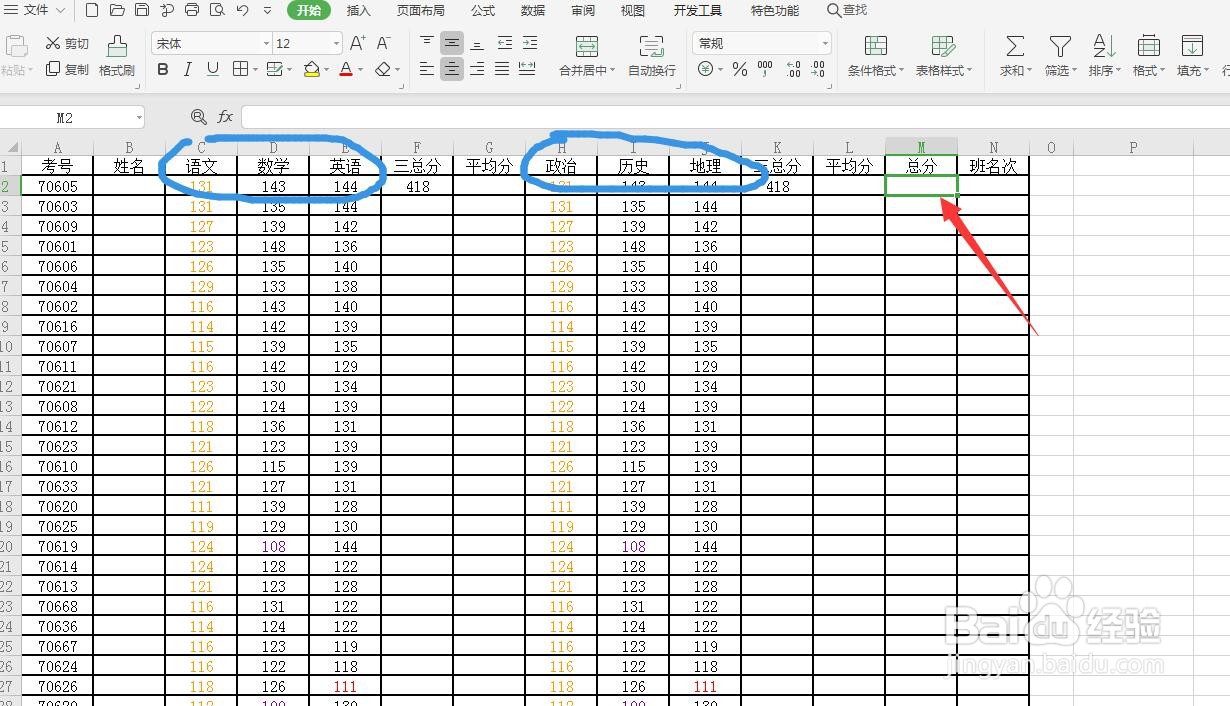
首先启动WPS软件,点击新建,然后选择表格可以新建一个表格文件,我打开一个表格

Excel/WPS表格怎么对成绩单求总分?

2、求总分

在这个表格中我们可以看到总分有三个,分别是三科总分,和六科总分

Excel/WPS表格怎么对成绩单求总分?

3、求和函数

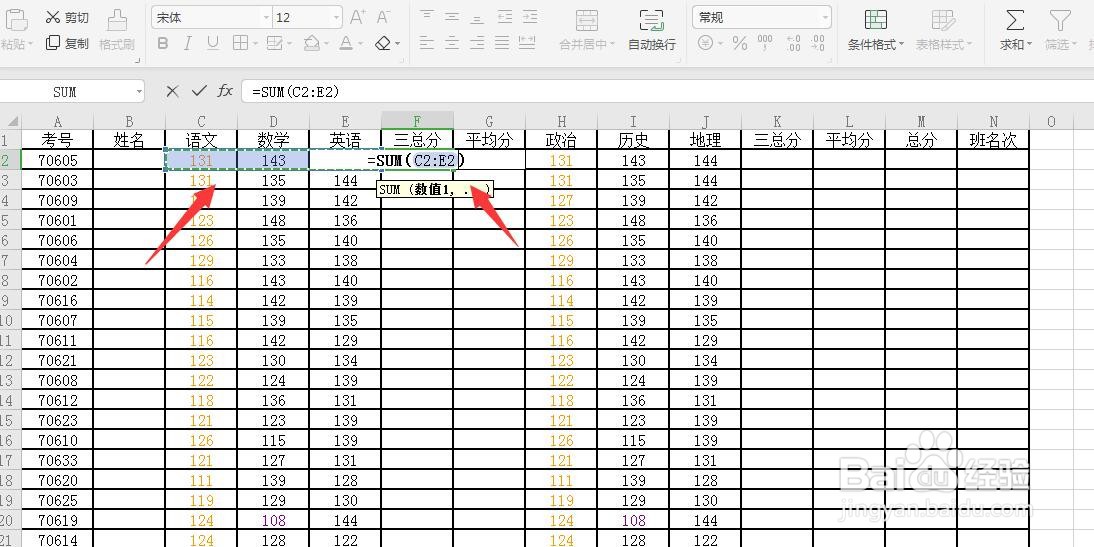
首先在第一个总分单元格点击输入=sum().

选择范围是语文、数学、英语三个单元格
Excel/WPS表格怎么对成绩单求总分?

4、第二个总分

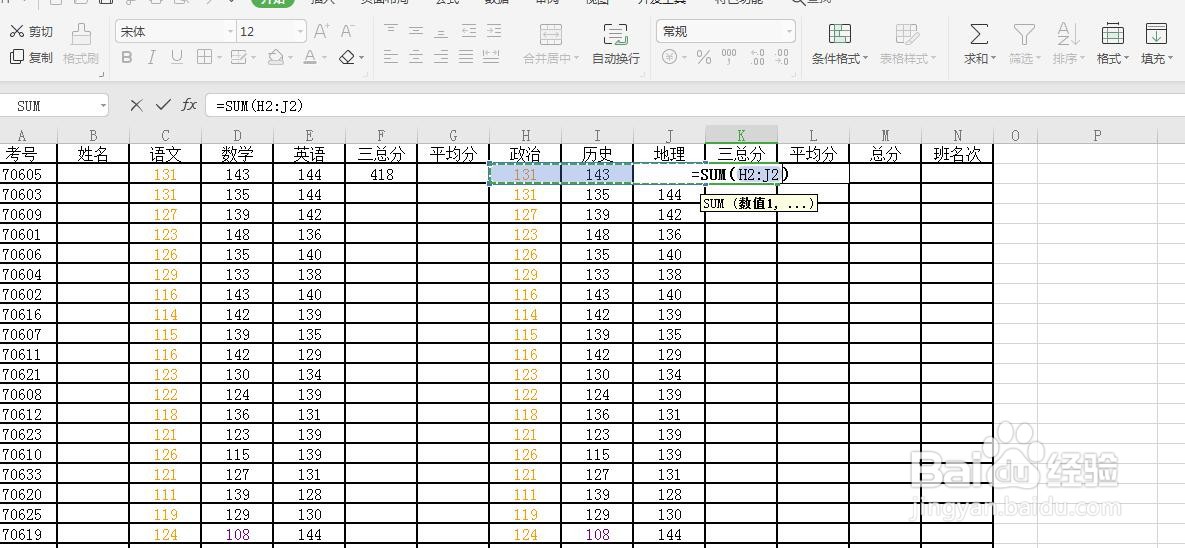
在第二个总分的单元格点击一下,输入=sum()

选择范围是政治、历史、地理三个单元格
Excel/WPS表格怎么对成绩单求总分?

5、求总成绩

第三个总分是六科成绩之和。就是将这三科的成绩相加

Excel/WPS表格怎么对成绩单求总分?

6、输入函数

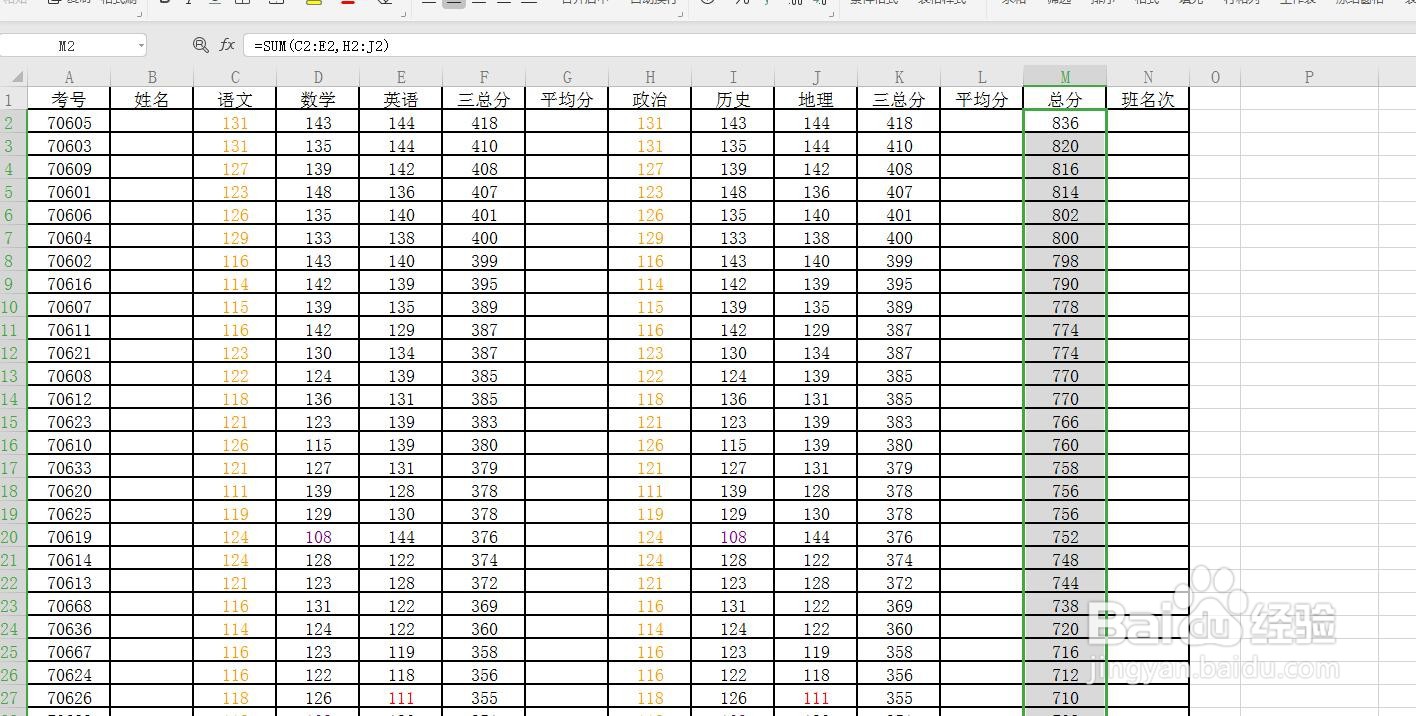
在单元格中点击=sum(),选择单元格首先框选数学、语文、英语三项

Excel/WPS表格怎么对成绩单求总分?

7、加选范围

按住ctrl键可以加选范围,框选其他三科,回车确定

然后全部下拉计算
Excel/WPS表格怎么对成绩单求总分?

  • WPS表格中评定等级的方法
  • wps表格怎么按总分排序
  • 2022年如何用Excel和WPS统计成绩表各分数段人数
  • WPS如何用函数排名和排等级?
  • WPS表格技巧之如何快速统计及格人数
  • 热门搜索
    诸暨旅游景点大全 上海旅游节半价景点 天津旅游教育网 保定旅游网 巴厘岛跟团旅游攻略 福建大金湖旅游攻略 云南临沧旅游 连云港旅游政务网 旅游情报 奉化旅游景点大全