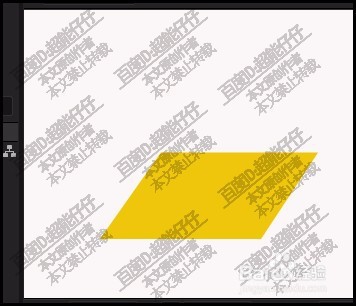
1、新建一个合成;调出操作面板中,给一些选项设置一下。

2、鼠标再移到界面上面的菜单栏中,选择矩形工具,
也可以按Q键,调出其工具。
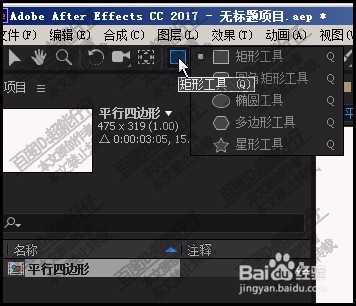
3、再在其属性栏中,对填充色进行设置,也可以不要描边。或是只要描边而不要填充色,也可以两者都要,按自己的要求了。

4、接着,鼠标放在合成上,再按下ALT键,鼠标在合成上画出一个横向的长方形。

5、在这里要注意的是,一定要按ALT键再画矩形哦。这样,画出来的矩形才会出现能编辑的四个锚点。

6、接着,调出选取工具,再调出网格线。
鼠标把其中一个锚点框选中。可以看到,选中的锚点是实心的。接着,按SHIFT键,鼠标点住这个锚点向右水平移动三个格子。
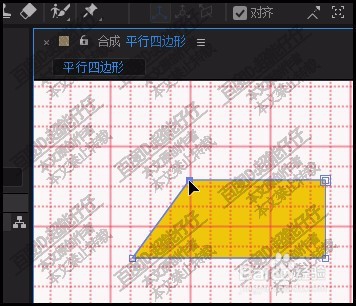
7、鼠标再选中右边的锚点,接着,按SHIFT键,鼠标点住这个锚点向右水平移动三个格子。

8、取消网格线;那么,矩形变成平行四边形就制作好了。