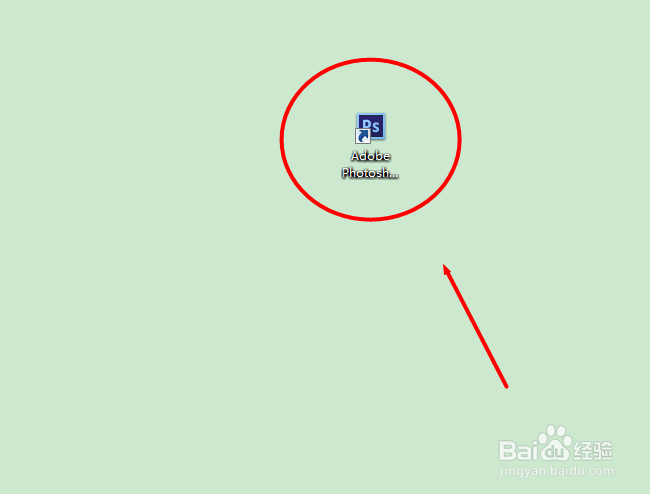
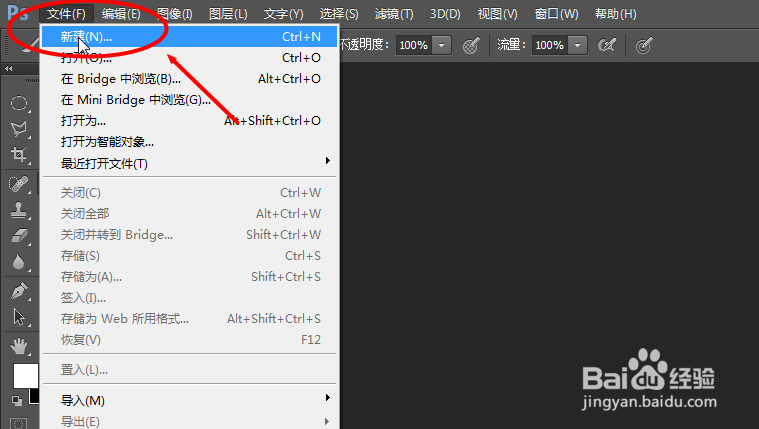
1、首先打开‘Photoshop’软件,然后新建图层,将背景色设置为‘黑色’,如下图所示


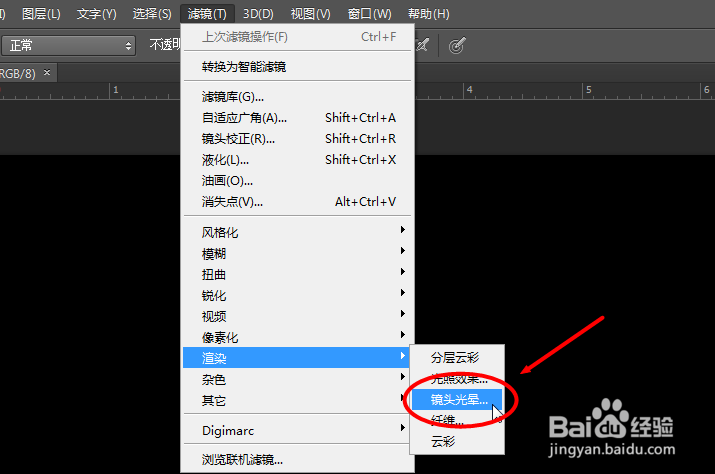
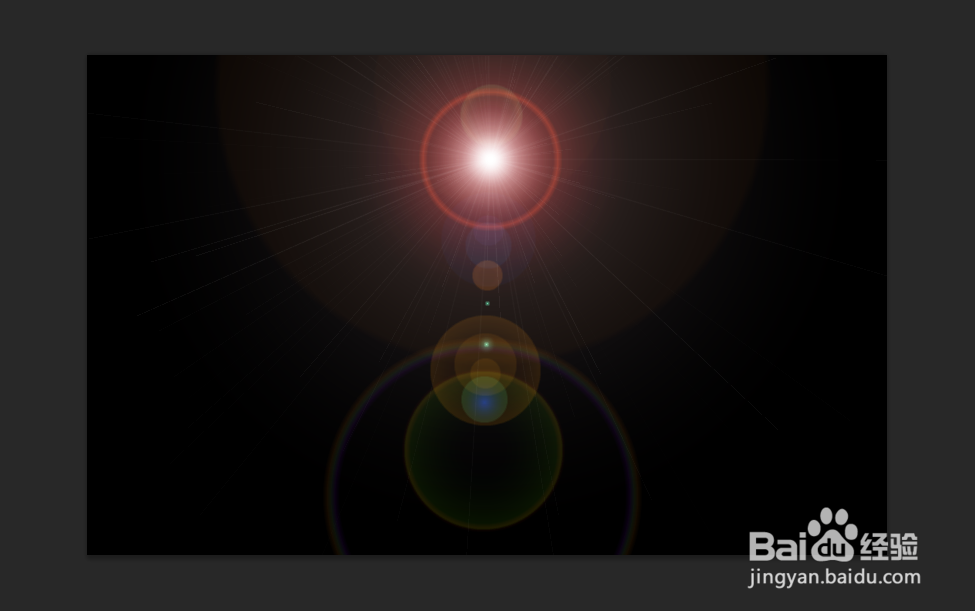
2、执行‘滤镜’——‘渲染 ’——‘镜头光晕’ ,参数设置如下图所示

3、执行‘滤镜’ ——‘扭曲’ ——‘水波’,参数设置如下图所示


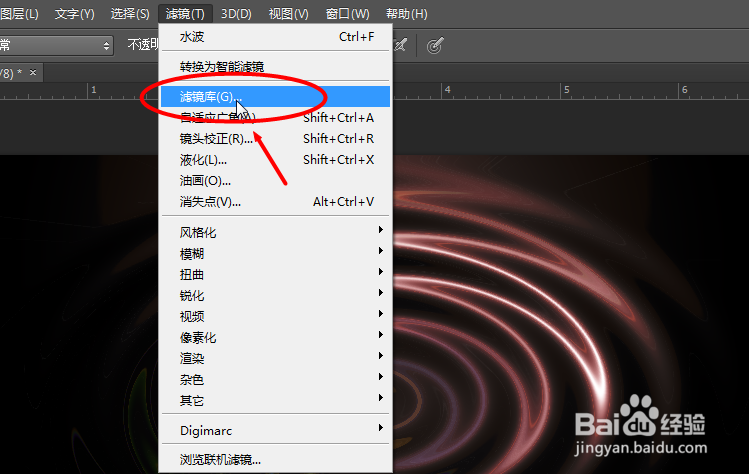
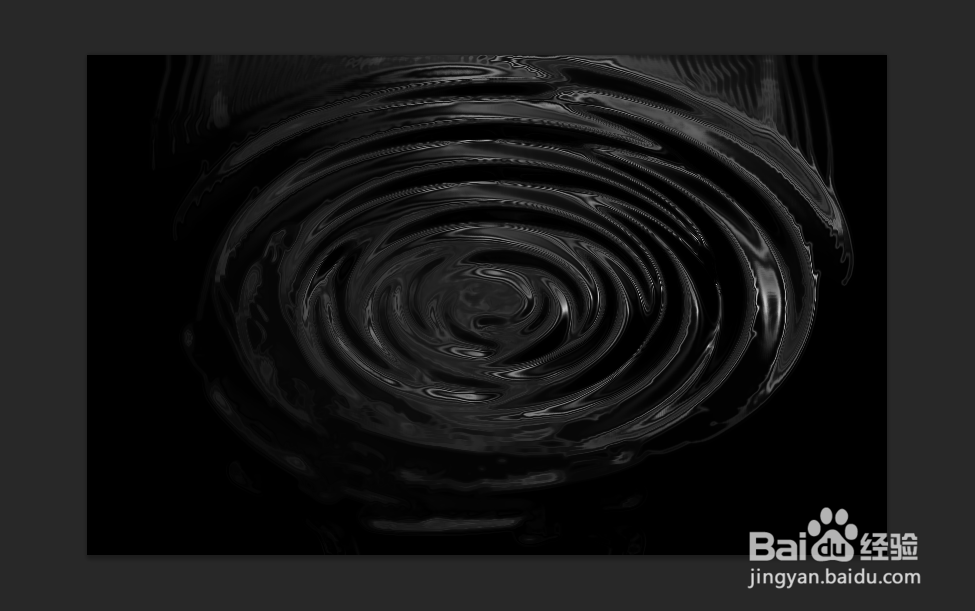
4、执行‘滤镜’ ——‘滤镜库’——‘素描’ ——‘铬黄’ ,参数设置如下图所示

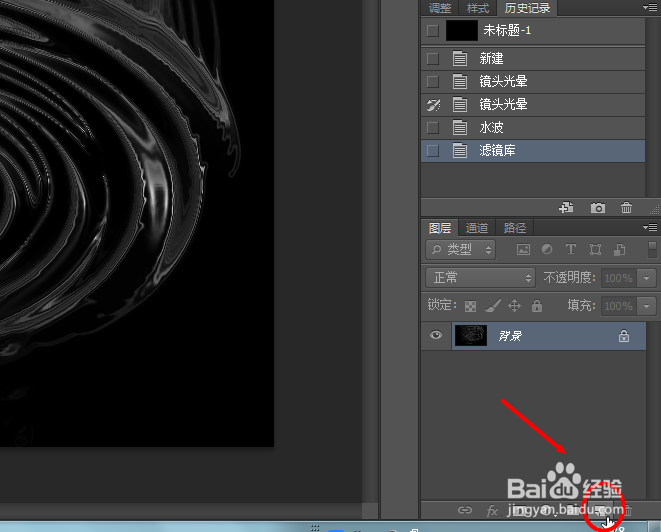
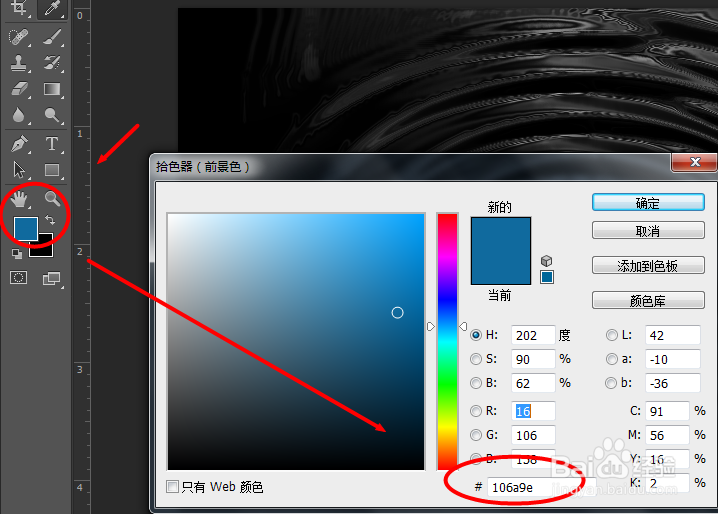
5、点击图层面板中的‘新建图层’按钮,并将颜色填充为‘#106a9e’,如下图所示
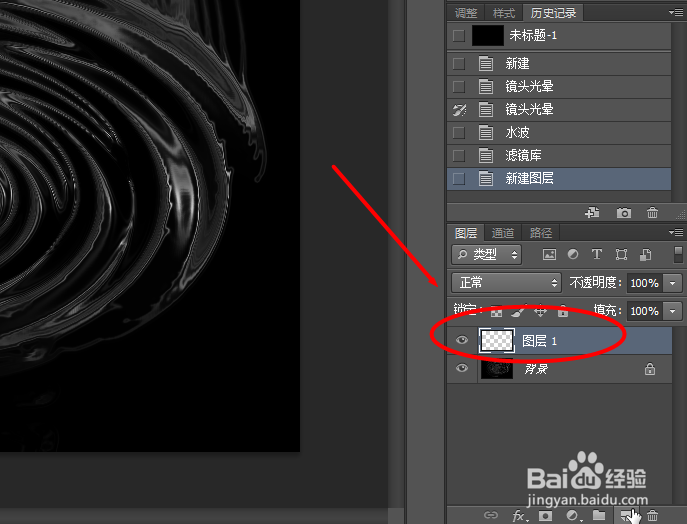

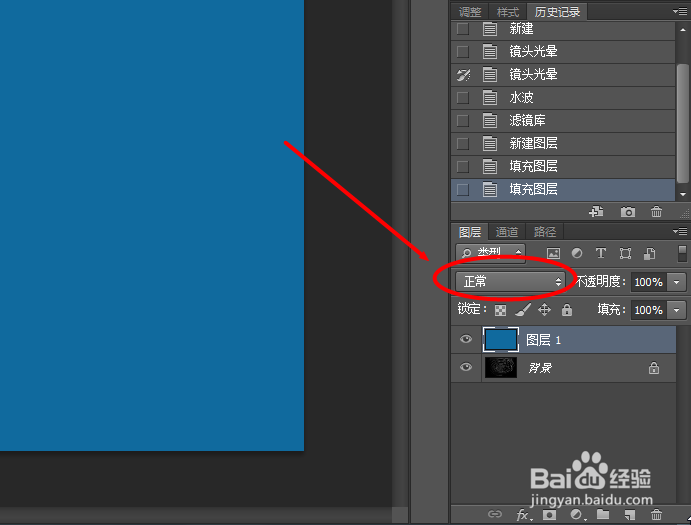
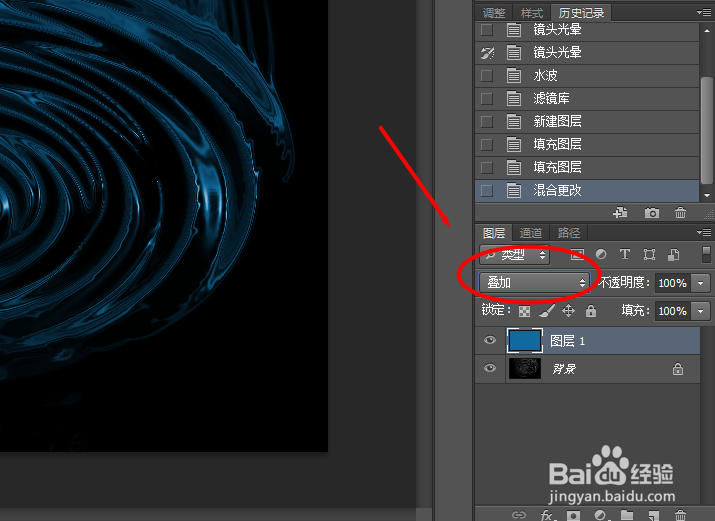
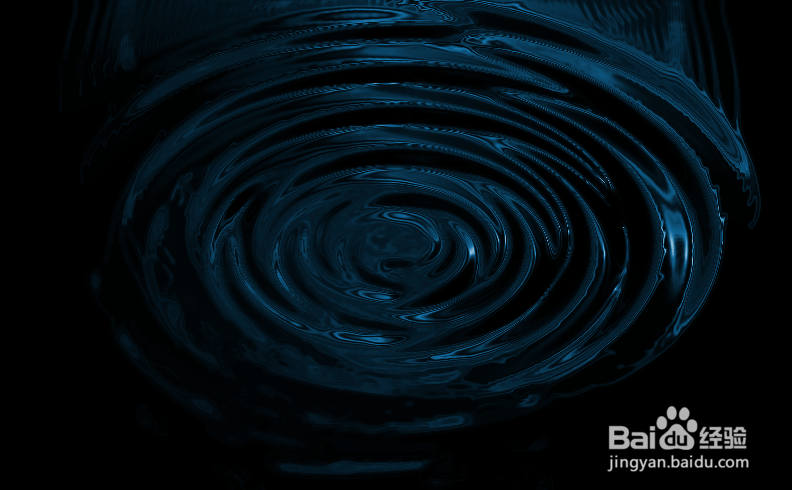
6、最后把图层混合模式设置为“叠加”,就制作出水波纹,效果如下图所示
时间:2026-05-01 07:25:09
1、首先打开‘Photoshop’软件,然后新建图层,将背景色设置为‘黑色’,如下图所示
2、执行‘滤镜’——‘渲染 ’——‘镜头光晕’ ,参数设置如下图所示
3、执行‘滤镜’ ——‘扭曲’ ——‘水波’,参数设置如下图所示
4、执行‘滤镜’ ——‘滤镜库’——‘素描’ ——‘铬黄’ ,参数设置如下图所示
5、点击图层面板中的‘新建图层’按钮,并将颜色填充为‘#106a9e’,如下图所示
6、最后把图层混合模式设置为“叠加”,就制作出水波纹,效果如下图所示
