Illustrator中的混合选项来制作文字的立体效果

 时间:2026-02-14 14:02:57

1、打开画布,然后弄一个大大的文字,最好是特别粗的字体,比较容易看

Illustrator中的混合选项来制作文字的立体效果

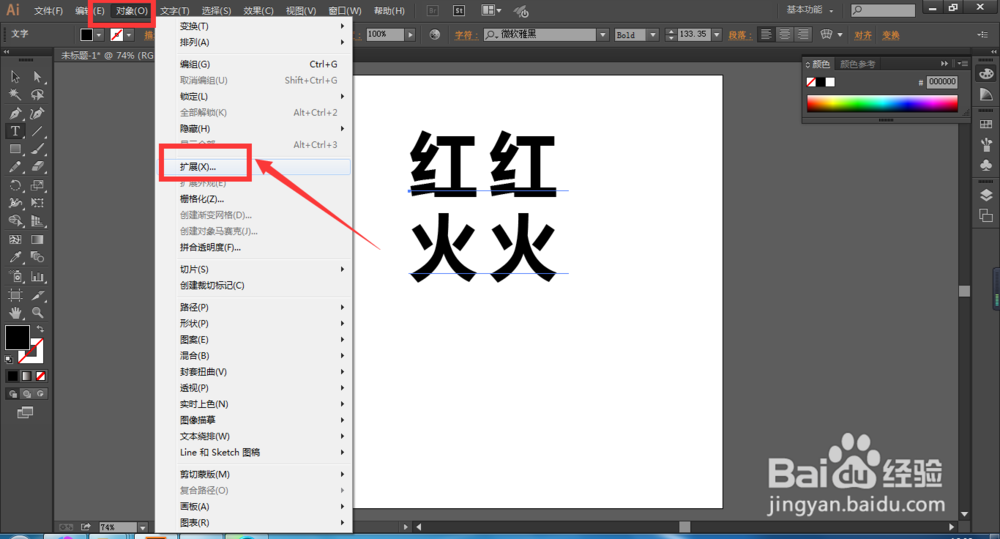
2、然后现将文字扩展下,就是转曲下,就是把它变成形状了。(不转也行)

Illustrator中的混合选项来制作文字的立体效果

3、然后复制一个,将他变小,放在一边看着。

Illustrator中的混合选项来制作文字的立体效果

4、现在可以更改颜色了,可以对每个字添加不同的颜色,最后再将那个大的文字复制一个放到一边;这时候选中第一个大的文字和小文字

Illustrator中的混合选项来制作文字的立体效果

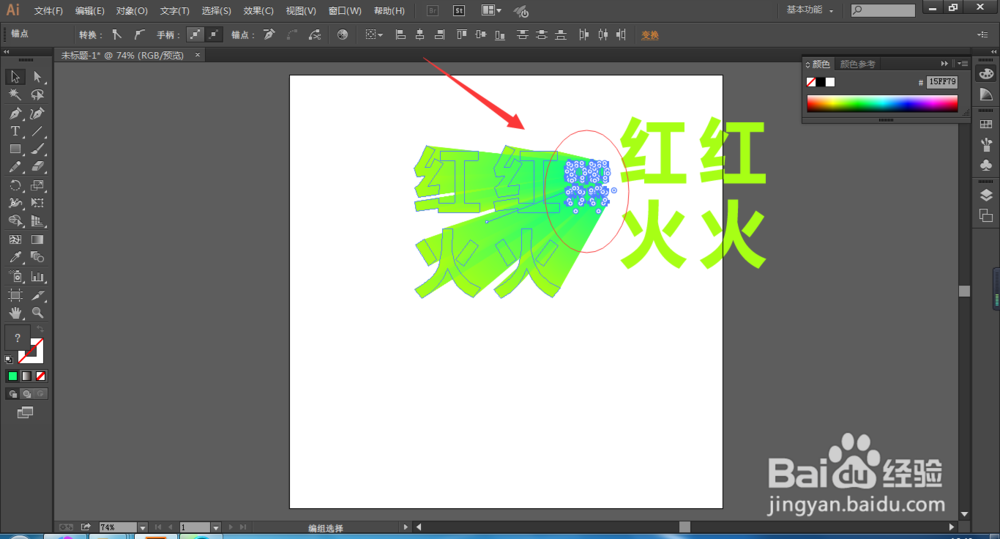
5、双击打开混合选项,选择指定的步数,设置数值大点,几百几千的,只要电脑不卡就行

Illustrator中的混合选项来制作文字的立体效果

6、这时候奇迹发生了,图形就由大变小的渐变方式过去了,如图

Illustrator中的混合选项来制作文字的立体效果

7、然后通过调节小文字的位置来改变效果,看你是想要什么方向了,随意了。

Illustrator中的混合选项来制作文字的立体效果

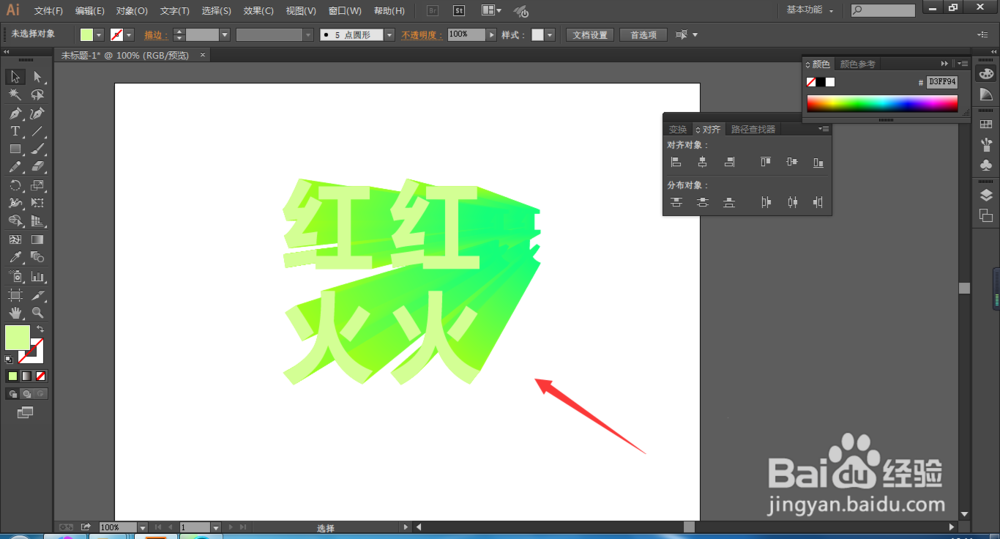
8、然后在将刚才复制的文字加深或减淡颜色,放置在最上面,这时候是不是就有种立体的感觉了。
Illustrator中的混合选项来制作文字的立体效果

  • AI怎么画一个四角星星/星芒
  • AI 中文字怎么变成路径
  • ai中怎么做3D立体效果的字
  • AI中线条怎么变圆头
  • ai字体怎么渐变
  • 热门搜索
    大连旅游公司 埃及旅游价格 合肥旅游汽车站时刻表 春节期间去哪旅游好 太原旅行社旅游报价 龙庆峡旅游 旅游年票景点 肯尼亚旅游价格 武汉恒大世纪旅游城 纳木错旅游攻略