Word2010怎么计算平均分?

 时间:2026-02-15 05:53:34

1、打开Office Word文档,输入表格数据,然后点击菜单栏中的布局菜单,如图所示:

Word2010怎么计算平均分?

2、鼠标光标停留在需要计算平均分的单元格中,然后点击公式菜单,如图所示:

Word2010怎么计算平均分?

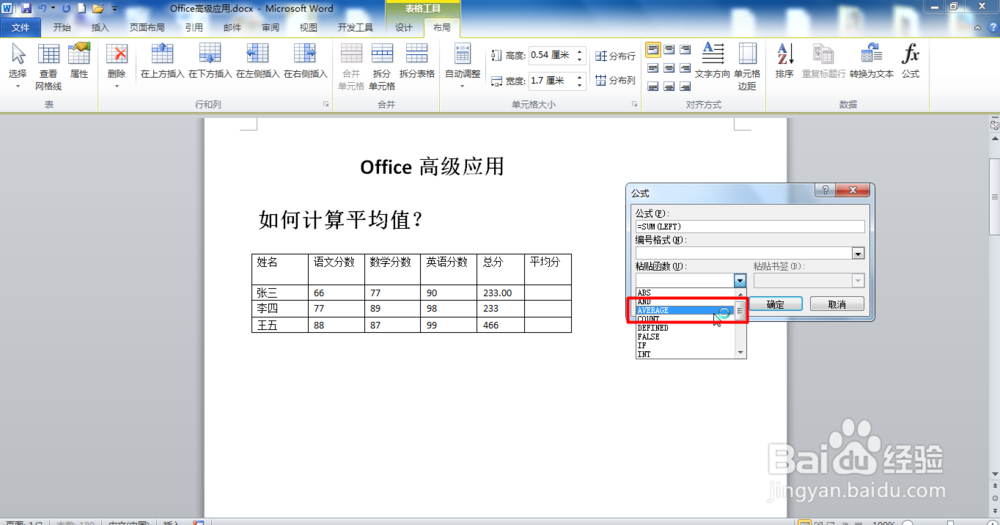
3、点击之后,可以看到弹出的公式对话框,然后点击函数下拉列表,如图所示:

Word2010怎么计算平均分?

4、选中=AVERAGE(),在括号中输入:B2:D2,表示计算第二行的第二个单元格到第四个单元格总和的平均分,如图所示:
Word2010怎么计算平均分?

5、在括号中输入B2:D2之后,如图所示:

Word2010怎么计算平均分?

6、然后点击确定按钮,如图所示:

Word2010怎么计算平均分?

7、点击确定按钮之后,可以看到该单元格中计算出平均分数据。如图所示:

Word2010怎么计算平均分?

  • 艺术字怎么设置阴影,用幻灯片软件做阴影艺术字
  • Word2016中如何快速进行排序
  • Word中怎么计算平均值
  • 如何给心形添加孔雀开屏渐变和预设效果
  • 在word中给双波形填充绿色波浪的方法
  • 热门搜索
    江西旅游局 旅游作文100字 杭州旅游景点地图 春节国内旅游最佳去处 漳州东山岛旅游景点 重庆金佛山旅游攻略 镇江西津渡旅游攻略 螺髻山旅游攻略 沈阳到三亚旅游团 重庆旅游景点介绍