Word文档如何插入表格、SMART图形、图表等

 时间:2026-02-13 14:26:05

1、点击“开始”—“我的OFFICE”—“word”,打开word程序,点击“打开其他文档”

Word文档如何插入表格、SMART图形、图表等

Word文档如何插入表格、SMART图形、图表等

2、点击“浏览”,选择要打开的word文档,如“7A_基础软件安装部署指南_V1.0_20150707_1045.docx",打开文档。

Word文档如何插入表格、SMART图形、图表等

Word文档如何插入表格、SMART图形、图表等

1、点击“插入”——“表格”下拉列表,可以自定义行数和列数,也可以使用OFFICE提供的表格模板快速创建表格

Word文档如何插入表格、SMART图形、图表等

2、插入后,可以在“设计”选项卡,使用工具对表格进行设计,如边框、标题、底纹等。

Word文档如何插入表格、SMART图形、图表等

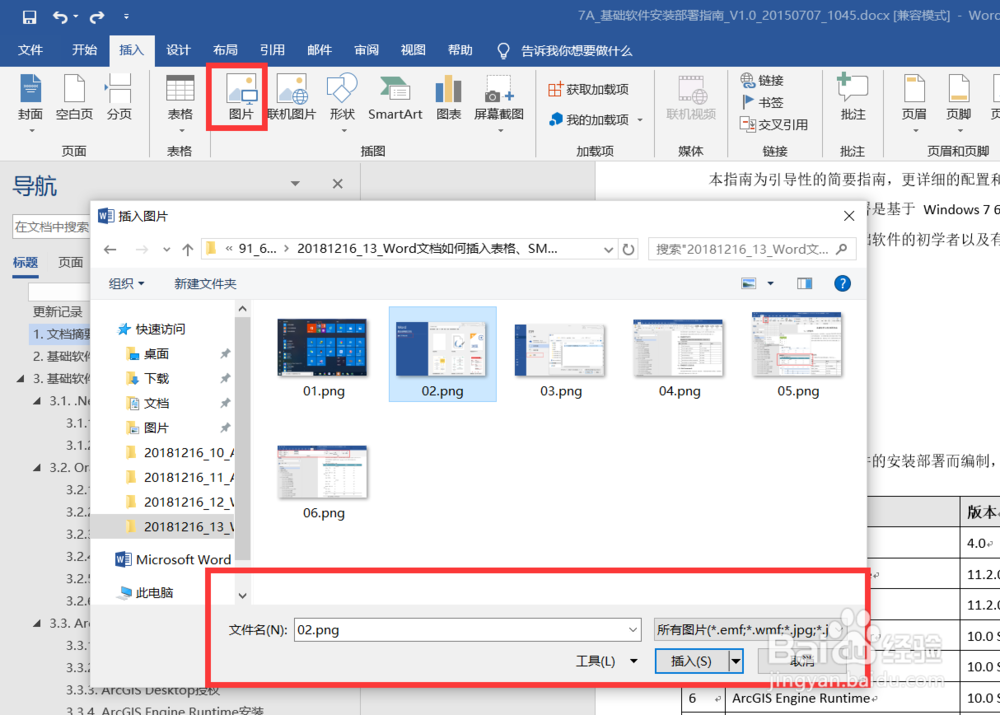
1、点击“插入”——“图片”,选择要插入的图片

Word文档如何插入表格、SMART图形、图表等

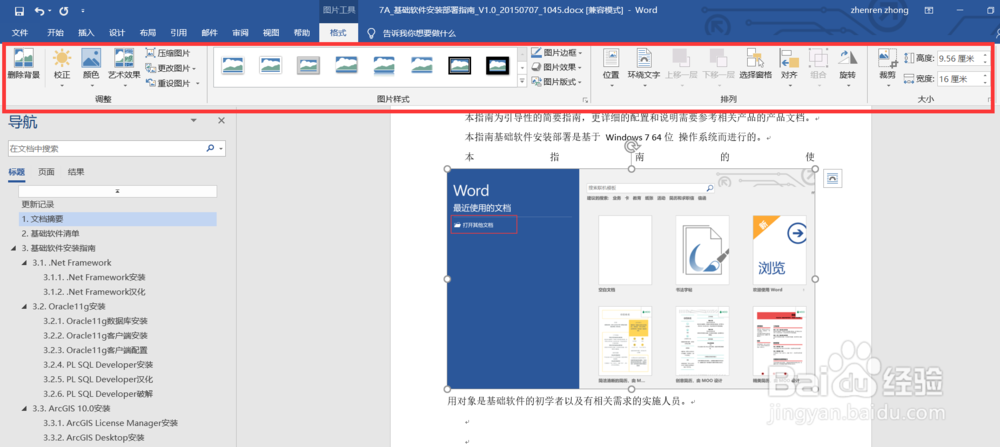
2、插入后,可以在“格式”选项卡,调整图片的大小、图片边框、图片位置等

Word文档如何插入表格、SMART图形、图表等

1、点击“插入”——“SMARTArt”,选择要插入的Smart图形

Word文档如何插入表格、SMART图形、图表等

2、插入后,可以在“设计”选项卡,设计Smart图形的颜色等,也可以在SMART图形中输入文字

Word文档如何插入表格、SMART图形、图表等

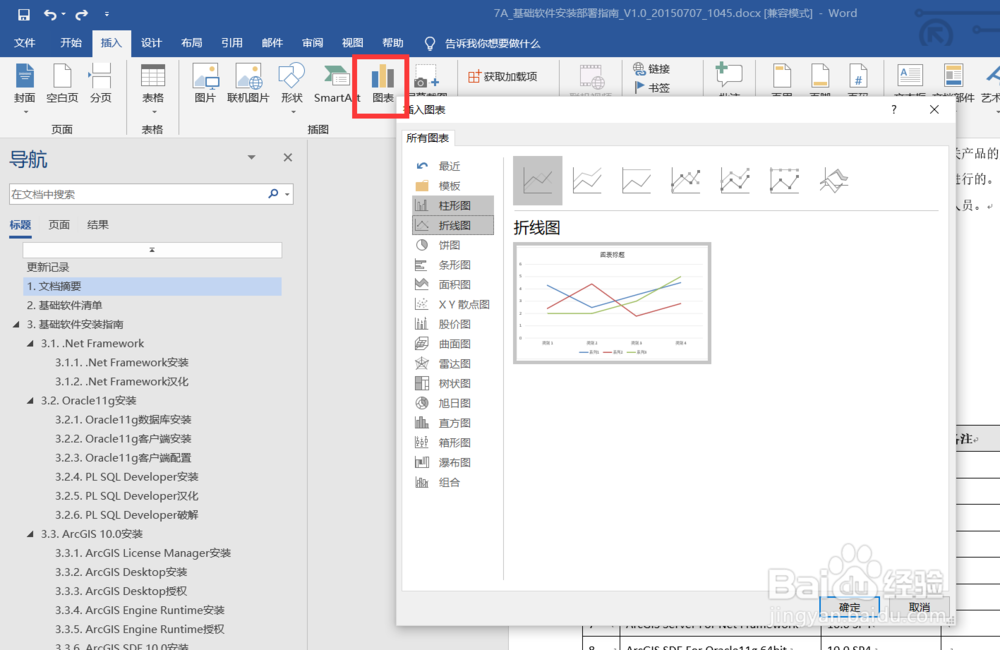
1、点击“插入”——“图表”,选择要插入的图表,可以插入柱形图、折线图、饼图、面积图等
Word文档如何插入表格、SMART图形、图表等

2、插入后,可以在“设计”选项卡,可以调整图表的样式、颜色等,在图表下面的表格中输入数值

Word文档如何插入表格、SMART图形、图表等

  • PPT怎么创建层次结构列表SMARTART图形
  • Excel2016如何快速输入相同的数据
  • PowerPoint背景中加企业Logo标识信息
  • excel在哪修改图表填充颜色
  • Excel加边框及设置边框样式
  • 热门搜索
    珠海旅游景点大全 亚布力滑雪旅游度假区 中国旅游信息网 泰国旅游团 呀诺达雨林文化旅游区 成都市内旅游景点 农村旅游 坝上草原旅游攻略 洞头旅游攻略 武汉 旅游