如何轻松地重置与转化SmartArt图形

 时间:2026-02-14 08:21:12

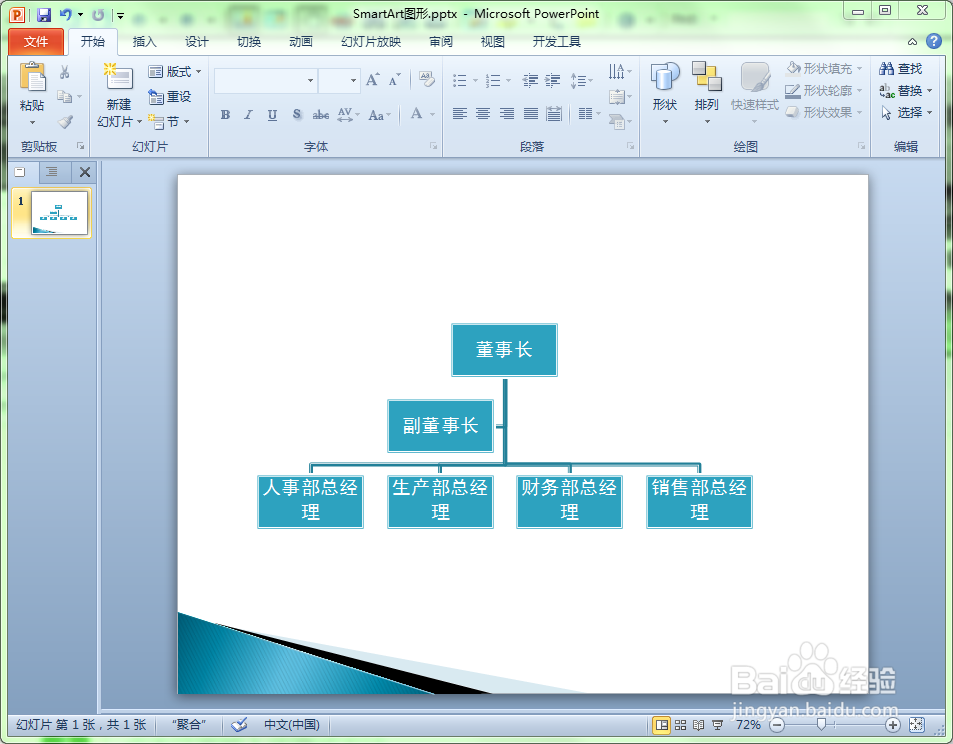
1、重置SmartArt图形。首先选择要进行重置的SmartArt图形。可以选择SmartArt图形的外部轮廓将SmartArt图形全部选中,也可以只选中SmartArt图形中某一个形状。

如何轻松地重置与转化SmartArt图形

2、选择“SmartArt工具--设计“功能菜单,在工具栏中单击”重设图形“按钮。

如何轻松地重置与转化SmartArt图形

3、单击”重设图形“按钮后,图形就还原到默认的状态了。

如何轻松地重置与转化SmartArt图形

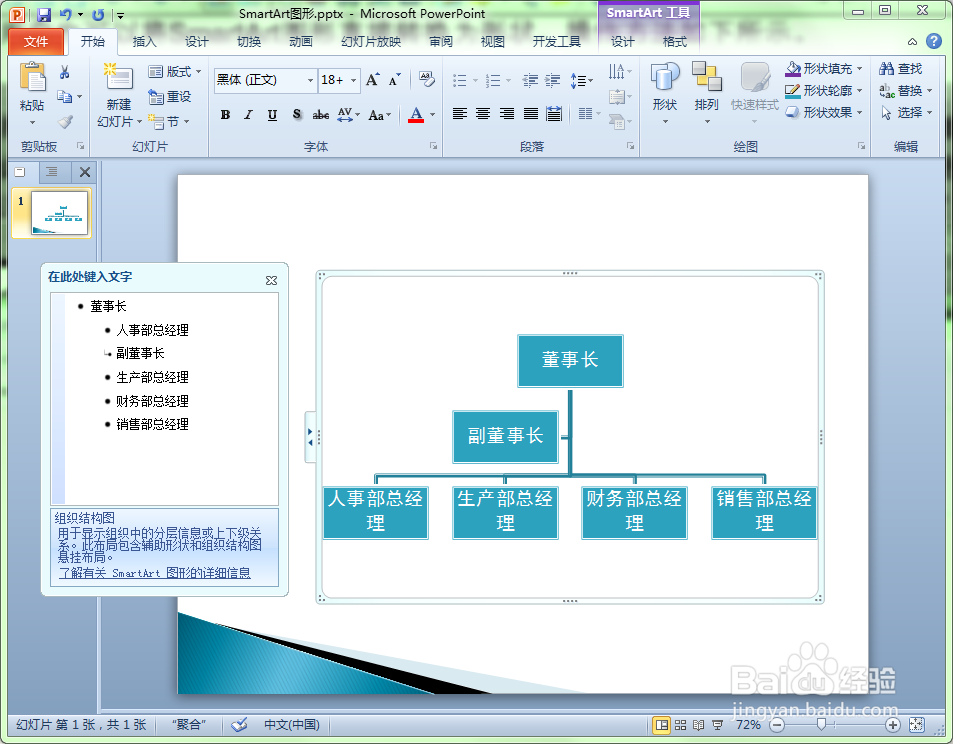
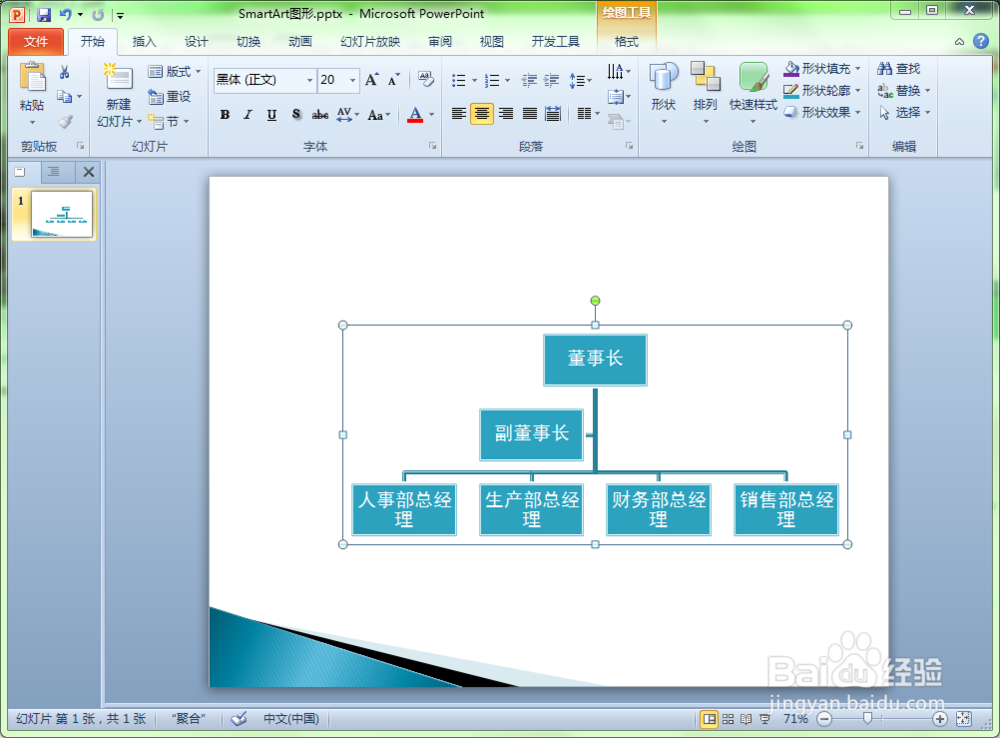
4、转换图形。先普及下SmartArt图形和普通形状的区别:SmartArt图形被选中后在左侧线的中央有二个三角形箭头,且会在左侧弹出文本窗格;普通形状被选中时显示带有小圆圈控制点的矩形方框。下面是SmartArt图形被选中后的效果。

如何轻松地重置与转化SmartArt图形

5、选中需要转换的SmartArt图形。

如何轻松地重置与转化SmartArt图形

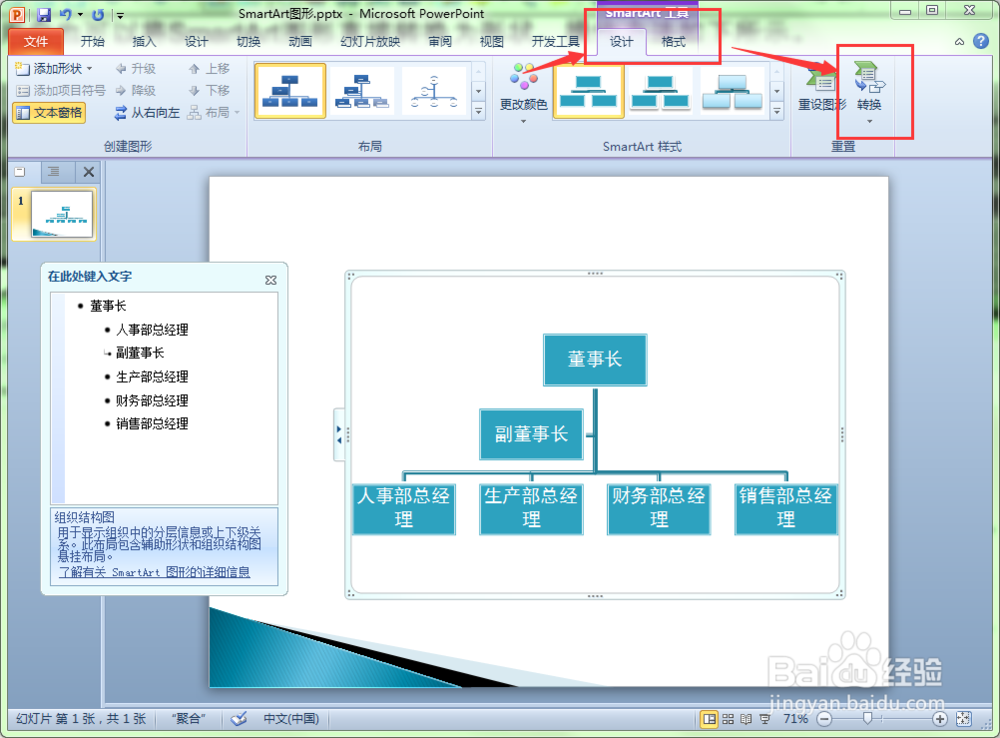
6、选择”SmartArt工具--设计“功能菜单,单击工具栏中的”转换“按钮。
如何轻松地重置与转化SmartArt图形

7、在弹出的下拉菜单中选择”转换为形状“命令。

如何轻松地重置与转化SmartArt图形

8、转换后的效果如下图所示。

如何轻松地重置与转化SmartArt图形

  • word2016文档如何添加页码
  • 怎样在Word2010文档中设置图片发光效果
  • word2016中如何始终在屏幕上显示可连接符号
  • Word2016中怎么对英文字母进行大小写转换
  • ppt中如何插入水平多层层次结构
  • 热门搜索
    旅游族官网 麦积山旅游攻略 大邑旅游 海南兴隆旅游 虚拟旅游网站 广州旅游攻略自助游 青岛旅游住宿攻略 帕劳旅游报价 曼谷芭提雅旅游攻略 无锡的旅游景点