Aisino U3系统如何进行客户和供应商两清

 时间:2026-02-13 02:49:51

1、1. 打开Aisino U3系统,使用账套主管身份进入系统,选择需要进行“两清”处理的会计年度。

Aisino U3系统如何进行客户和供应商两清

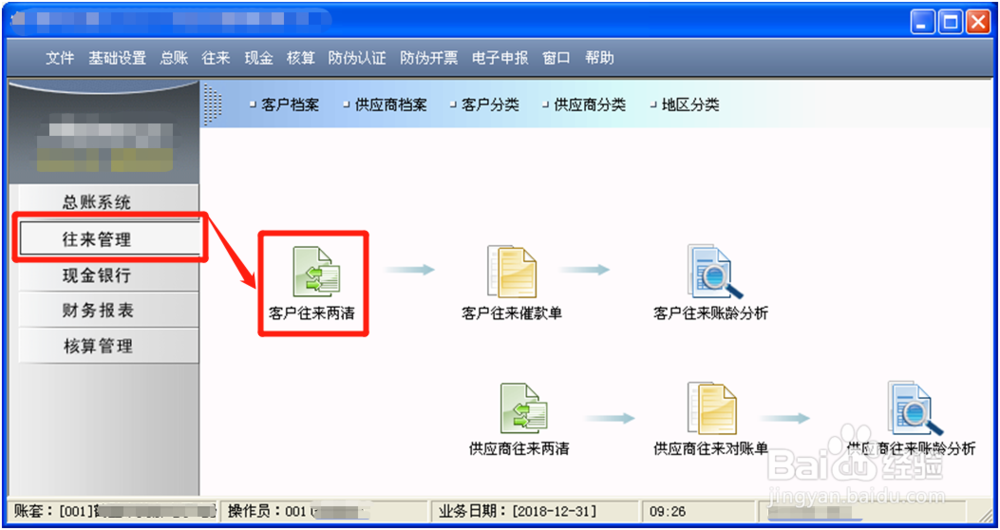
2、2.点击左侧“往来陕蹲管理”耕边彩,再点击“客户往来两清”。

Aisino U3系统如何进行客户和供应商两清

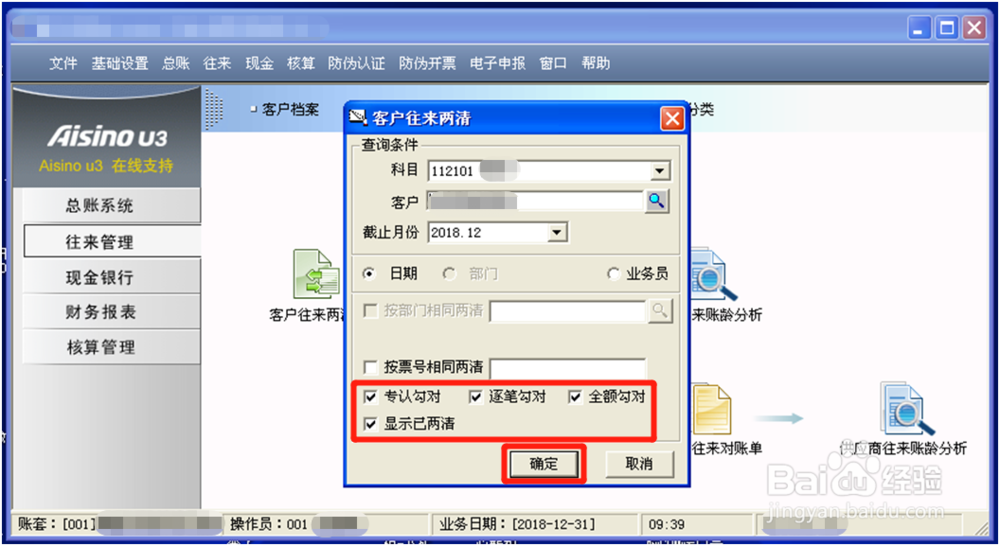
3、3.在弹出的页面里选择“客户”,然后激爬勾选“专认勾对”、“逐笔勾对”、“全额勾对”、“显示已两清”,点击“确定”。
Aisino U3系统如何进行客户和供应商两清

4、4.点击“自动”。

Aisino U3系统如何进行客户和供应商两清

5、5.选择“处理所有科目”、“处理所有客户”,点击“确定”。

Aisino U3系统如何进行客户和供应商两清

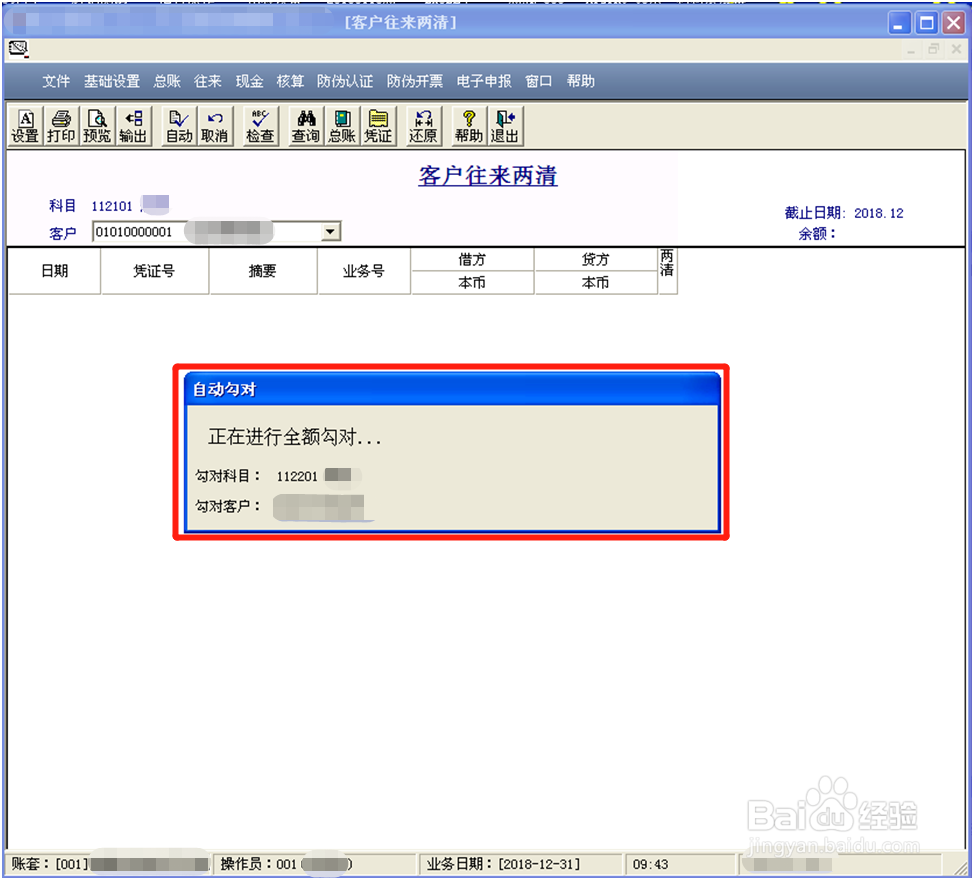
6、6.自动勾对进行中。客户两清完成后返回。

Aisino U3系统如何进行客户和供应商两清

7、7.再次点击“往来管理”,点击“供应商往来两清”。

Aisino U3系统如何进行客户和供应商两清

8、8.选择供应商名称,然后勾选“专认勾对”、“逐笔勾对”、“全额勾对”、“显示已两清”,点击“确定”。

Aisino U3系统如何进行客户和供应商两清

9、9.点击“自动”。

Aisino U3系统如何进行客户和供应商两清

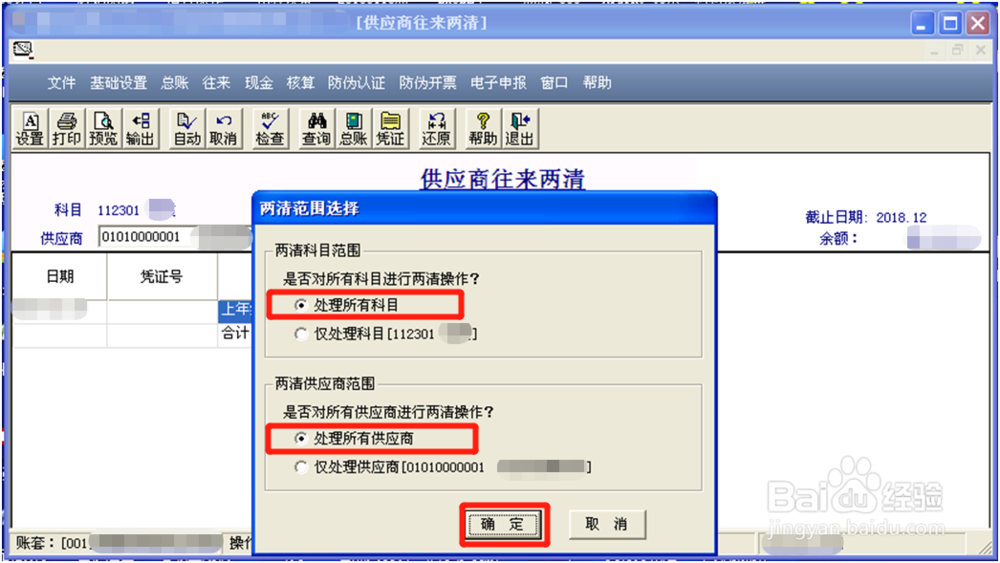
10、10.选择“处理所有科目”、“处理所有供应商”,点击“确定”。

Aisino U3系统如何进行客户和供应商两清

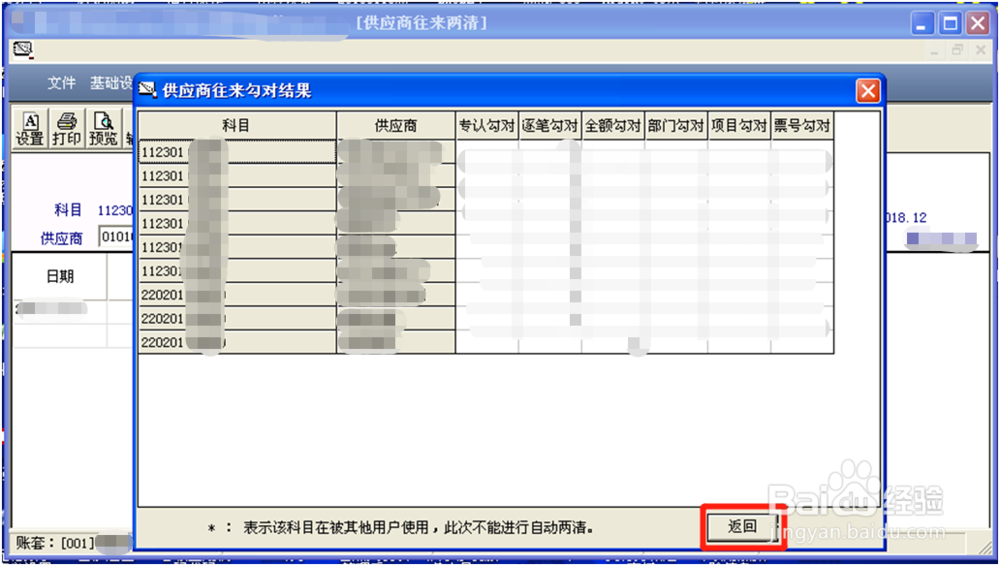
11、11两清完成后返回。

Aisino U3系统如何进行客户和供应商两清

  • 高新企业的会计怎么做
  • 原料报废如何处理
  • 金蝶K3录入发票时如何进行最大交易额控制
  • 怎么网上缴纳医保
  • 车牌识别系统工作流程?
  • 热门搜索
    云南墨江旅游 淮安旅游团 绵阳旅游网 加尔各答旅游 上海迪士尼乐园旅游攻略 厦门旅游婚纱摄影 酒泉旅游景点大全 天下旅游网 我要旅游网 广州到三亚旅游团