1、1.打开PS软件,创建一个新画布。打开玫瑰素材图片,拖入画布内。
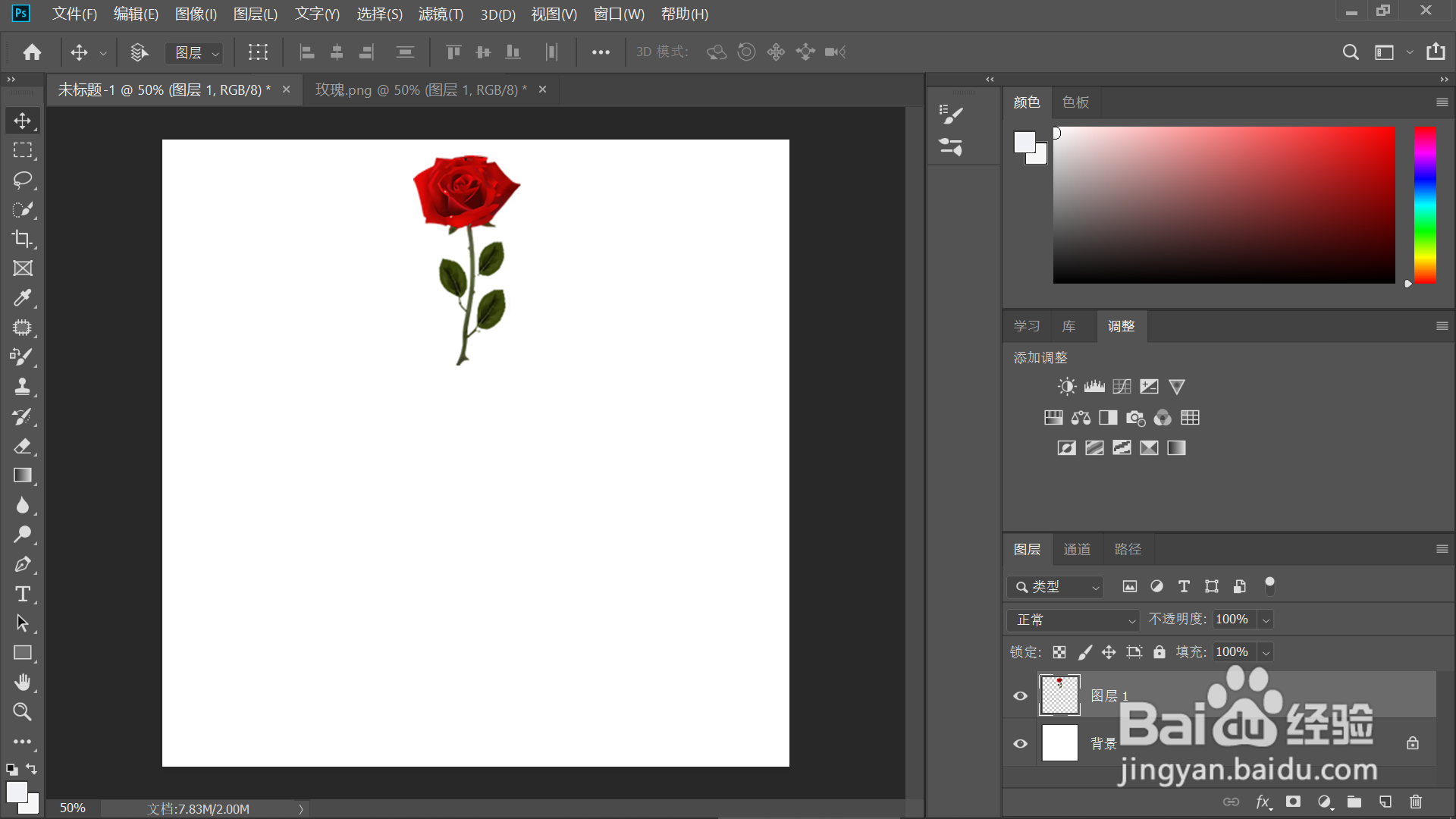
2、2.CTRL+T选中玫瑰,将中心点拉到底部,在菜单栏角度符号后输入30度,使图形旋转30度,Enter键确认。
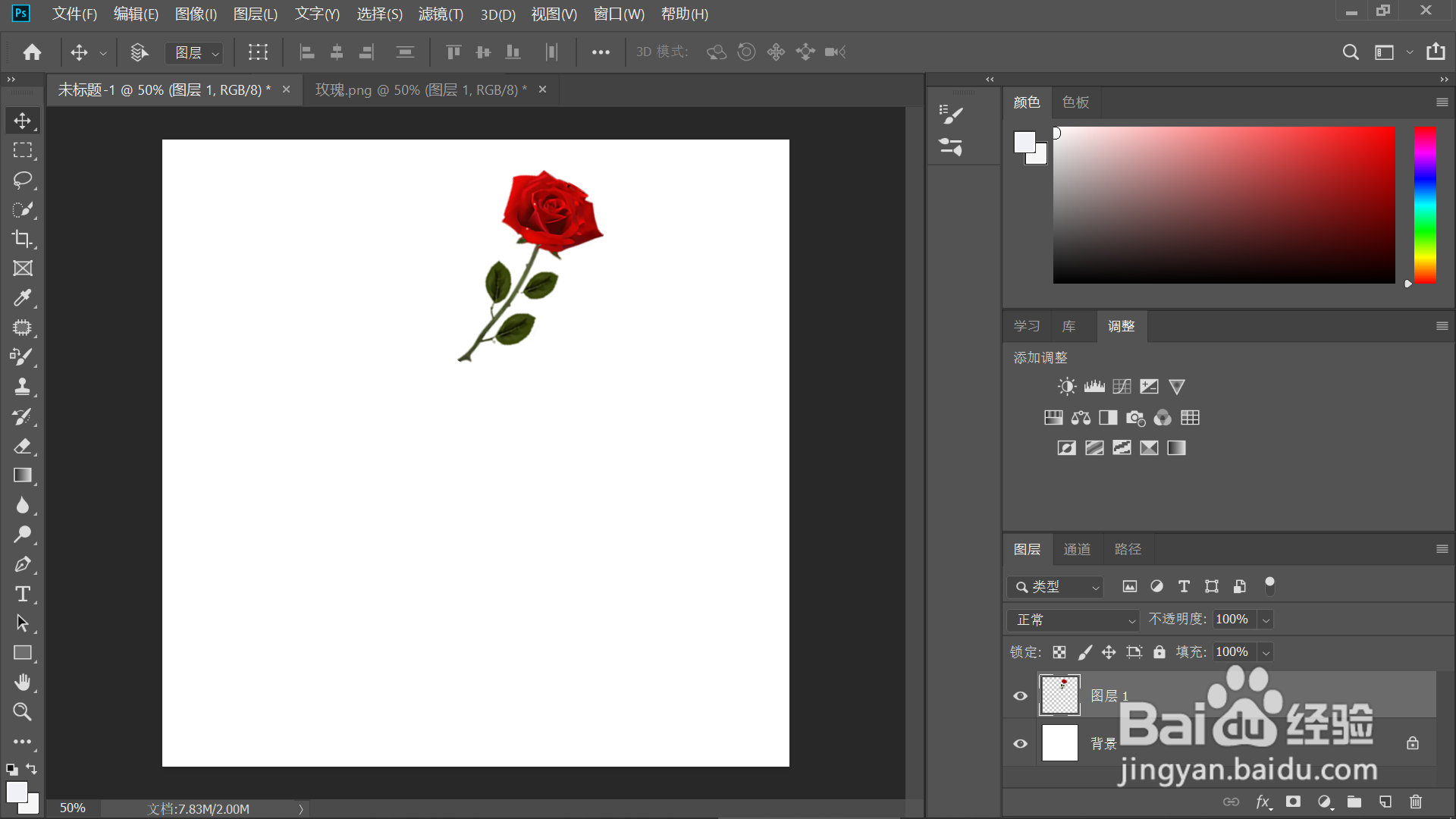
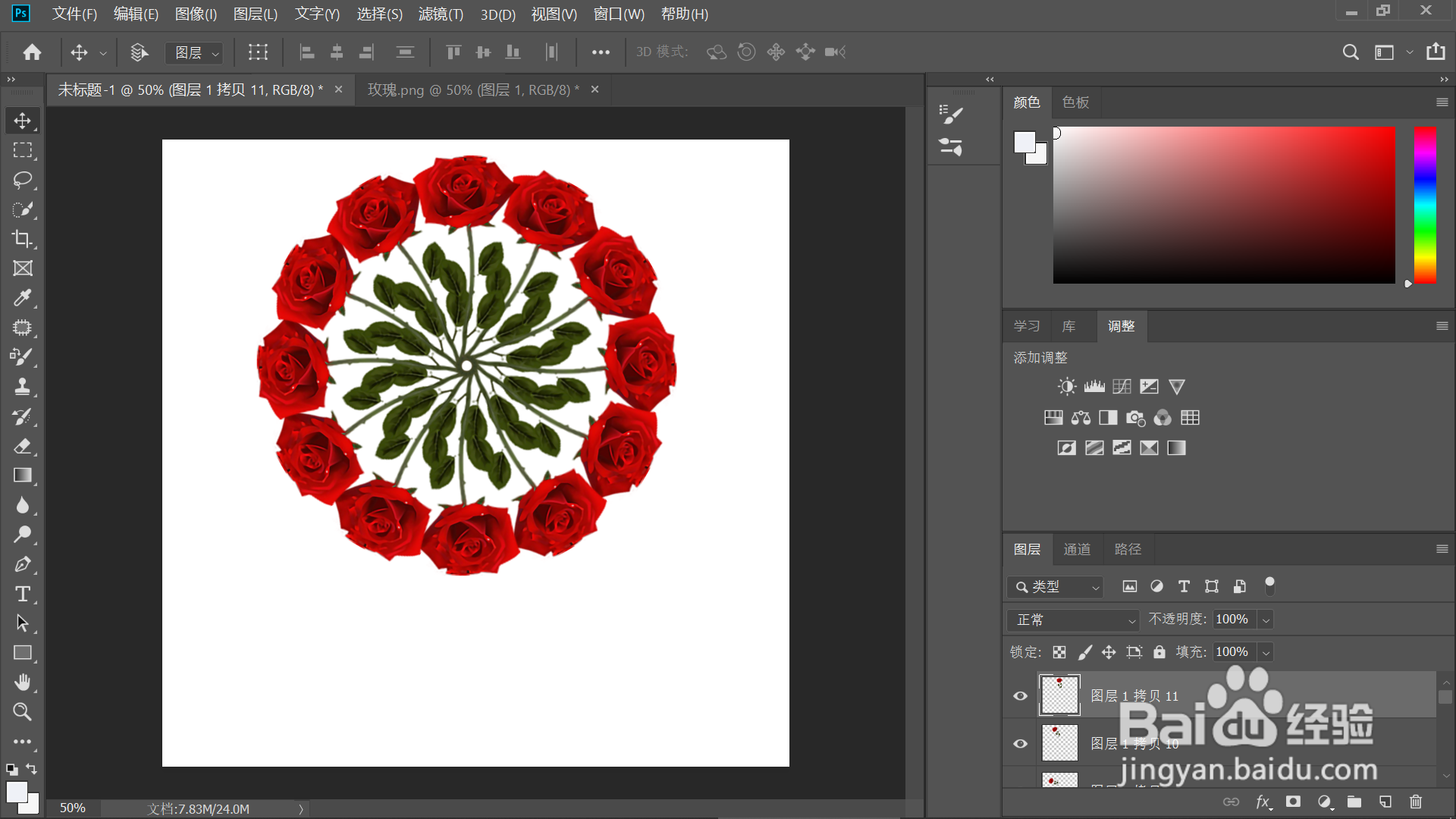
3、3.按住CTRL+SHIFT+ALT+T,重复复制变换,使玫瑰花呈现出环形排列。
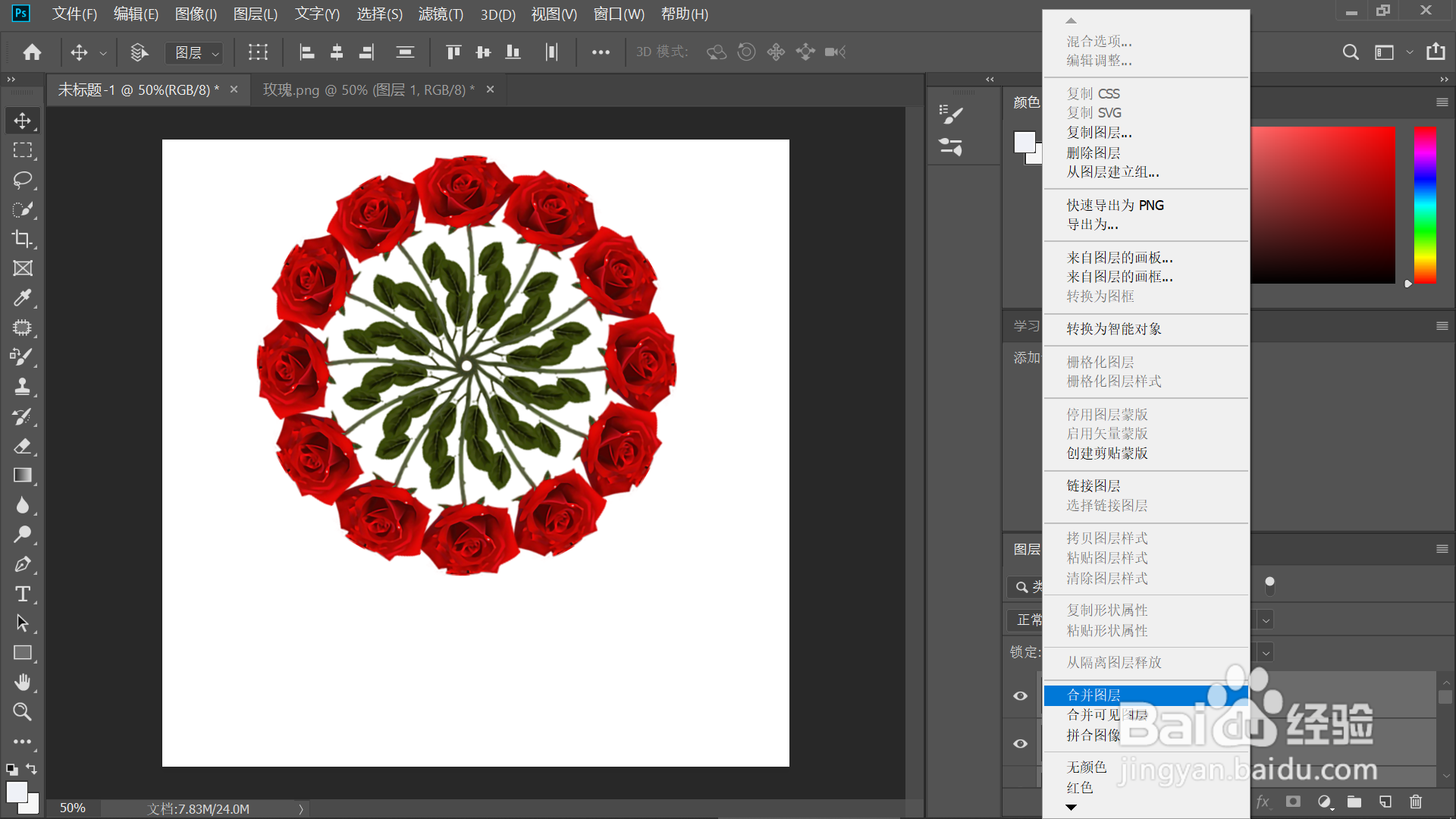
4、4.选中玫瑰图层,点击鼠标右键,点击菜单列表中的【合并图层】。
5、5.CTRL+J复制图层,CTRL+T选中图层,按住ALT向里拖动,然后旋转30度,回车确认。
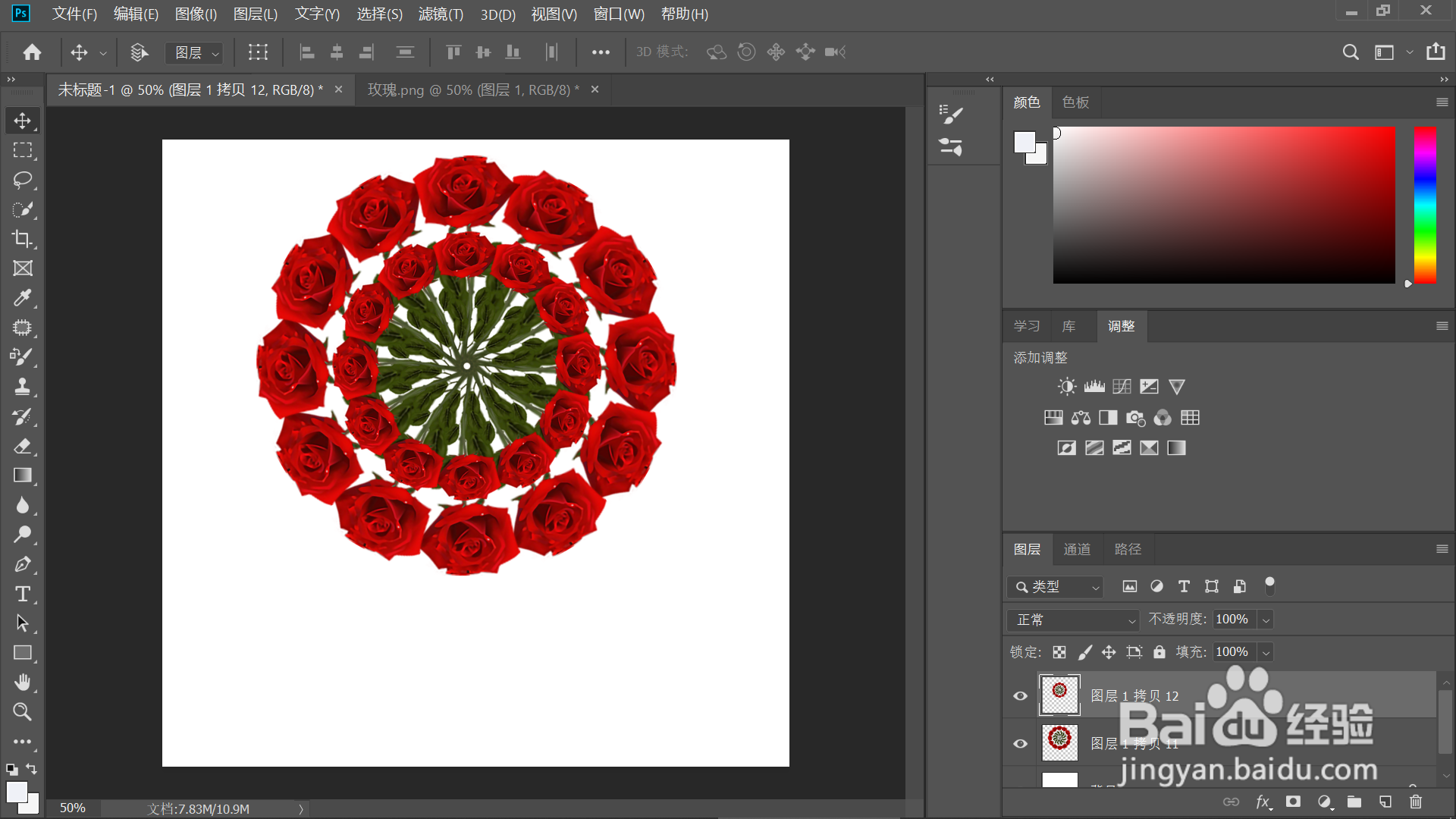
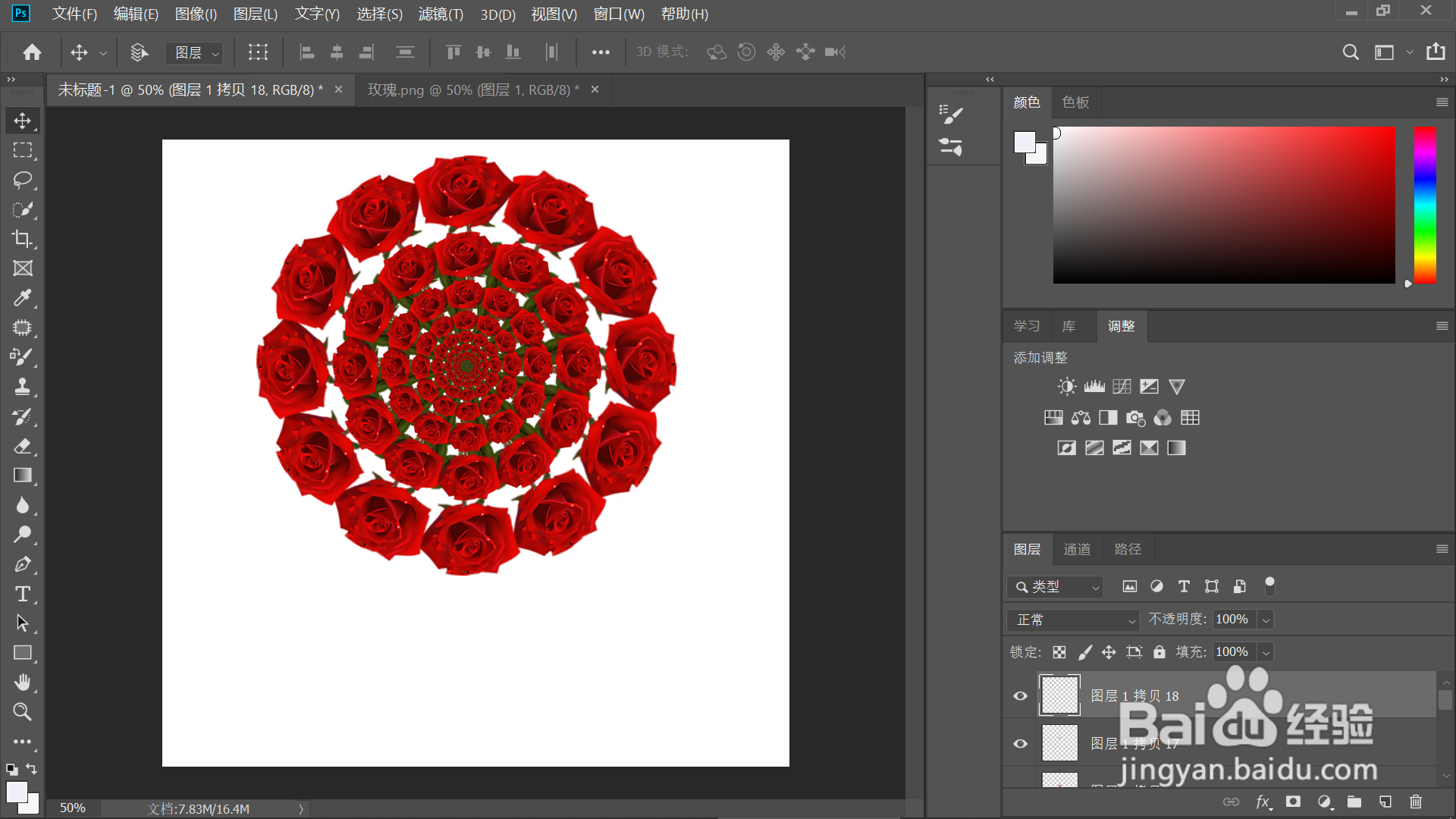
6、6.按住CTRL+SHIFT+ALT+T,重复复制变换,直到呈现出满意的花束,效果制作完成。
7、总结:
1.打开PS软件,创建一个新画布。打开玫瑰素材图片,拖入画布内。
2.CTRL+T选中玫瑰,将中心点拉到底部,在菜单栏角度符号后输入30度,使图形旋转30度,Enter键确认。
3.按住CTRL+SHIFT+ALT+T,重复复制变换,使玫瑰花呈现出环形排列。
4.选中玫瑰图层,点击鼠标右键,点击菜单列表中的【合并图层】。
5.CTRL+J复制图层,CTRL+T选中图层,按住ALT向里拖动,然后旋转30度,回车确认。
6.按住CTRL+SHIFT+ALT+T,重复复制变换,直到呈现出满意的花束,效果制作完成。
