win10怎么设置自动更换桌面壁纸

 时间:2026-04-21 19:59:07

1、按键盘上的快捷键【win+I】,打开Windows设置,如图所示:

win10怎么设置自动更换桌面壁纸

2、在Windows设置中,点击【个性化】,如图所示:

win10怎么设置自动更换桌面壁纸

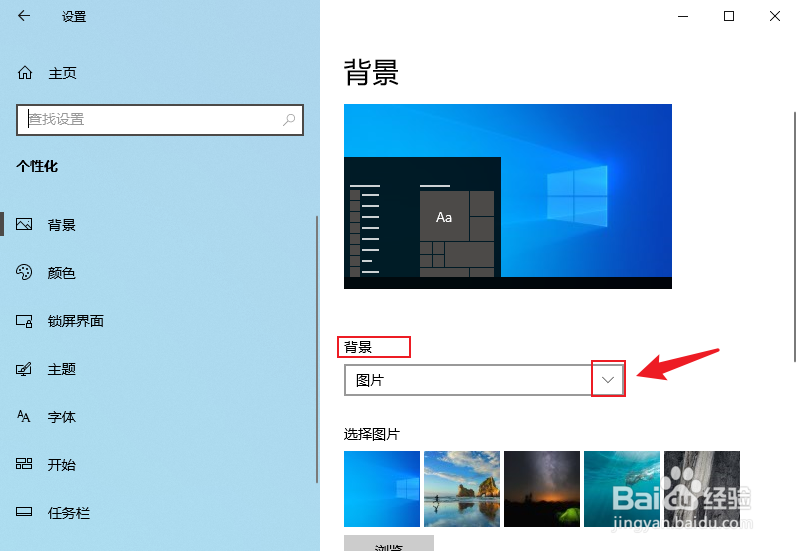
3、找到背景,点击背景下方的【倒三角图标】,如图所示:

win10怎么设置自动更换桌面壁纸

4、在展开的选项中,点击【幻灯片放映】,如图所示:

win10怎么设置自动更换桌面壁纸

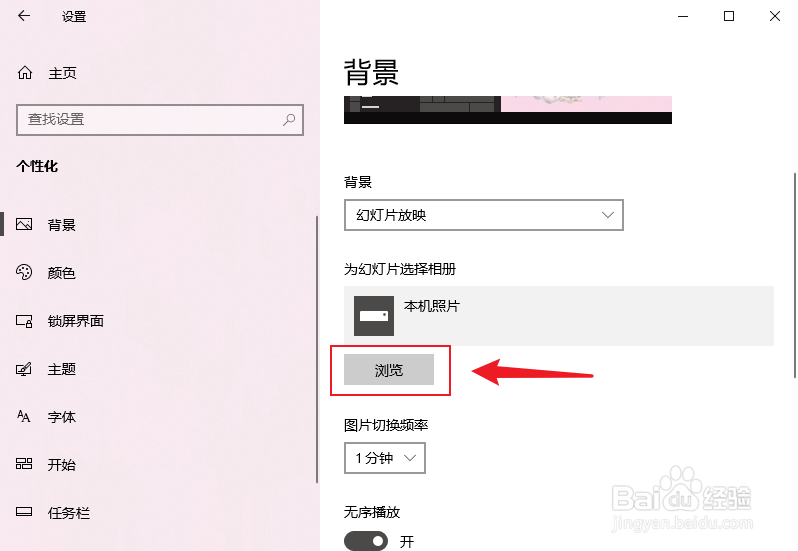
5、点击【浏览】,选择一个存放桌面壁纸的文件夹,如图所示:

(注:就是将自己收藏的桌面壁纸放到一个文件夹中,然后选择该文件夹)
win10怎么设置自动更换桌面壁纸

6、文件夹设置完成后,根据自己的需要设置【图片切换频率】,如图所示:

(注:如果想要随机更换壁纸,就打开无序播放后面的开关)

win10怎么设置自动更换桌面壁纸

7、设置完成后,桌面壁纸就会自动更换文件夹中的桌面壁纸。

也可以鼠标右键点击桌面空白处,点击【下一个桌面背景】,手动切换桌面壁纸,如图所示:

win10怎么设置自动更换桌面壁纸

  • 狗头人与地下世界地下城的玩法和奖励
  • Pycharm怎样修改菜单栏和代码字体大小
  • 如何检出项目:svn
  • WPF窗体怎么桌面居中
  • Windows server 2008如何显示开始菜单运行命令
  • 热门搜索
    德阳旅游 海南旅游景点 云南大理旅游 旅游杂志 西安旅游攻略3天 海边旅游景点排行 南极旅游 济南旅游景点大全 国内旅游景点推荐 滨州旅游