PS如何文字增加发光效果

 时间:2026-02-14 02:07:51

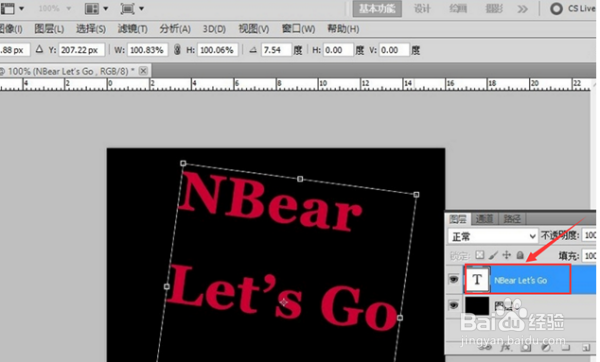
1、打开ps软件,输入一些文字,然后双击文字图层,打开混合选项:
PS如何文字增加发光效果

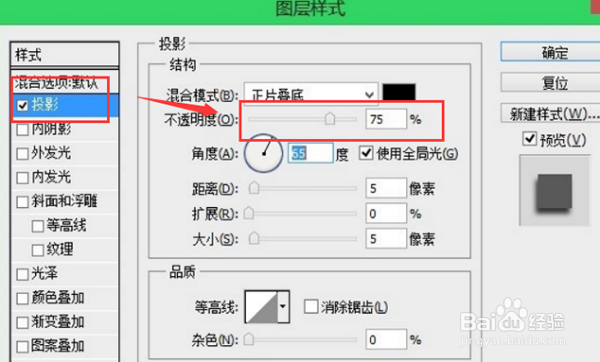
2、如果只设置外发光,文字会比较突兀不够自然,所以首先需要设置投影效果 ,点击图层样式中的投影选项,将其对勾选上:
PS如何文字增加发光效果

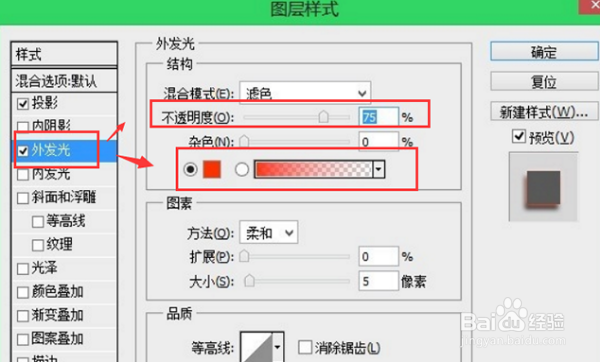
3、调整外发光效果,点击外发光的选项,这里设置一下透明度和颜色:

PS如何文字增加发光效果

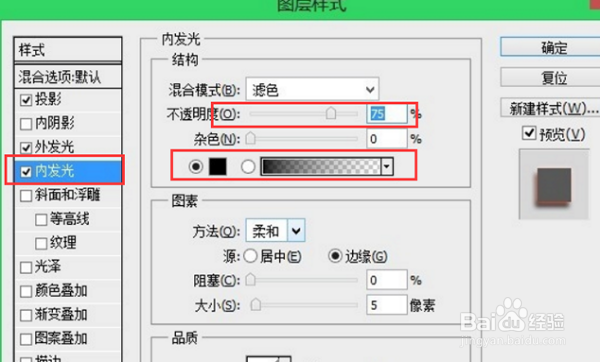
4、这一步调整一下内发光效果,适当的调整一下透明度即可:

PS如何文字增加发光效果

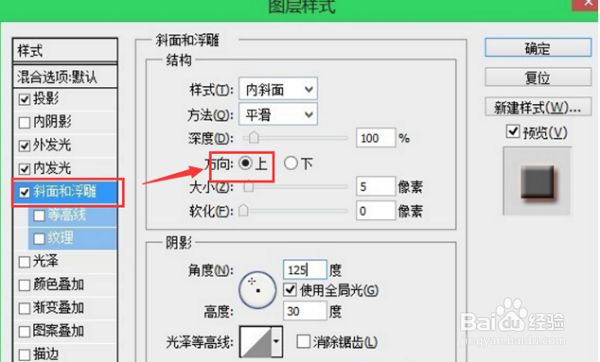
5、接着是勾选调整斜面和浮雕效果,是为了凸显文字的立体效果,这里把方向调整为上,其他使用默认即可:
PS如何文字增加发光效果

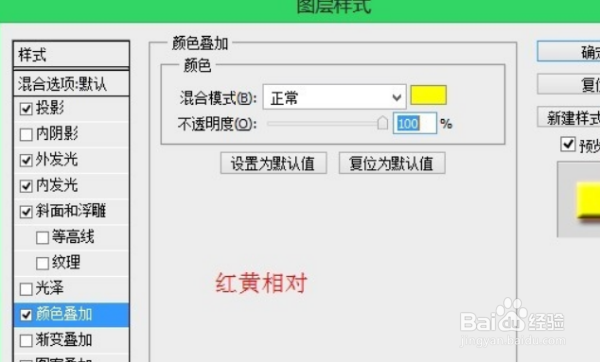
6、这一步进行颜色叠加的调整 ,选择文字的相对色,这样效果更佳明显,这里选择黄色,和红色相对:
PS如何文字增加发光效果

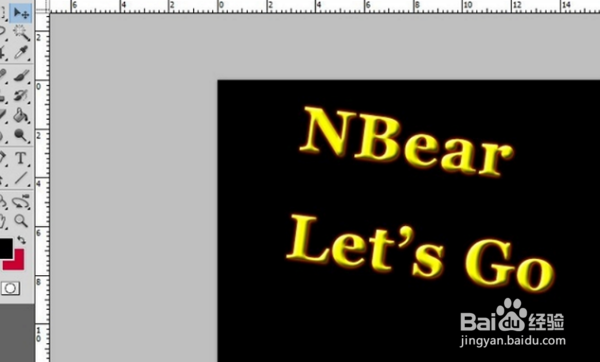
7、全部调整完成后,最终可以看到字体发出了淡淡的红光效果,如果不满意,可以再次双击文字图层调整。以上就是用PS设置文字外发光效果的流程:
PS如何文字增加发光效果

  • 制作双景物图像
  • PS红色的丝带
  • ps如何用蒙版制作艺术边框效果?
  • photoshop中怎么把人物嵌入到某个图形中
  • PS抠图之魔术橡皮擦工具抠取窗花妆点你的窗台
  • 热门搜索
    虚拟旅游网站 福建海峡旅游人才网 宜昌旅游信息网 旅游实习报告 奉化旅游景点大全 虚拟旅游网 旅游法实施细则 大溪地旅游攻略 内蒙古旅游景点地图 漳州云水谣旅游攻略