SolidWorks高级配合中的路径装配怎样用

 时间:2024-10-13 00:05:39

1、打开SolidWorks,建立一个新零件。

SolidWorks高级配合中的路径装配怎样用SolidWorks高级配合中的路径装配怎样用

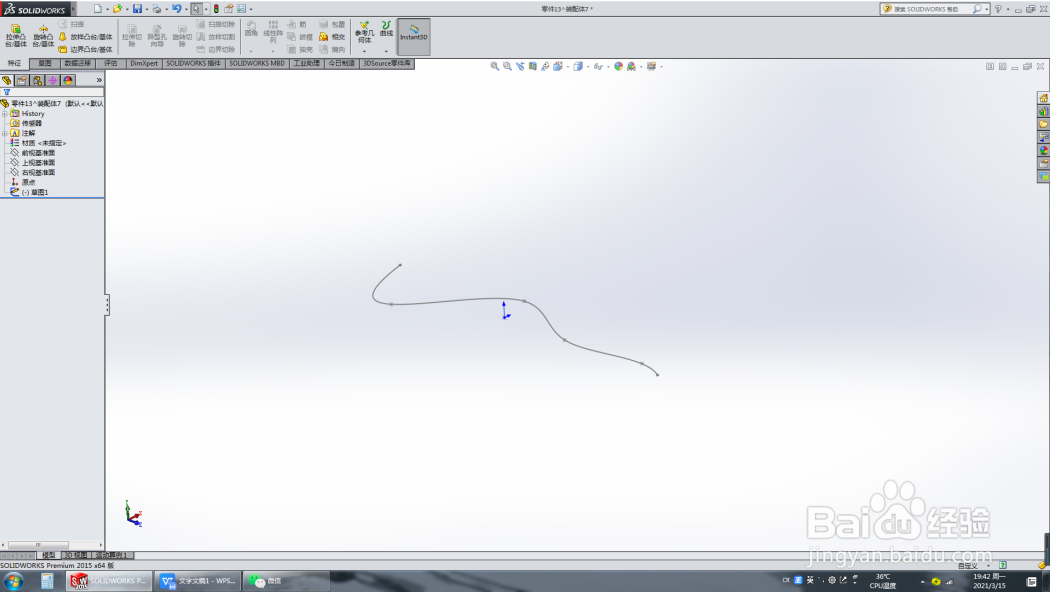
2、建立一条曲线。

SolidWorks高级配合中的路径装配怎样用SolidWorks高级配合中的路径装配怎样用

3、再新建一个小车的模型。

SolidWorks高级配合中的路径装配怎样用SolidWorks高级配合中的路径装配怎样用SolidWorks高级配合中的路径装配怎样用SolidWorks高级配合中的路径装配怎样用SolidWorks高级配合中的路径装配怎样用SolidWorks高级配合中的路径装配怎样用

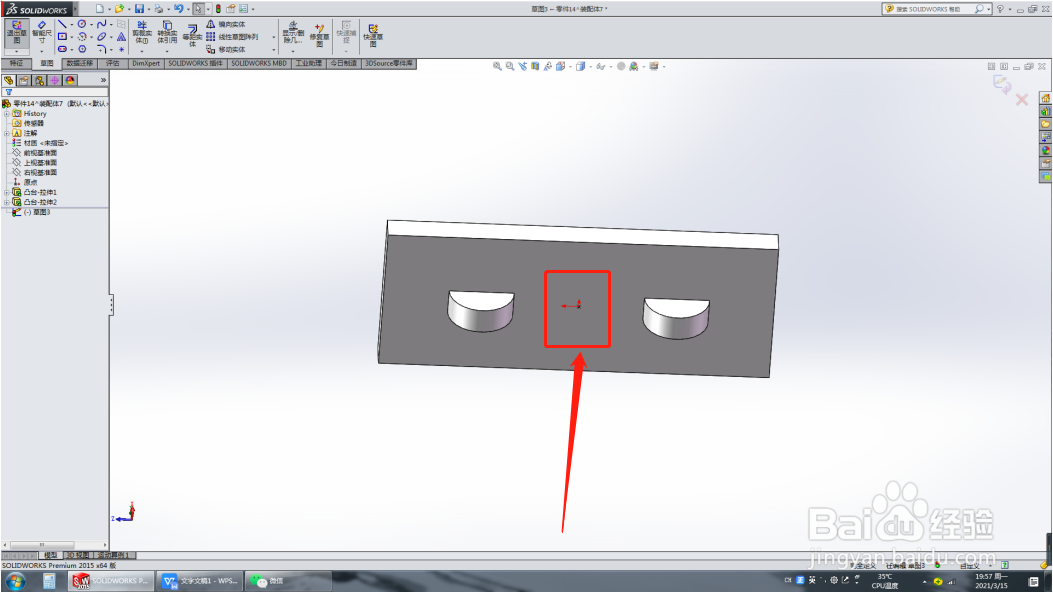
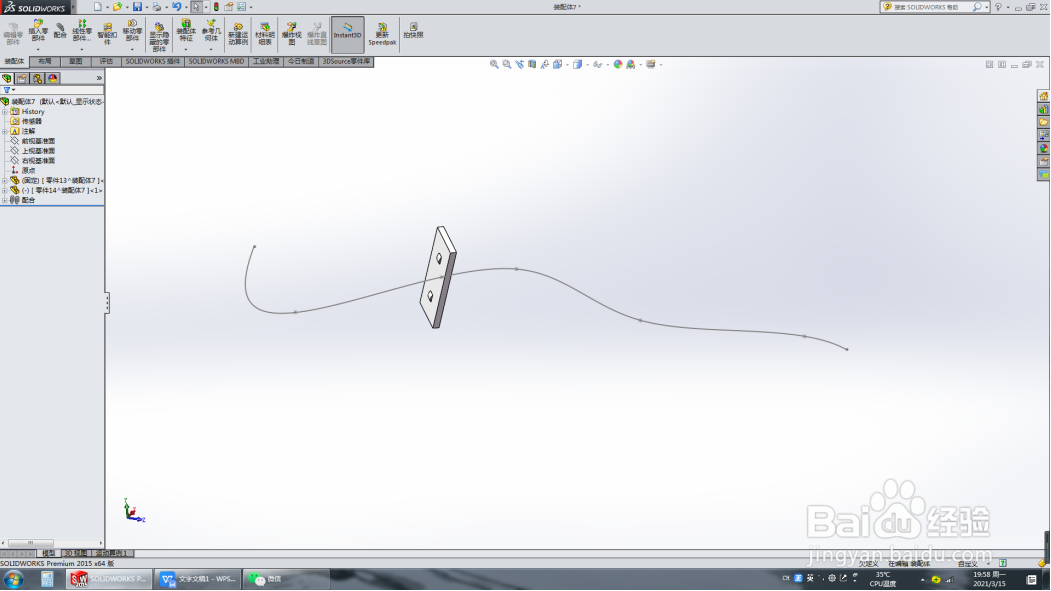
4、在小车底面建立一个点,用于与路径相装配。两个零件建立完后如图所示。

SolidWorks高级配合中的路径装配怎样用SolidWorks高级配合中的路径装配怎样用

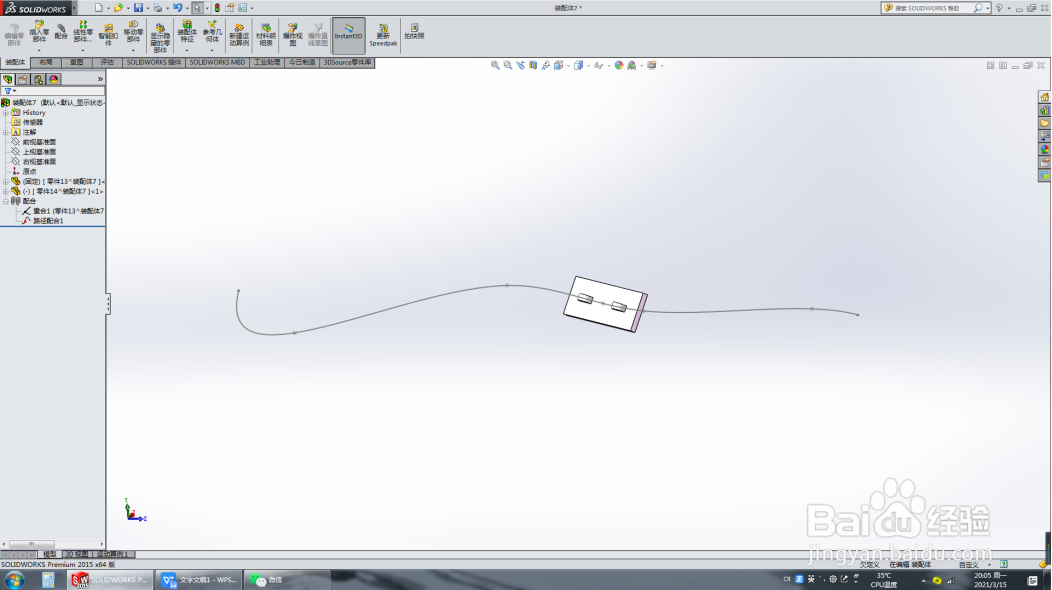
5、将小车状态改为可移动,将小车底面点与路径线采用重合装配。

SolidWorks高级配合中的路径装配怎样用SolidWorks高级配合中的路径装配怎样用SolidWorks高级配合中的路径装配怎样用

6、再次选择点和路径线装配,将路径装配中控制改为随路径变化,改为沿Z轴运动。

SolidWorks高级配合中的路径装配怎样用SolidWorks高级配合中的路径装配怎样用

7、发现小车在移动中是翻转前进,应改为平移。

SolidWorks高级配合中的路径装配怎样用SolidWorks高级配合中的路径装配怎样用

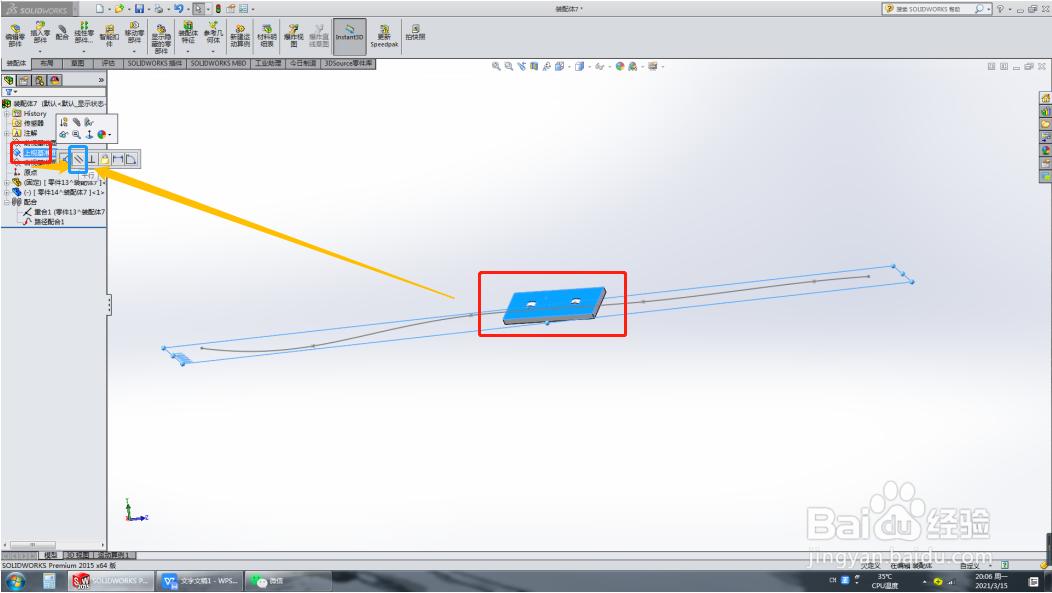
8、选择两个面为平行。

SolidWorks高级配合中的路径装配怎样用SolidWorks高级配合中的路径装配怎样用
  • 怎么用solidworks绘制一条直线
  • Solidworks如何将顶端盖进行边角处理
  • SolidWorks总提示“默认模板无效”怎么解决
  • SolidWorks怎么设置草图自动捕捉
  • CAD文件怎么导入solidworks
  • 热门搜索
    澳门旅游景点 烟台旅游景点大全 镇江旅游景点 春节旅游好去处 西安旅游集团 马尔代夫旅游多少钱 湖南旅游地图 东南亚旅游景点 去桂林旅游要多少钱 日内瓦旅游