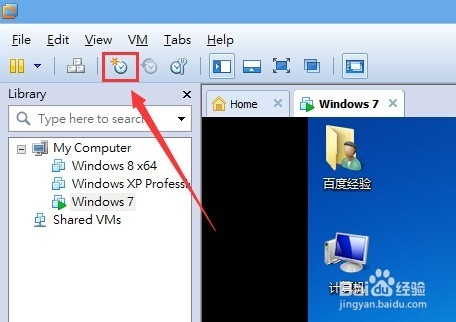
1、虚拟机开机的状态下,创建快照可以通过点击菜单栏下方的创建快照按钮来创建快照,也可以在菜单VM中点击创建快照。
2、点击创建快照后,VMware 虚拟机将弹出快捷创建对话框,要求填入快照的名称和快照的描述。填好之后点击Take Snapshot(创建快照)即可成功创建快照。

3、查看和管理快照可以点击展开VM菜单,依次选择Snapshot——Snapshot Manager

4、打开 Snapshot Manager(快照管理)窗口可以很直观的看到创建的快照,及各个快照的先后顺序.如果需要删除快照,可以在这里进行删除.
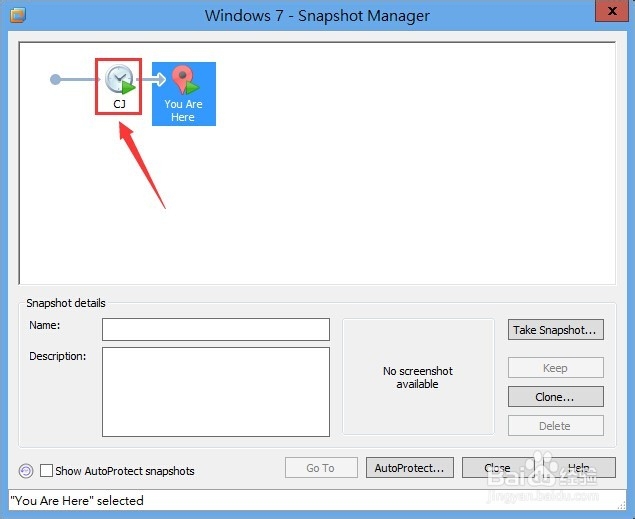
1、还原快照的,也就是将虚拟机的系统还原到创建快照的时候.操作非常简单,首先选择需要还原至哪个快照的状态,然后点击GOTO按钮即可.需要注意还原快照之后,后面的快照将会消失.

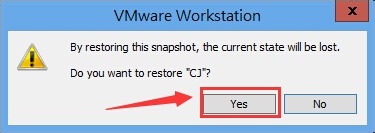
2、VMware 将弹出还原确认窗口,点击YES即可.